

Filtrer elementer i MapView
Med Filtrer elementer viser du kun de elementer på et lag, du har brug for lige nu — for eksempel kun træerne over 50 år. Denne guide forudsætter ikke, at du har filtreret data før.
Hvad er et filter?
Bag hvert element på kortet ligger der oplysninger. For et træ kan det være art, slægt, alder, plantedato og om der er taget et foto af det. De oplysninger kaldes elementets attributter — og det er dem, du filtrerer på.
Et filter er et spørgsmål, du stiller laget:
“Vis mig kun de træer, der er over 50 år.”
De elementer, der svarer ja, bliver vist på kortet. Resten bliver skjult. Det er hele idéen — resten af guiden handler om, hvordan du stiller spørgsmålet.
Tre ting, der er rare at vide først
- Et filter sletter ikke noget. De skjulte elementer er der stadig, og de kommer tilbage i samme øjeblik du fjerner filtret. Du kan ikke ødelægge data med et filter.
- Filtret gælder hele laget — ikke kun det, du kan se på skærmen. Panorerer eller zoomer du et andet sted hen, gælder filtret stadig der.
- Filtret bliver ikke nulstillet af sig selv. Det gælder kun dig og din egen browser — dine kolleger ser det ikke — men det er stadig aktivt, næste gang du åbner projektet på samme computer. Husk derfor at fjerne filtret, når du er færdig.
Sådan åbner du filtret
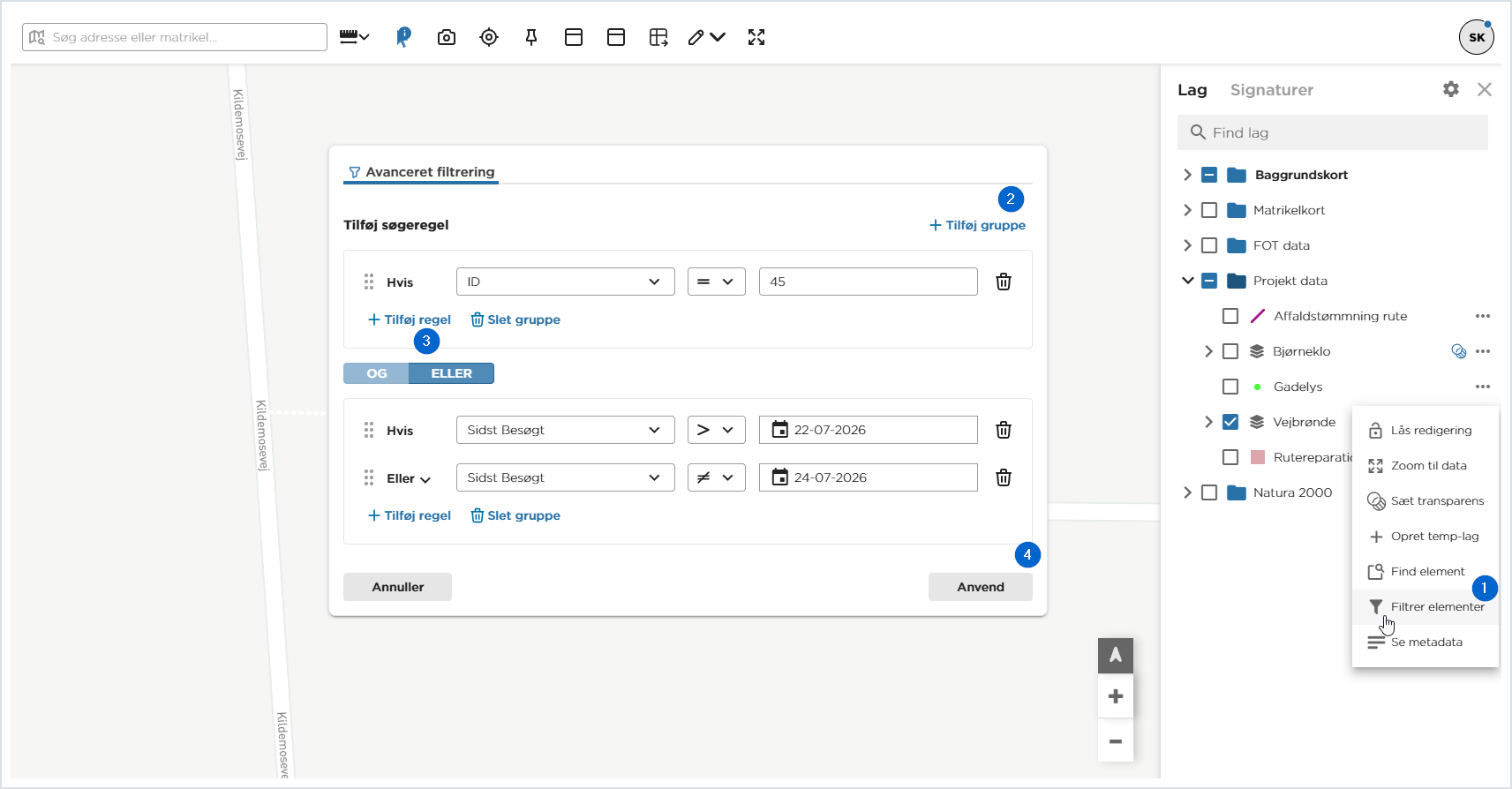
- Find laget i lagpanelet i højre side af kortet.
- Hold musen over lagets navn. Til højre dukker tre punkter op — ⋯
- Klik på de tre punkter, og vælg Filtrer elementer.
Kan du ikke se “Filtrer elementer”? Menupunktet findes kun på de lag, der har data at filtrere på — ikke på baggrundskort og ikke på de mapper, lagene ligger i. Mangler det på et lag, hvor du forventer det, kan filtrering være slået fra for projektet. Kontakt din konsulent.
Sådan er vinduet bygget op
Vinduet hedder Avanceret filtrering. Du kan flytte det rundt på skærmen ved at trække i håndtaget øverst, så det ikke dækker for kortet.
Inde i vinduet skriver du en eller flere regler. Én regel er én linje, og hver linje har fire dele, læst fra venstre mod højre:
- Logik. Den første regel siger altid Hvis, og det kan ikke ændres. Regel nummer to og frem får en rulleliste, hvor du vælger Og eller Eller.
- Felt. Hvilken oplysning du vil se på — Alder, Art, Plantedato og så videre. Listen viser lagets egne felter. Du kan skrive i feltet for at søge i listen.
- Operator. Den lille rulleliste med symboler. Den bestemmer hvordan der sammenlignes: er værdien lig med, større end, indeholder … Hold musen over et symbol for at se, hvad det betyder.
- Værdi. Hvad du sammenligner med — 50, Acer (ahorn), en dato. Feltet skifter form efter, hvilket felt du valgte i trin 2.
Nederst i vinduet er der to knapper: Annuller lukker vinduet uden at ændre noget, og Anvend sætter filtret i kraft.
Dit første filter, trin for trin
Vi laver filtret “vis kun træer over 50 år”.
- Åbn Filtrer elementer på lagets ⋯-menu.
- Klik på den første rulleliste — den brede, lige efter ordet Hvis — og vælg feltet Alder. Du kan skrive “ald” for at finde det hurtigt.
- Klik på den lille rulleliste med symboler, og vælg > — større end.
- Skriv 50 i det sidste felt.
- Klik Anvend.
Kortet viser nu kun de træer, der er over 50 år, og der kommer et blåt filter-ikon frem ud for lagets navn i lagpanelet. Ikonet er din påmindelse om, at laget ikke viser alt. Klik på ikonet for at åbne filtret igen.
Er “Anvend” grå og kan ikke klikkes?
Det er helt normalt første gang. Vinduet åbner nemlig med en ekstra tom gruppe nederst, klar til brug — og så længe der står en tom regel et sted i vinduet, kan filtret ikke anvendes.
Løsningen er at klikke Slet gruppe på den tomme gruppe. Så bliver Anvend blå.
I nogle projekttyper er den øverste regel også udfyldt på forhånd — typisk Status = active, som sørger for, at du kun ser aktive elementer. Lad den stå.
Flere betingelser: Og og Eller
Klik Tilføj regel for at stille endnu et krav. Den nye linje får en rulleliste, hvor du vælger mellem to ord — og forskellen mellem dem er den vigtigste ting at forstå i hele vinduet.
- Og — begge krav skal være opfyldt. Det giver færre elementer.
- Eller — det er nok, at ét af kravene er opfyldt. Det giver flere elementer.
Her er filtret “træer over 50 år, som vi ikke har et foto af” — to krav, der begge skal passe, altså Og:
Den klassiske faldgrube
Skal du finde både ahorn og birk, er det fristende at skrive Slægt er ahorn Og Slægt er birk. Det giver altid nul resultater — for intet enkelt træ kan være både ahorn og birk på samme tid.
Søger du efter flere alternative værdier i det samme felt — ahorn eller birk — skal kravene kobles med Eller.
Til gengæld er Og netop det rigtige, når du vil afgrænse et interval i samme felt — Alder større end 50 Og Alder mindre end 100 finder træerne mellem 50 og 100 år.
Grupper: når du skal bruge både Og og Eller
Nogle spørgsmål kan ikke stilles med én lang række regler. For eksempel:
“Vis ahorn og birk — men kun dem over 50 år.”
Her hænger “ahorn eller birk” sammen som én ting, og aldersgrænsen gælder for dem begge. Det er præcis, hvad grupper er til. En gruppe er en kasse, du samler regler i, så de hører sammen.
Klik Tilføj gruppe for at få en kasse mere. Mellem to kasser kommer der en knap, hvor du vælger OG eller ELLER — den bestemmer, hvordan de to kasser hænger sammen.
- Gruppe 1 — hvilken slægt: Hvis Slægt er Acer (ahorn) Eller Slægt er Betula (birk)
- OG
- Gruppe 2 — hvor gamle: Hvis Alder er større end 50
Sådan ser det ud i MapView:
Tumleregel: alt det, der skal kobles med Eller, hører sammen i én gruppe. Krav, der skal gælde for dem alle, får deres egen gruppe.
Hvad symbolerne betyder
Du behøver ikke kunne dem udenad — hold musen over et symbol i rullelisten, så står der, hvad det gør. Her er de alle sammen:
| Symbol | Navn | Finder | Eksempel |
|---|---|---|---|
| Lige med | Præcis den værdi, du skriver | Slægt lige med Acer (ahorn) | |
| Ikke lige med | Alt andet end den værdi | Status ikke lige med inactive | |
| Større end | Kun tal og datoer | Alder større end 50 | |
| Større eller lig med | Kun tal og datoer | Alder større eller lig med 50 | |
| Mindre end | Kun tal og datoer | Alder mindre end 10 | |
| Mindre eller lig med | Kun tal og datoer | Alder mindre eller lig med 10 | |
| Indeholder | Teksten et vilkårligt sted i værdien | Bemærkning indeholder stormskade | |
| Indeholder ikke | Elementer uden den tekst | Bemærkning indeholder ikke fældet | |
| Starter med | Værdier, der begynder med teksten | Element ID starter med TR- | |
| Slutter med | Værdier, der ender med teksten | Element ID slutter med -01 | |
| Findes i | Flere værdier på én gang — som en række Eller-regler | Slægt findes i ahorn, birk, el | |
| Findes ikke i | Alt undtagen de valgte værdier | Slægt findes ikke i ahorn, birk | |
| Er nul | Elementer, hvor feltet er tomt | Plantedato er nul |
Du får kun de symboler vist, der giver mening for det felt, du har valgt. Et talfelt tilbyder ikke Indeholder, og en rulleliste tilbyder ikke Større end.
Godt at kende: “Er nul”
Er et felt tomt på et element, bliver elementet sorteret fra af både Lige med og Ikke lige med. Det overrasker de fleste første gang.
Vil du netop finde de elementer, hvor oplysningen mangler — for eksempel træer uden plantedato — så brug Er nul. Værdifeltet låses og viser NULL, og du skal ikke skrive noget.
Værdifeltet skifter form
Det sidste felt i en regel tilpasser sig det felt, du har valgt. Du skal altså ikke gætte formatet:
| Når feltet er | Får du |
|---|---|
| Et tal | Et talfelt med små op- og ned-pile |
| En dato | En kalender. Du kan også skrive datoen selv som dd-mm-åååå |
| En fast liste | En rulleliste med lagets gyldige værdier, så du ikke kan stave forkert. Ved Findes i kan du vælge flere |
| Ja eller nej | Valget Sand eller Falsk |
| Foto eller dokument | Sand betyder “der er noget vedhæftet”, Falsk betyder “der er ikke noget” |
| En person | En rulleliste med projektets brugere ved navn |
| Fri tekst | Et almindeligt skrivefelt |
Sådan fjerner du filtret igen
Det blå filter-ikon ud for lagets navn viser, at der er et filter på. Der er to måder at fjerne det.
Alle filtre på én gang — den hurtige vej
Øverst i Lag-panelet, ved siden af krydset, sidder et tandhjul. Klik på det og vælg Nulstil alle filtre.
Så ryddes filtrene på alle lag i projektet med det samme — du skal ikke ind i filtervinduet, og du skal ikke først finde ud af, hvilke lag der er filtreret. Det er den nemmeste vej, når du bare vil se alt igen.
Kun ét lag
Skal du beholde dine filtre på de andre lag, fjerner du filtret lag for lag:
- Klik på det blå filter-ikon ud for lagnavnet. Du kan også gå via ⋯-menuen og Filtrer elementer.
- Klik Slet gruppe på hver gruppe, indtil der ikke er nogen tilbage. Sletter du den sidste regel i en gruppe, forsvinder gruppen af sig selv.
- Klik Anvend.
Alle elementer er tilbage på laget, og det blå ikon er væk.
Vigtigt: det er ikke nok at lukke vinduet med Annuller eller at lukke MapView. Filtret bliver liggende, indtil du enten bruger Nulstil alle filtre eller fjerner reglerne og klikker Anvend.
Hvis noget driller
Knappen Anvend er grå
Der står en regel uden felt eller uden værdi et sted i vinduet — meget ofte den tomme gruppe, som altid ligger klar nederst. Udfyld den, eller klik Slet gruppe på den. Eneste regel, der må stå uden værdi, er Er nul.
Filtret viser ingenting
- Har du brugt Og, hvor du mente Eller? Søger du efter flere alternative værdier i det samme felt — for eksempel ahorn eller birk — skal kravene kobles med Eller.
- Lige med kræver en præcis værdi. Prøv Indeholder, hvis du søger i fri tekst.
- Er feltet tomt på mange elementer, falder de fra. Brug Er nul for at finde netop dem.
Der er stadig elementer, jeg ikke forventede
Husk at et filter kun gælder det lag, du satte det på. Ligger der lignende elementer på et andet lag, skal det lag have sit eget filter.
Kortet viser for lidt, og jeg husker ikke hvorfor
Se efter blå filter-ikoner i lagpanelet. Ikonet vises både på laget selv og på de mapper, laget ligger i, så du kan følge det ned til det lag, der er filtreret. Vil du bare se alt igen med det samme, så brug tandhjulet øverst i Lag-panelet og Nulstil alle filtre.
Feltet, jeg vil filtrere på, er ikke i listen
Så er feltet ikke slået til på laget. Kontakt din konsulent.