

Denne guide gennemgår de syv funktioner i menuen Opret opgave ud fra elementer i kortvisningen. Et element er en registrering i et kortlag, for eksempel et træ, en brønd eller en bænk.
Vælg den rigtige funktion
| Funktion i menuen | Brug den, når du vil … | Resultat |
| Opret opgave til valgte elementer | samle arbejdet med flere elementer på én opgave. | Én ny opgave med de valgte elementer tilknyttet. |
| Opret opgave fra skabelon til valgte elementer | samle elementerne på én opgave med en bestemt skabelon. | Én ny opgave fra skabelonen med de valgte elementer. |
| Tilknyt valgte elementer til eksisterende opgave | føje elementer til en opgave, der allerede findes. | Elementerne tilknyttes den valgte opgave. |
| Masseoprettelse af opgaver med databunden skabelon | oprette opgaver med oplysninger hentet fra elementernes data. | En opgave pr. element efter skabelonens opsætning. |
| Masseoprettelse af standard opgaver | give hvert element sin egen opgave med fælles indhold. | En opgave pr. element. |
| Masseoprettelse af planlagte opgaver | give hvert element sin egen opgaveplanlægning. | En planlægning pr. element med den valgte tidsplan. |
| Masseoprettelse af opgaver fra skabelon | give hvert element sin egen opgave ud fra en skabelon. | En opgave pr. element med udgangspunkt i skabelonen. |
Den vigtigste forskel: Vælger du 10 bænke, giver Opret opgave til valgte elementer dig én fælles opgave. Masseoprettelse af standard opgaver giver dig 10 separate opgaver.
Før du går i gang
1. Markér elementerne på kortet
Elementerne markeres med markeringsværktøjet i værktøjslinjen. Menuen hedder Udvælg i tabel:
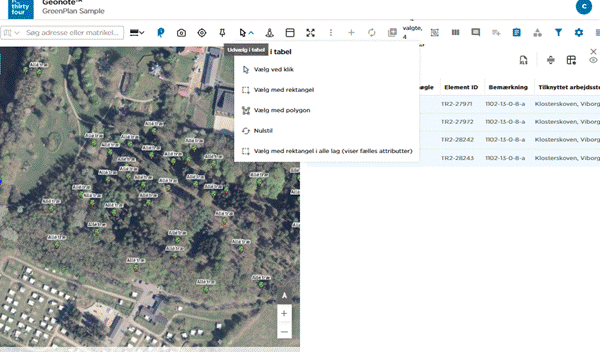
Markeringsværktøjets menu med valgmulighederne Vælg ved klik, Vælg med rektangel, Vælg med polygon, Nulstil og Vælg med rektangel i alle lag
| Valgmulighed | Bruges til |
| Vælg ved klik | at klikke elementerne enkeltvis. |
| Vælg med rektangel | at trække et rektangel i det aktive lag. |
| Vælg med polygon | at tegne en friere afgrænsning. |
| Nulstil | at rydde markeringen igen. |
| Vælg med rektangel i alle lag (viser fælles attributter) | at markere på tværs af lag. Elementlisten viser de attributter, lagene har til fælles. |
Rektangel-værktøjerne tegnes med to klik: ét klik i det ene hjørne og ét klik i det modsatte hjørne.
2. Kontrollér markeringen i elementlisten
Elementlisten åbner ved siden af kortet. Kun de afkrydsede rækker indgår i handlingen – et filtreret element er ikke nødvendigvis markeret. Tælleren i værktøjslinjen viser »N valgte, M filtreret«.
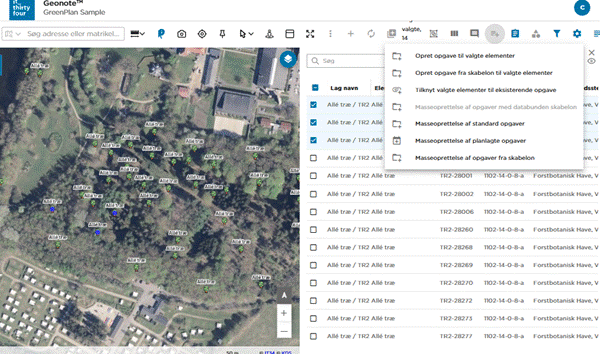
Kortet med markerede allétræer og elementlisten med afkrydsede rækker
3. Åbn menuen
Klik på ikonet med listen og plusset i værktøjslinjen. Ikonet er deaktiveret, indtil du har markeret mindst ét element.
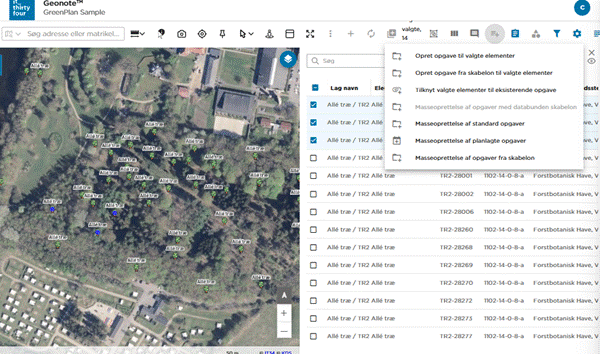
Menuen med de syv funktioner åben
Menuen kræver en skærm i tablet- eller computerbredde. Projektet skal desuden være sat op til at vise elementer på opgaver, og elementmodulet skal være aktiveret.
1. Opret opgave til valgte elementer
Bruges til: Én samlet opgave, for eksempel »Eftersyn af allé træer ved søen«.
- Markér elementerne, og åbn menuen.
- Vælg Opret opgave til valgte elementer.
- Udfyld Titel og de øvrige nødvendige oplysninger: prioritet, labels, beskrivelse, vedhæftninger og felterne under Opgavedetaljer.
- Klik Opret Opgave. Pilen ved siden af knappen indeholder eventuelle ekstra oprettelseshandlinger, hvis projektet tilbyder flere.
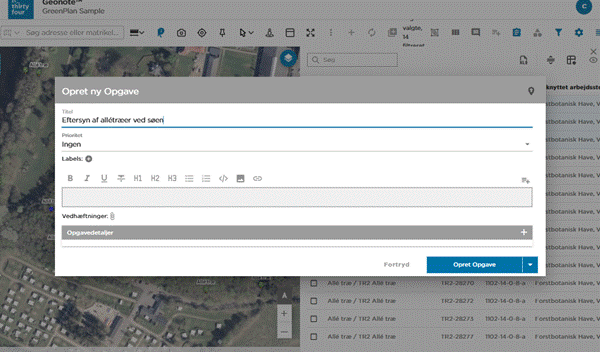
Dialogen Opret ny Opgave med titel, prioritet, beskrivelse og knappen Opret Opgave
Resultat: Der oprettes én opgave, som alle de valgte elementer knyttes til.
2. Opret opgave fra skabelon til valgte elementer
Bruges til: Én samlet opgave, hvor en skabelon giver et fast udgangspunkt.
- Markér elementerne, og åbn menuen.
- Peg på Opret opgave fra skabelon til valgte elementer. En undermenu åbner med et søgefelt og listen over skabeloner.
- Klik på skabelonens navn. Brug søgefeltet, hvis listen er lang.
- Gennemgå de forudfyldte oplysninger, tilpas opgaven, og afslut med Opret Opgave.
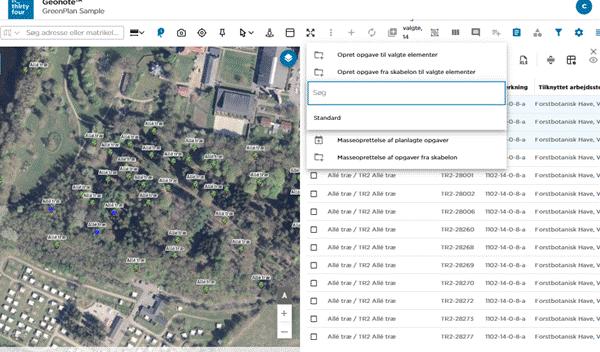
Undermenuen med søgefelt og skabelonen Standard
Resultat: Én opgave fra den valgte skabelon med alle de valgte elementer tilknyttet.
3. Tilknyt valgte elementer til eksisterende opgave
Bruges til: At udvide en opgave, der allerede findes.
- Markér de elementer, der skal tilføjes.
- Vælg Tilknyt valgte elementer til eksisterende opgave. Opgavelisten åbner.
- Markér den/de ønskede opgaver. Knappen Tilknyt er deaktiveret, indtil du har valgt en opgave.
- Klik Tilknyt, eller Fortryd for at afbryde.
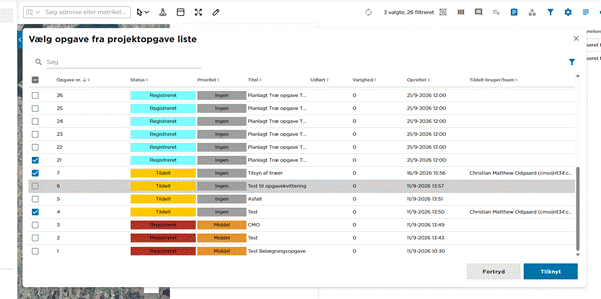
Opgavelisten til valg af eksisterende opgave med knapperne Fortryd og Tilknyt
Resultat: De valgte elementer føjes til opgaven. Vælger du flere opgaver, tilknyttes hele elementudvalget til hver af dem.
Bemærk: Fortryd i dette skærmbillede lukker elementlisten og nulstiller markeringen. Skal du bruge de samme elementer til noget andet bagefter, må du markere dem igen.
4. Masseoprettelse af opgaver med databunden skabelon
Bruges til: En opgave pr. element, hvor opgavens oplysninger hentes fra elementernes egne data via en skabelon, der er sat op til netop den elementtype.
Forudsætninger
- De valgte elementer skal tilhøre én elementtype/tabel.
- Der skal findes en databunden opgaveskabelon, der er knyttet til denne type.
Sådan gør du
- Markér elementer fra én type, og åbn menuen.
- Vælg Masseoprettelse af opgaver med databunden skabelon. Findes der flere skabeloner, vælger du en i undermenuen.
- Kontrollér antallet i bekræftelsesvinduet, og sæt flueben i Ja, opret [antal] opgaver.
- Klik Opret.
- GeoNote bekræfter, at oprettelsen er bestilt, og at du får en mail, når den er færdig. Luk med OK.
Hvorfor er funktionen grå?
Menupunktet er deaktiveret, når forudsætningerne ikke er opfyldt. Hold musen over punktet for at se årsagen:
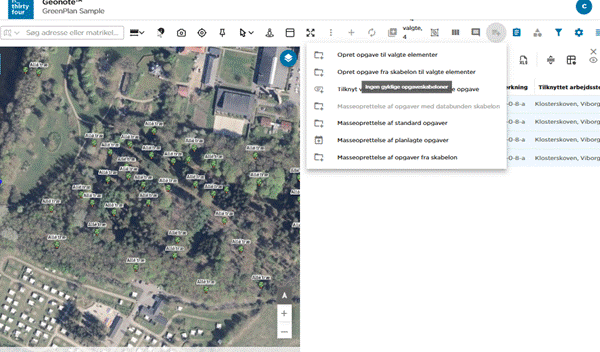
Det grå menupunkt med værktøjstippet Ingen gyldige opgaveskabeloner
| Værktøjstip | Det betyder | Det gør du |
| Ingen gyldige opgaveskabeloner | Der findes ingen databunden skabelon for den valgte elementtype. | Kontakt den, der vedligeholder projektets opgaveskabeloner. |
| Masseoprettelse kan kun gøres for en type elementer af gangen | Din markering indeholder flere elementtyper. | Opdel markeringen, og kør funktionen for én type ad gangen. |
5. Masseoprettelse af standard opgaver
Bruges til: Separate opgaver med samme grundindhold – for eksempel én beskæringsopgave pr. træ.
- Markér elementerne, og vælg Masseoprettelse af standard opgaver.
- Udfyld den fælles Titel, beskrivelse og øvrige oplysninger. De bruges til alle opgaverne.
- Kontrollér antallet på knappen Opret [antal] Opgaver, og klik på den.
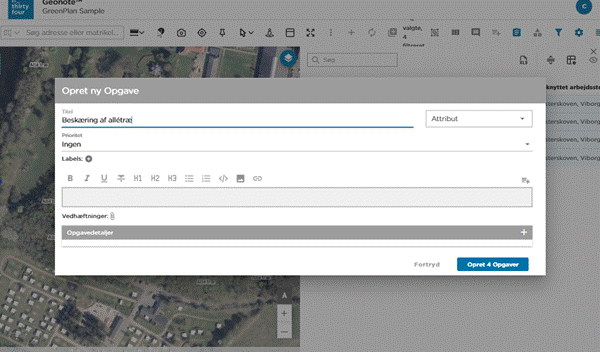
Dialogen til masseoprettelse med feltet Attribut og knappen Opret 4 Opgaver
Gør opgaverne lettere at kende fra hinanden
Feltet Attribut ved siden af titlen tilføjer en oplysning fra det enkelte element til opgavens titel – for eksempel elementets ID eller bemærkning. Så hedder opgaverne ikke det samme alle sammen.
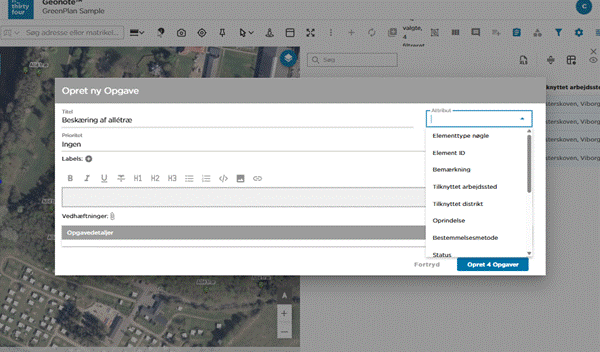
Attribut-listen åben med valgmuligheder som Elementtype nøgle, Element ID og Bemærkning
Valgmulighederne kommer fra elementlistens synlige kolonner. Mangler den ønskede oplysning, skal du vise kolonnen i elementlisten og åbne funktionen igen.
Resultat: En separat opgave pr. valgt element. Opgaverne får adresse fra deres eget element.
6. Masseoprettelse af planlagte opgaver
Bruges til: Arbejde, der skal udføres på et bestemt tidspunkt eller gentages – for eksempel et månedligt tilsyn pr. træ. Forløbet har to trin.
Trin A – opgavens indhold
- Markér elementerne, og vælg Masseoprettelse af planlagte opgaver.
- Udfyld titel, beskrivelse og øvrige oplysninger præcis som ved standard masseoprettelse.
Attribut kan også bruges her.
- Klik Opret [antal] Opgaver.
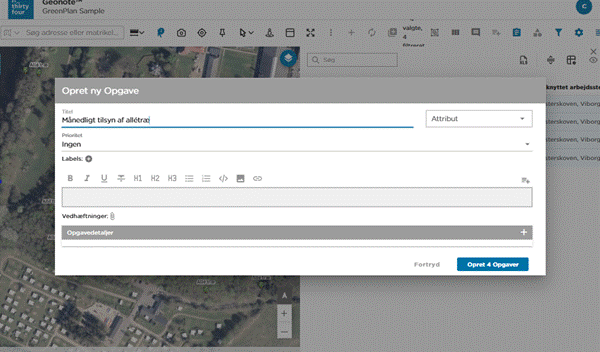
Trin A: opgavedialogen med titlen Månedligt tilsyn af allétræ
Vigtigt: Knappen opretter ikke opgaverne endnu. Den fører dig videre til tidsplanen. Først når du afslutter trin B, bliver der oprettet noget.
Trin B – tidsplanen
Vinduet Opret opgaveplanlægning åbner:
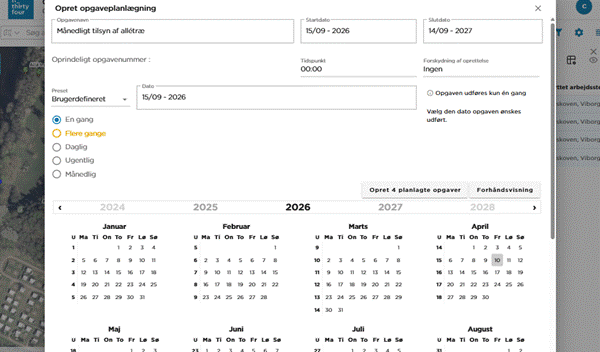
Trin B: Opret opgaveplanlægning med startdato, slutdato, tidspunkt og gentagelsesvalg
- Kontrollér Opgavenavn, som er overført fra trin A.
- Angiv Startdato, Slutdato og Tidspunkt.
- Forskydning af oprettelse bestemmer, hvor lang tid før det planlagte tidspunkt opgaven skal oprettes – for eksempel to dage før, så arbejdet kan planlægges i god tid.
- Vælg gentagelsen:
| Valg | Betydning |
| En gang | Opgaven udføres på én enkelt dato. |
| Flere gange | Åbner de øvrige gentagelsesvalg nedenfor. |
| Daglig | Gentages med et valgt antal dage. |
| Ugentlig | Gentages på de valgte ugedage. |
| Månedlig | Gentages efter månedsindstillingerne. |
- Gennemgå kalenderens forhåndsvisning nederst, eventuelt via knappen Forhåndsvisning.
- Klik Opret [antal] planlagte opgaver.
Vælger du Månedlig, kan du styre dagene nærmere – og hjælpeteksten til højre viser eksempler:
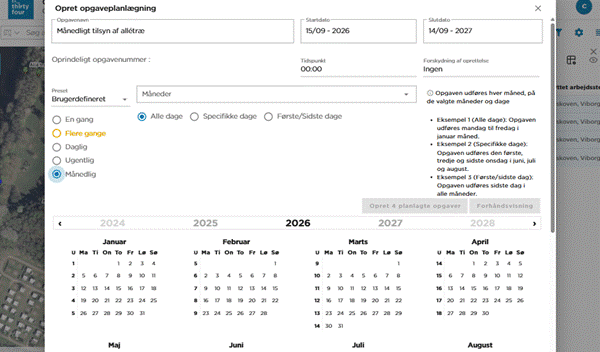
Månedlig gentagelse med valgene Alle dage, Specifikke dage og Første/Sidste dage
| Månedsvalg | Eksempel fra hjælpeteksten |
| Alle dage | Opgaven udføres mandag til fredag i januar måned. |
| Specifikke dage | Opgaven udføres den første, tredje og sidste onsdag i juni, juli og august. |
| Første/Sidste dage | Opgaven udføres sidste dag i alle måneder. |
Resultat: Hvert valgt element får sin egen opgaveplanlægning med den fælles tidsplan. Antallet på knappen er antallet af elementer. En gentagen tidsplan giver flere udførelser over tid.
7. Masseoprettelse af opgaver fra skabelon
Bruges til: En separat opgave pr. element med en bestemt skabelon som udgangspunkt.
- Markér elementerne, og åbn menuen.
- Peg på Masseoprettelse af opgaver fra skabelon, og vælg skabelonen i undermenuen.
- Gennemgå og tilpas de fælles oplysninger. Attribut kan bruges til at variere titlen.
- Kontrollér antallet, og klik Opret [antal] Opgaver.
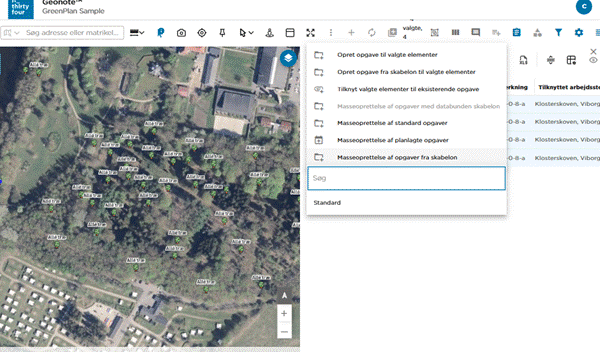
Undermenuen til masseoprettelse fra skabelon med søgefelt og skabelonen Standard
Resultat: En opgave pr. element med udgangspunkt i skabelonen.
Forskellen på de to skabelonfunktioner til masseoprettelse: Her vælger og gennemgår du skabelonen i opgavedialogen, og du kan rette i indholdet. Den databundne funktion i afsnit 4 bruger en skabelon, der er bundet til elementtypens datafelter, og går direkte videre til en bekræftelse af antallet.
Hjælp, hvis du ikke kan komme videre
| Situation | Det kan du gøre |
| Menu ikonet er deaktiveret. | Kontrollér, at du har markeret elementer – ikke bare filtreret dem. |
| Menuen mangler helt. | Brug en bredere skærm. Kontrollér også, at elementmodulet er slået til, og at projektet viser elementer på opgaver. |
| Den databundne funktion er grå. | Hold musen over punktet og læs værktøjstippet. Se afsnit 4. |
| Den ønskede skabelon mangler. | Ryd søgefeltet, og kontrollér, at skabelonen er tilgængelig i projektet. |
| Oprettelsesknappen er deaktiveret. | Gennemgå obligatoriske felter og formularer – titlen skal typisk være udfyldt. |
| Antallet på knappen er forkert. | Annullér, og kontrollér afkrydsningerne i elementlisten. |
| Du mangler en valgmulighed under Attribut. | Vis den ønskede kolonne i elementlisten, og åbn funktionen igen. |
| Opgaverne vises ikke med det samme. | Giv oprettelsen tid, og kontrollér opgavelistens filtre. Ved databunden masseoprettelse får du besked på mail. |
| Der vises en fejl ved masseoprettelse. | Kontrollér, om nogle opgaver allerede blev oprettet, før du forsøger igen. |