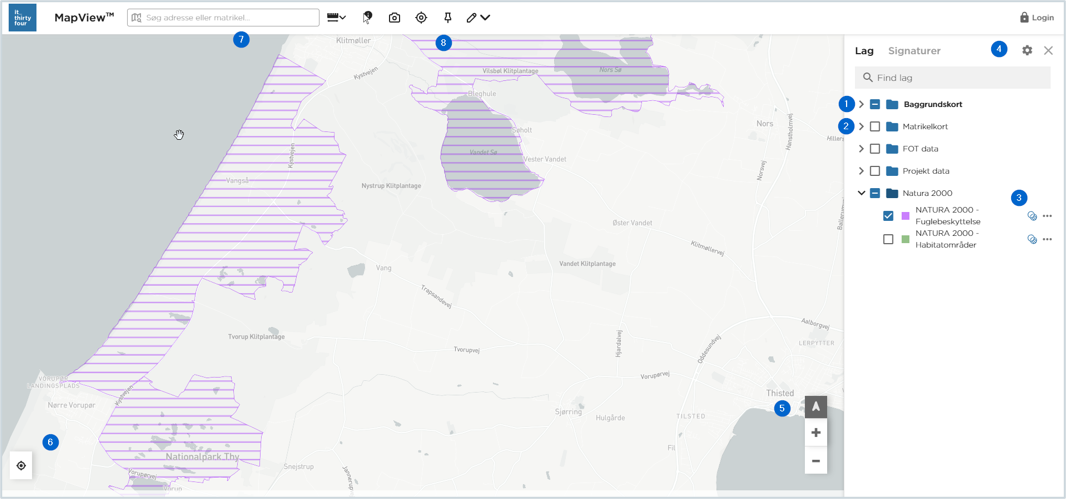

Lukkeplan finder de adresser, der bliver berørt, når forsyningen lukker for vandet eller varmen – ved et akut brud eller en planlagt reparation. Du finder værktøjet i værktøjslinjen øverst. Det ligner en dryppende vandhane.
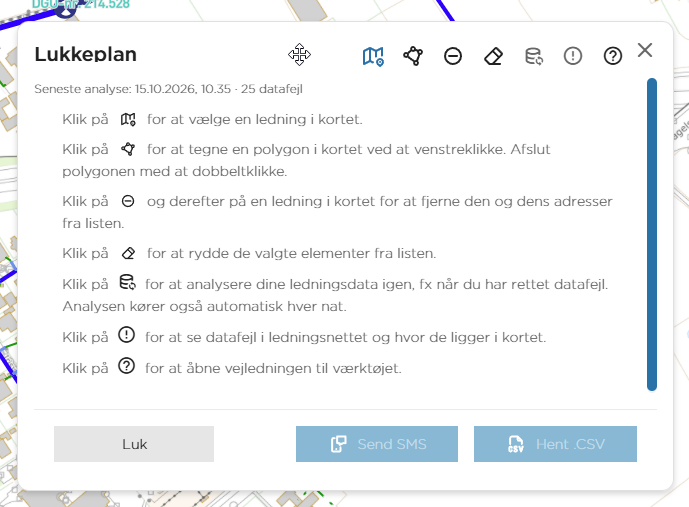
| Ikon | Det bruger du det til |
|---|---|
| Kort | Vælg en ledning ved at klikke på den i kortet. |
| Polygon | Tegn et område i kortet. Venstreklik for at tegne, og dobbeltklik for at afslutte. |
| Minus | Fjern ledning: klik på en valgt ledning i kortet for at fjerne den, dens adresser og dens ventilhandlinger fra listen. |
| Viskelæder | Ryd listen og kortet. |
| Database | Analyser mine data: analysér dine ledningsdata igen, fx når du har rettet datafejl. |
| Udråbstegn | Vis datafejl: se alle kendte datafejl i ledningsnettet, og hvor de ligger i kortet. |
| Spørgsmålstegn | Åbn denne vejledning. |
Sådan laver du en lukkeplan
- Klik på kort-ikonet, og klik på ledningen i kortet – eller tegn et område med polygon-ikonet. Du kan vælge flere ledninger. Adresserne samles i én liste.
- Tjek kortet og listen Berørte adresser igennem. Hold musen over en adresse for at se den i kortet.
- Skal en adresse ikke med, så klik på skraldespanden ud for den. Adressen fjernes fra listen og kortet.
- Klik på Hent .CSV for at hente adresselisten.
- Ryd listen med viskelæderet, eller luk vinduet.
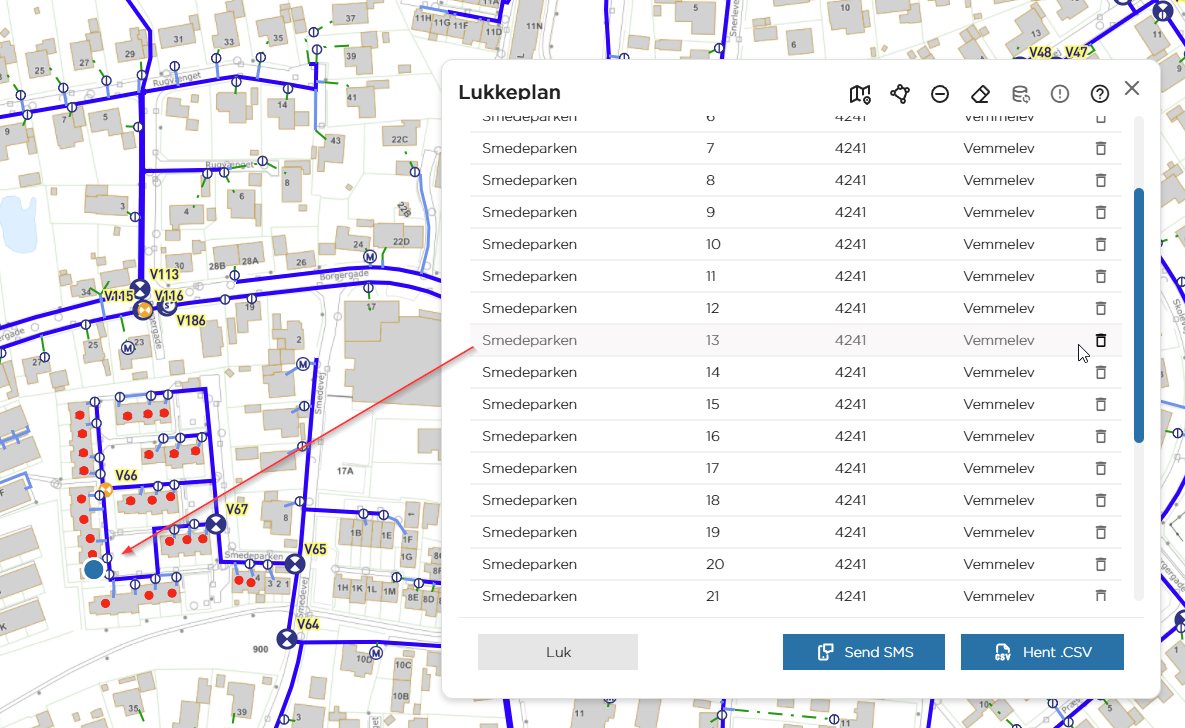
Godt at vide: En adresse, du har fjernet, kommer ikke med, når du klikker på Send SMS eller Hent .CSV. Ryd listen med viskelæderet for at starte forfra.
Advarsel om datafejl
Er der kendte datafejl i det, du har valgt, står der en advarsel øverst i vinduet, fx Obs: 1 kendte datafejl i området – planen kan være upræcis. Hold musen over advarslen for at se, hvilke fejl det er.
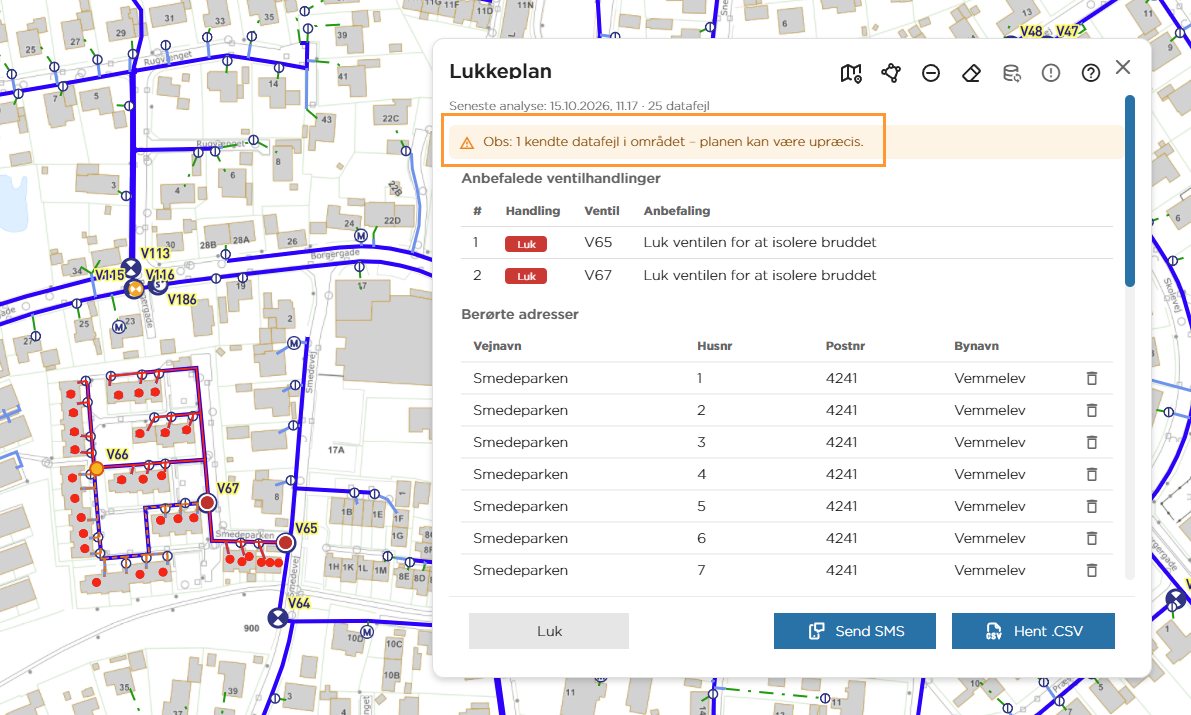
Tjek planen ekstra grundigt. Du kan se fejlen i listen Datafejl – se Se datafejl i kortet.
Ringforbindelse
I et ledningsnet med ringforbindelser kan vandet nå bruddet fra flere sider. Lukkeplan viser derfor, hvilke ventiler der skal betjenes for at isolere bruddet, og i hvilken rækkefølge.
- Klik på kort-ikonet, og klik på ledningen med bruddet.
- Følg listen Anbefalede ventilhandlinger fra toppen. Kolonnen # er rækkefølgen.
- Find ventilerne i kortet. De har samme farve som i listen.
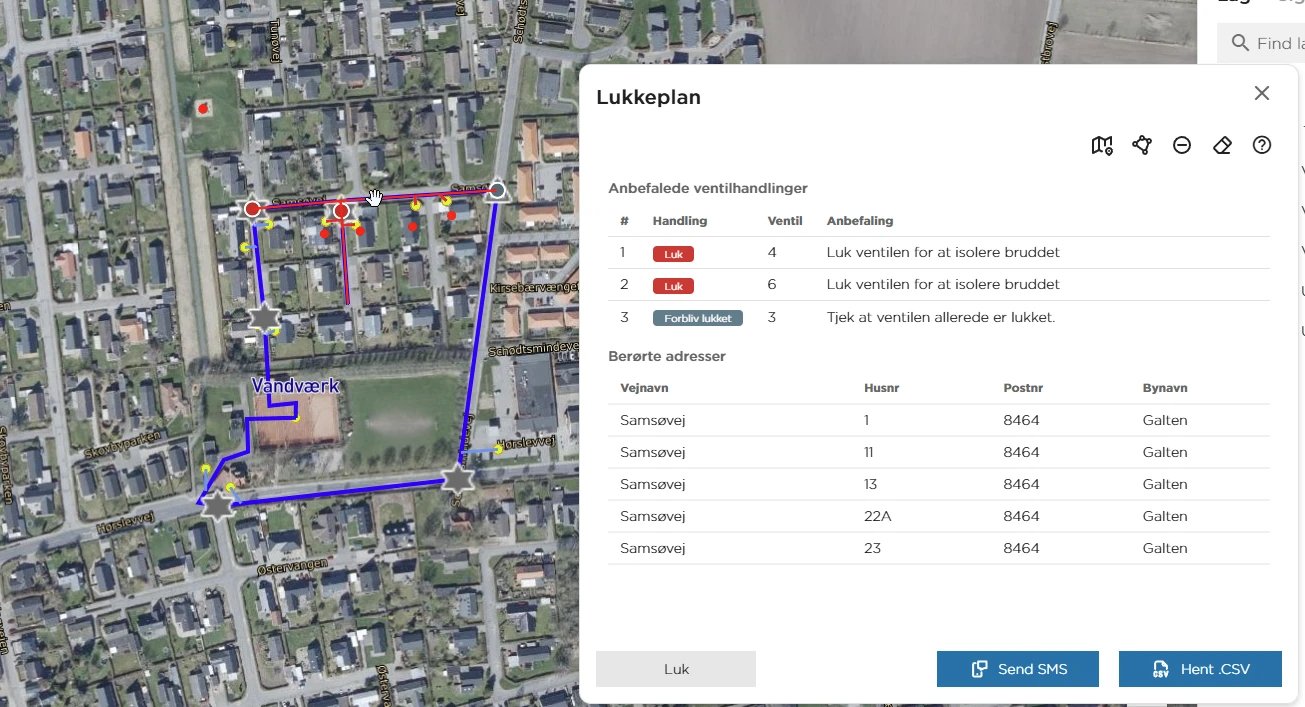
| Handling | Farve | Det gør du |
|---|---|---|
| Luk | Rød | Luk ventilen for at isolere bruddet. |
| Forbliv lukket | Grå | Tjek, at ventilen allerede er lukket. |
| Åbn | Grøn | Åbn ventilen, så forbrugere uden for bruddet får vand. |
Godt at vide: Ventilhandlinger beregnes kun, når du klikker på en ledning – ikke når du tegner en polygon. Ringforbindelse skal være slået til i opsætningen af værktøjet. Kontakt IT34, hvis du vil have den slået til.
Send SMS via ServiceAlert
Er du bruger hos ServiceAlert (tidligere BlueIdea), kan IT34 koble din bruger sammen med Lukkeplan. Så kan du sende en besked til alle berørte adresser.
- Klik på Send SMS i vinduet Lukkeplan.
- Skriv beskeden.
- Vælg, hvordan beskeden skal sendes.
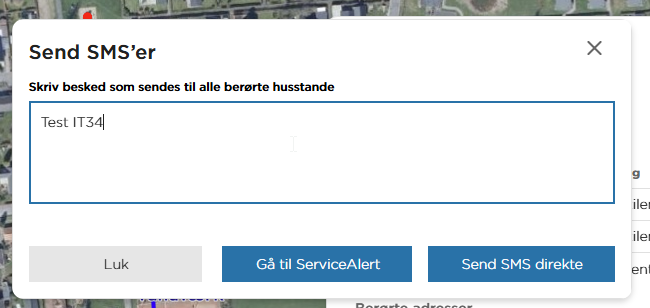
| Knap | Det sker |
|---|---|
| Gå til ServiceAlert | Beskeden og adresserne gøres klar hos ServiceAlert, og ServiceAlert åbner i en ny fane. Her kan du tjekke beskeden og sende den. |
| Send SMS direkte | Beskeden sendes med det samme til alle berørte adresser. |
Analyse af dine data
Lukkeplan analyserer dine ledningsdata automatisk hver nat og finder steder, hvor ledningsnettet ikke hænger sammen. Under titlen i vinduet står, hvornår analysen sidst kørte, og hvor mange datafejl den fandt, fx Seneste analyse: 15.10.2026, 10.35 · 25 datafejl.
Har du rettet dine data, kan du selv starte analysen:
- Klik på database-ikonet (Analyser mine data).
- Vent, til analysen er færdig. Du får en besked med antallet af datafejl.
- Linjen Seneste analyse viser den nye dato og det nye antal.
Se datafejl i kortet
- Klik på udråbstegn-ikonet (Vis datafejl). Ikonet bliver blåt, og listen Datafejl åbner. Fejlene vises som orange prikker i kortet.
- Hold musen over en fejl i listen. Fejlen vises med en blå prik i kortet.
- Hold musen over beskrivelsen for at læse hele teksten.
- Klik på luppen for at zoome ind til fejlen.
- Klik på Tilbage til lukkeplanen for at gå tilbage.
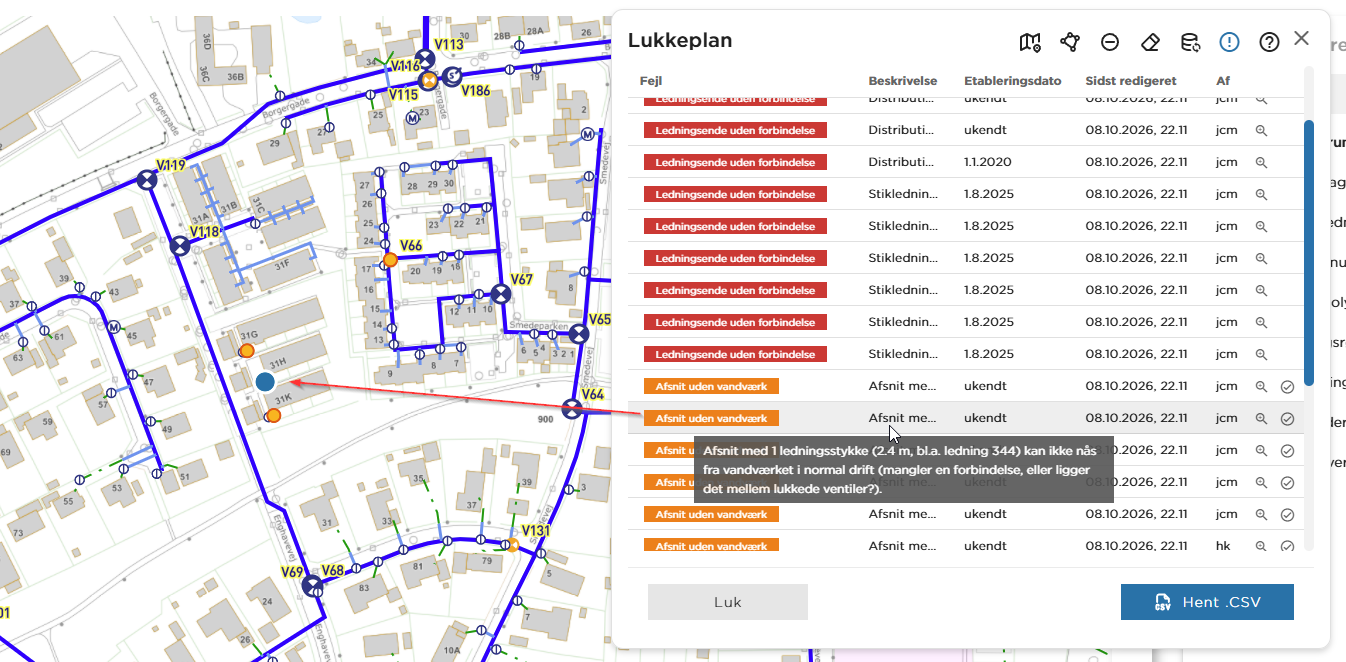
Du kan også klikke på en orange prik i kortet. Så bliver fejlen markeret i listen.
| Fejl | Det betyder |
|---|---|
| Rød | Fejl. Ledningsnettet hænger ikke sammen, fx Ledningsende uden forbindelse. Fejlen skal rettes i dine data. |
| Orange | Til vurdering. Det kan være en fejl, men det kan også være korrekt, fx Afsnit uden vandværk. Ret dine data, eller marker fejlen som OK. |
| Grå | Vurderet OK. Vises kun, når du klikker på Vis vurderede over listen. |
Hent datafejlene som CSV
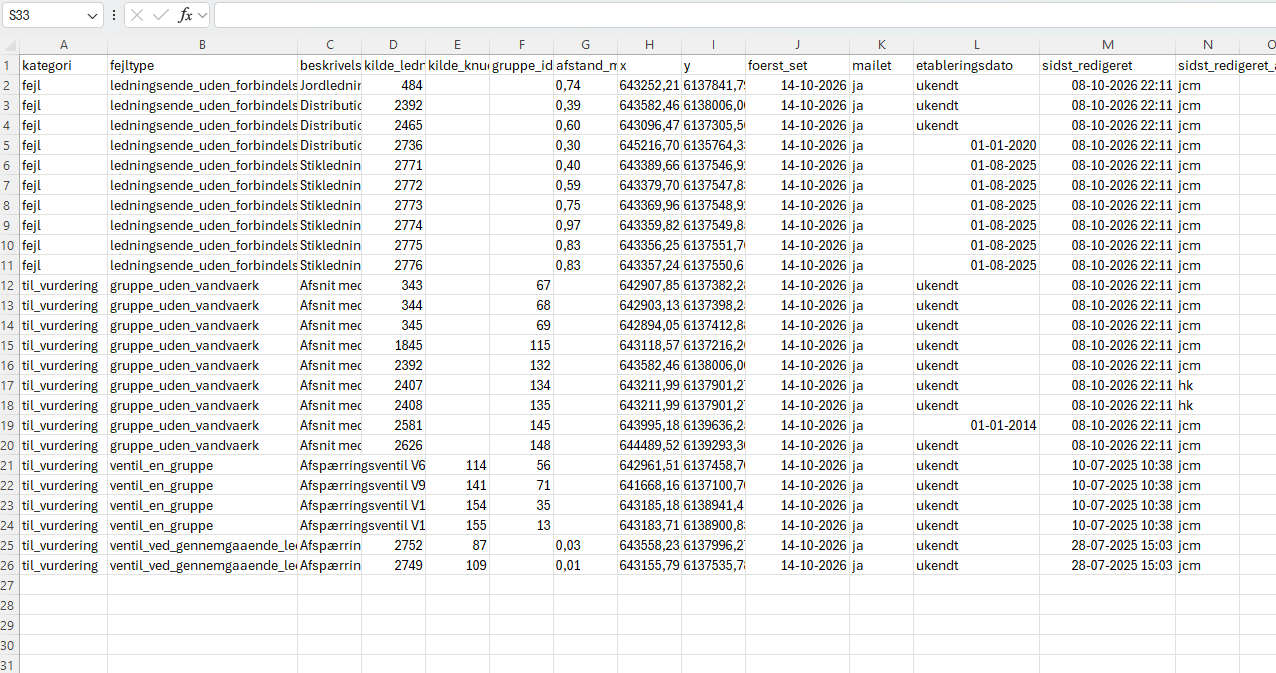
Mens listen Datafejl er åben, henter Hent .CSV datafejlene i stedet for adresserne. Det er den samme fil som i mailen.
- Klik på udråbstegn-ikonet (Vis datafejl).
- Klik på Hent .CSV.
- Åbn filen i fx Excel.
Marker en fejl som OK
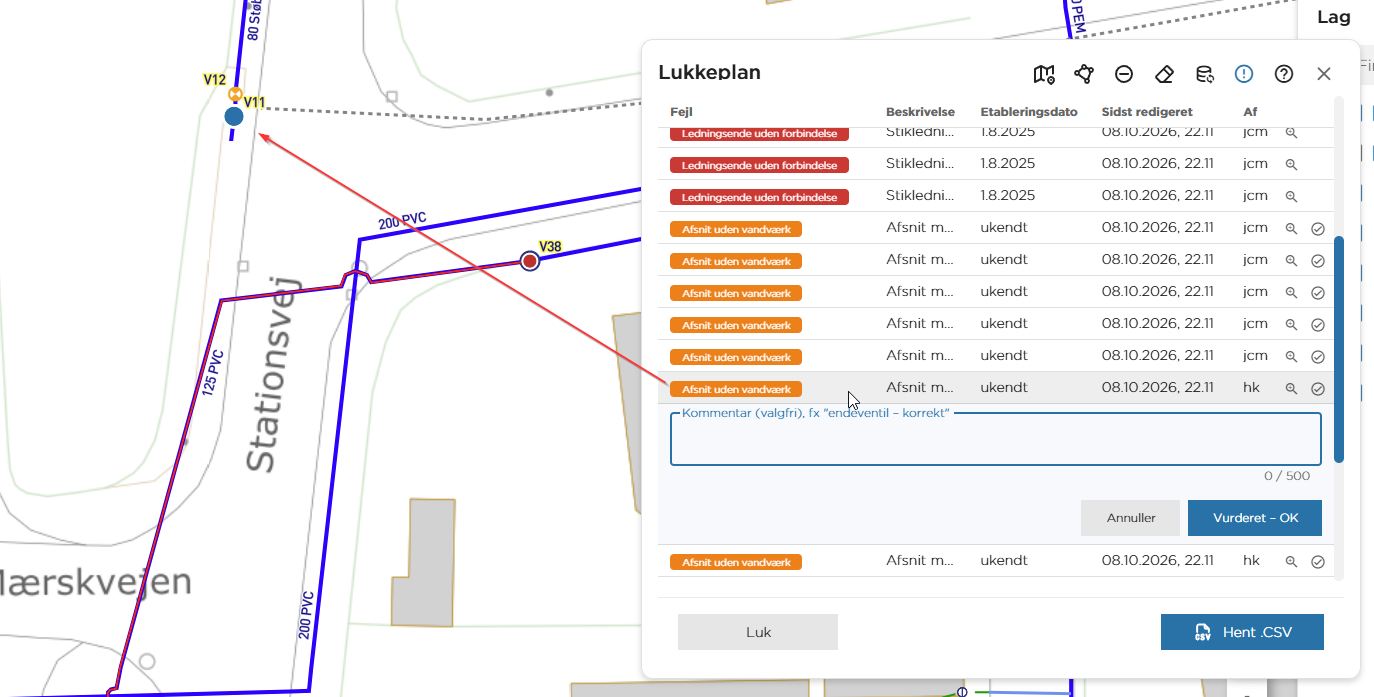
En orange fejl kan være korrekt, fx et Afsnit uden vandværk bag en endeventil. Marker den som OK. Så forsvinder den fra listen og kortet og kommer ikke med i mailen igen.
- Klik på udråbstegn-ikonet (Vis datafejl).
- Klik på fluebenet ud for fejlen.
- Skriv evt. en kommentar, fx “endeventil – korrekt”.
- Klik på Vurderet – OK.
Godt at vide:
- Røde fejl kan ikke markeres som OK. De skal rettes i dine data.
- Klik på Vis vurderede over listen for at se fejl, der er markeret som OK. Klik på pilen ud for fejlen for at fortryde.