

Brug værktøjet Lukkeplan i MapView
Redigeret 12.12.2025
Værktøjet Lukkeplan bruges til at finde de adresser, som bliver påvirket af, at forsyningen lukker for vandet/varmen. Det kan enten være ved akut brud eller fordi man har behov for reparation i et område. Du finder værktøjet i værktøjslinjen øverst - det ligner en dryppende vandhane. Tryk på værktøjet Tryk på ledningen i kortet - vil du hellere tegne en polygon, så skift værktøj i øverste højre hjørne. Tjek kortet og adresselisten igennem - virker det fornuftigt? Eksporter listen som CSV-fil. Tøm listen ved enten at lukke værktøjet eller trykke på viskelæderet. Er du bruger hos ServiceAlert (tidligere BlueIdea), kan IT34 koble din bruger sammen med Lukkeplan, så du direkte har adgang til at sende beskeder til berørte adresser.
fih@le34.dk

Sådan bruger du MapView
Redigeret 30.07.2026
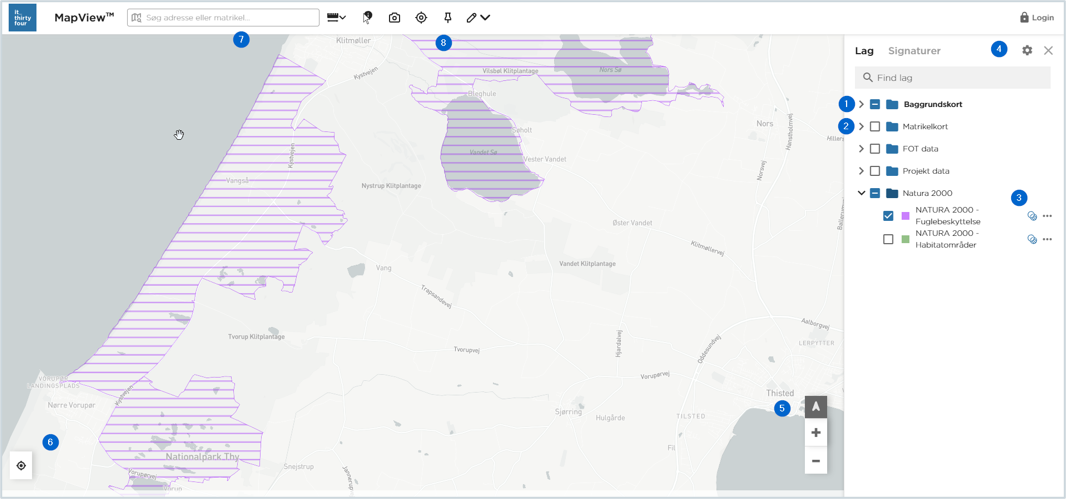
Velkommen til MapView! I denne vejledning kan du lære, hvordan du bruger MapViews funktioner til at skabe overblik og fremsøge data. 1. Grundlæggende navigation På kortet herunder er et overblik over funktionerne på en kortvisning, som den ser ud når du åbner MapView og zoomer ind på et område. (1) Vælg baggrundskort blandt de tilgængelige kort.(2) Slå lag til og fra. Brug afkrydsningsfeltet ud for en laggruppe for at slå alle lag i gruppen til eller fra på én gang.(3) Åbn lagmenuen for det enkelte lag via de tre prikker.(4) Åbn fælles lagindstillinger.(5) Zoom ind og ud og nulstil kortet til at være orienteret mod nord.(6) Vis din aktuelle placering i kortet.(7) Søg efter en adresse eller et matrikelnummer.(8) Brug kortværktøjerne i værktøjslinjen. 2. Lag og lagværktøjer I lagpanelet kan du slå lag til og fra, udvide laggrupper og åbne værktøjer for det enkelte lag. Klik på de tre prikker ud for et lag for at åbne lagmenuen. Zoom til data: Tilpasser kortudsnittet, så alle objekter i laget vises.Sæt transparens: Justerer lagets gennemsigtighed.Opret temp-lag: Opretter et midlertidigt lag, som kan vise en valgt attribut som tekst i kortet.Find element: Søger efter objekter i laget.Filtrer elementer: Begrænser, hvilke objekter der vises.Se metadata: Viser oplysninger om laget. Juster transparens Brug skyderen eller procentfeltet til at justere lagets gennemsigtighed. Klik på Nulstil for at vende tilbage til standardvisningen. Opret dynamisk lag Opret temp-lag gør det muligt midlertidigt at tilføje udvalgte data til kortvisningen, så du bedre kan få overblik. (1) Åbn lagmenuen, og vælg Opret temp-lag.(2) Indtast et navn til det nye lag.(3) Vælg, om laget skal vise attributter som tekst.(4) Vælg den attribut, der skal vises i kortet.(5) Klik på Tilføj. Dynamisk lag i kortet Når du har oprettet laget, bliver den valgte attribut tilføjet til kortet. Det midlertidige lag ligger i...
Sofia Karagkiolidou

Avanceret filtrering i MapView
Redigeret 04.09.2026
/* Afgrænset til denne guide, så resten af sitet ikke påvirkes */ .mapview-guide table { width: 100%; border-collapse: collapse; margin: 0 0 1.5em; } .mapview-guide th, .mapview-guide td { padding: 8px 12px; text-align: left; vertical-align: top; border-bottom: 1px solid #d5dfe6; } .mapview-guide thead th { border-bottom: 2px solid #d5dfe6; } .mapview-guide figure { margin: 0 0 1.5em; } .mapview-guide figcaption { font-size: 0.9em; opacity: 0.75; padding-top: 0.4em; } Filtrer elementer i MapView Med Filtrer elementer viser du kun de elementer på et lag, du har brug for lige nu — for eksempel kun træerne over 50 år. Denne guide forudsætter ikke, at du har filtreret data før. Hvad er et filter? Bag hvert element på kortet ligger der oplysninger. For et træ kan det være art, slægt, alder, plantedato og om der er taget et foto af det. De oplysninger kaldes elementets attributter — og det er dem, du filtrerer på. Et filter er et spørgsmål, du stiller laget: “Vis mig kun de træer, der er over 50 år.” De elementer, der svarer ja, bliver vist på kortet. Resten bliver skjult. Det er hele idéen — resten af guiden handler om, hvordan du stiller spørgsmålet. Tre ting, der er rare at vide først Et filter sletter ikke noget. De skjulte elementer er der stadig, og de kommer tilbage i samme øjeblik du fjerner filtret. Du kan ikke ødelægge data med et filter. Filtret gælder hele laget — ikke kun det, du kan se på skærmen. Panorerer eller zoomer du et andet sted hen, gælder filtret stadig der. Filtret bliver ikke nulstillet af sig selv. Det gælder kun dig og din egen browser — dine kolleger ser det ikke — men det er stadig aktivt, næste gang du åbner projektet på samme computer. Husk derfor at fjerne filtret, når du er...
Christian Matthew Odgaard
