
[wpml_language_switcher type="footer" flags=1 native=1 translated=1][/wpml_language_switcher]
Alle elementer i GrønPlan har et statusfelt. Status fortæller, om elementet er i drift, eller om det er taget ud af drift uden at blive slettet.
| Status | Betyder | Vises i filterfelterne som |
| Aktiv | Elementet er i drift. Det er den normale tilstand. | active |
| Inaktiv | Elementet er deaktiveret. Det er ikke slettet – data, geometri og historik ligger der stadig – men det skal normalt ikke tælle med i opgørelser og eksport. | inactive |
| Slettet | Elementet er blødslettet, altså slettet midlertidigt. | deleted |
Bemærk at værdierne står på engelsk i filterfelterne: active, inactive og deleted.
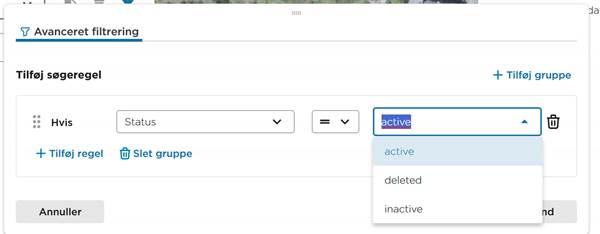
Figur 1: De tre statusværdier, som de ser ud i et filter.
Når du åbner et tomt filter i et GrønPlan-projekt, indsætter MapView selv den første søgeregel for dig:
Hvis Status = active
Formålet er, at du som udgangspunkt kun arbejder med de aktive elementer – uden selv at skulle huske at sætte reglen hver gang.
Det sker de tre steder, hvor du filtrerer data:
| Vigtigt at forstå Reglen sættes kun ind, når filteret er tomt. Har du allerede regler i filteret – eller allerede en Status-regel – rører MapView ikke ved dem. Reglen er ikke låst. Du kan altid ændre værdien eller slette reglen med skraldespanden, hvis du vil se noget andet. Standardreglen gælder kun GrønPlan-projekter. I andre projekttyper starter filtre helt tomme. |
Det er her, du styrer, hvad der vises på kortet – og det filter, som en dataeksport senere følger.
Trin 1. Hold musen over laget i lagpanelet til højre, og klik på de tre prikker (…).
Trin 2. Vælg Filtrer elementer.
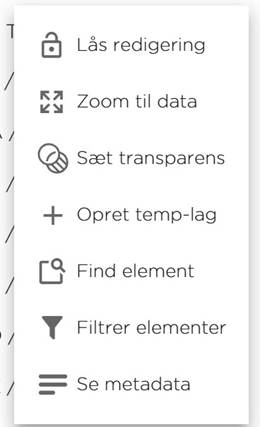
Figur 2: Menuen på laget. “Filtrer elementer” åbner lagets datafilter.
Trin 3. Filtervinduet åbner med reglen Status = active allerede udfyldt.
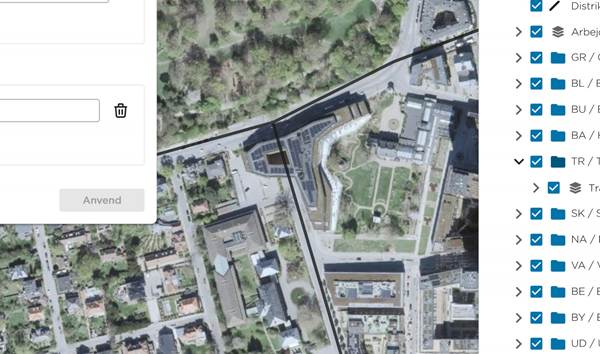
Figur 3: Standardreglen er sat ind, så du kun får aktive elementer.
Trin 4. Klik Anvend for at bruge filteret, eller ret det først – se afsnit 6.
Trin 1. Åbn Elementoverview i værktøjslinjen, og vælg den tredje mulighed: “For at lave elementoversigt på baggrund af et filter”.
Trin 2. Vælg de lag, du vil tælle op, i træet.
Trin 3. Læg mærke til tragt-ikonet øverst i vinduet. Når det er blåt, er der et aktivt filter – og det er standardfilteret Status = active.
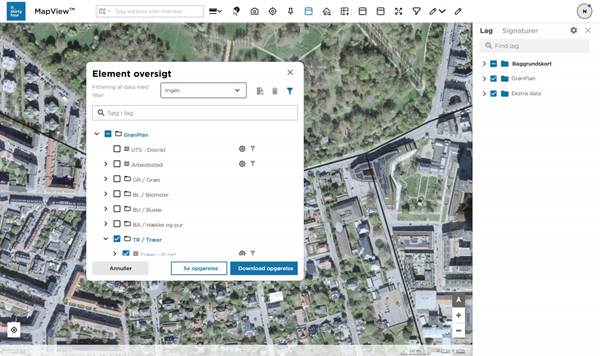
Figur 4: Element oversigt med lag valgt. Den blå tragt viser, at der er et filter på.
Trin 4. Klik på tragten, hvis du vil se eller ændre reglen.
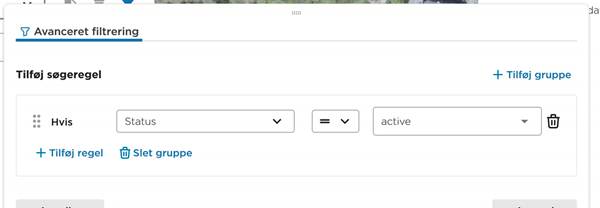
Figur 5: Samme standardregel som på laget: Status = active.
Trin 5. Klik Se opgørelse eller Download opgørelse. Optællingen indeholder kun aktive elementer, medmindre du har ændret reglen.
Opretter du en ny filtergruppe, er filteret på gruppen sat op med den samme standardregel. Du skal altså ikke selv huske at fravælge de deaktiverede elementer.
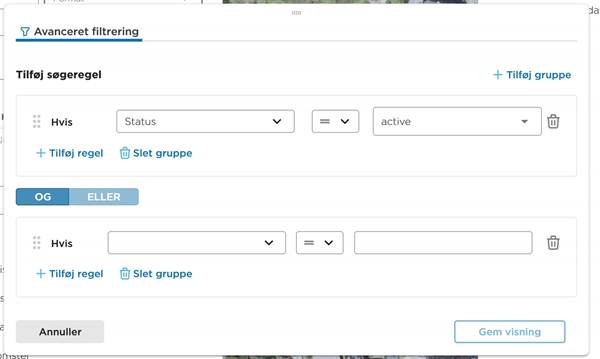
Figur 6: Filteret på en ny gruppe starter med Status = active.
I oversigten Grupper kan du se på farven, om en gruppe er aktiv. Grupper med status inaktiv står i lysegrå tekst, mens aktive grupper står i normal sort tekst. Grupperne bliver ikke skjult – du kan stadig vælge dem – men du kan se med det samme, at de er taget ud af drift.
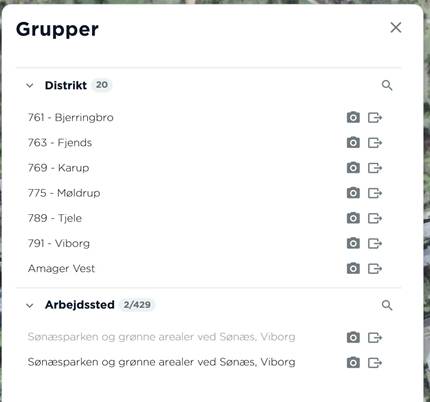
Figur 7: To arbejdssteder med samme navn: det øverste er inaktivt (nedtonet), det nederste er aktivt.
Standardfilteret er kun et udgangspunkt. I filtervinduet kan du gøre tre ting:
| Det vil du | Sådan gør du |
| Se kun aktive elementer | Gør ingenting – det er standarden. |
| Se kun deaktiverede elementer | Skift værdien i det sidste felt fra active til inactive. |
| Se alt, både aktive og deaktiverede | Slet Status-reglen med skraldespands-ikonet til højre for reglen. |
| Se både aktive og deaktiverede i én visning | Behold reglen med active, klik ELLER, og tilføj en gruppe med Status = inactive. |
Husk at klikke Anvend, når du har rettet filteret.
Eksportværktøjet har ikke sit eget statusfilter. Det bruger det datafilter, der i forvejen er sat på laget.
| Anbefaling før en eksport Sæt filteret på laget først (afsnit 3), og kontrollér at Status-reglen står som du vil have den. Så ved du præcis, hvad der kommer med i zip-filen. |
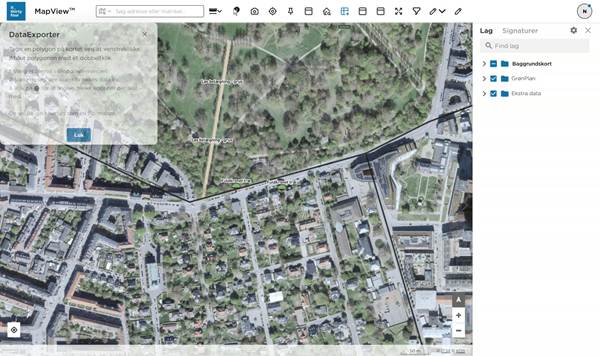
Figur 8: DataExporter. Eksporten følger det filter, der er sat på de valgte lag.
| Værktøj | Sættes Status = active automatisk? | Hvad betyder det for dig |
| Filtrer elementer (på et lag) | Ja – når filteret er tomt | Kortet og senere eksport viser kun aktive elementer, når du har klikket Anvend. |
| Element oversigt | Ja – når filteret er tomt | Opgørelsen tæller kun aktive elementer. Blå tragt = filteret er aktivt. |
| Filtergrupper (ny gruppe) | Ja – når filteret er tomt | Gruppen arbejder kun med aktive elementer. Inaktive grupper vises nedtonet i listen. |
| Eksportér data | Nej – bruger lagets filter | Uden filter på laget kommer alt med, også deaktiverede. Sæt filteret først. |
På lag, hvor din konsulent har slået historik til, gemmer systemet en version af elementet, hver gang det ændres. Med Elementhistorik kan du:
Trin 1. Aktivér Info-værktøjet i værktøjslinjen øverst (ikonet med “i”).
Trin 2. Klik på elementet på kortet. Info-vinduet åbnes med elementets vigtigste oplysninger.
Trin 3. Klik på Elementhistorik.

Figur 1: Info-vinduet for et træ. Elementhistorik er aktiv, fordi elementet har gemte versioner.
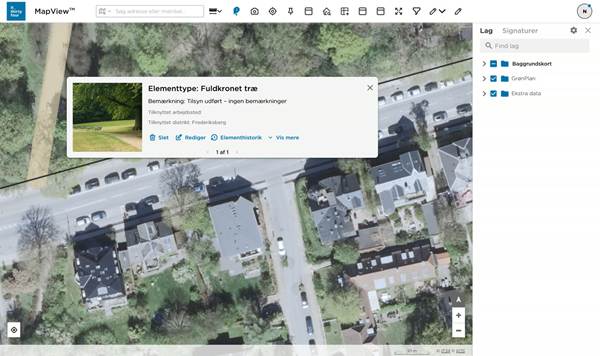
Figur 2: Sådan ser det ud i MapView: info-vinduet åbner der, hvor du klikkede på elementet.
| Er knappen grå? Så findes der ingen gemte versioner for netop dette element endnu. Historikken begynder først, når elementet ændres efter at historik blev slået til på laget. Mangler knappen helt, er historik ikke slået til på laget. Kontakt din konsulent. |
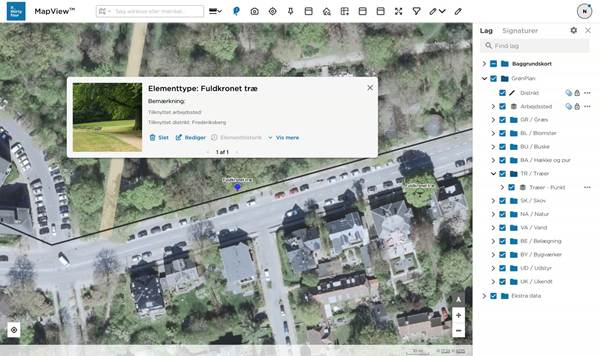
Figur 3: Her er Elementhistorik grå: elementet har ingen historik.
Vinduet viser én linje pr. gemt version, nyeste øverst. Du kan trække vinduet rundt på skærmen i titellinjen.
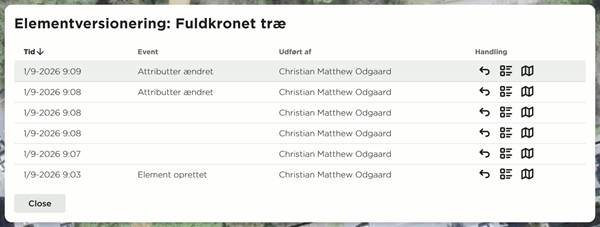
Figur 4: Versionslisten for et element.
Kolonnerne er:
Er der flere end 10 versioner, bladrer du med sidetallene nederst i vinduet.
| Ikon | Handling | Hvad sker der |
|---|---|---|
| Pil tilbage | Gendan elementet til den valgte version | Elementet rulles tilbage til denne versions værdier og geometri. |
| Liste | Se og rediger dette elements attributter | Åbner versionens attributværdier, så du kan se hvad der stod dengang. |
| Kort | Vis denne version af elementet på kortet | Tegner versionens geometri på kortet. Klik igen for at fjerne den. Ikonet er blåt, så længe versionen vises. |
Tip: Du behøver ikke klikke. Holder du blot musen hen over en linje, vises den pågældende version midlertidigt på kortet og forsvinder igen, når du flytter musen væk.
Trin 1. Klik på kort-ikonet på den linje, du vil se. Ikonet bliver blåt, og versionen tegnes på kortet.
Trin 2. Klik på ikonet igen for at fjerne den. Du kan have flere versioner tegnet på én gang.
Versionerne tegnes i faste farver: punkter er røde, linjer er blå, og flader er grønne.
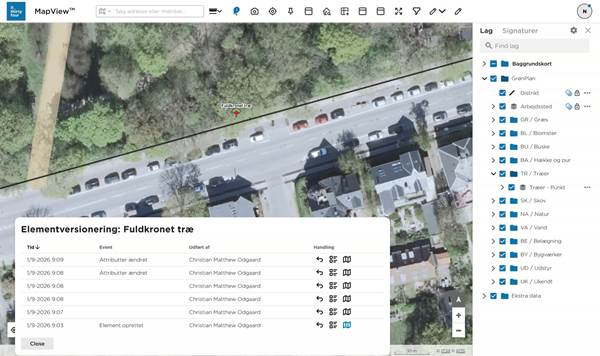
Figur 5: Den valgte version er tegnet på kortet som et rødt punkt (her sammenfaldende med elementets nuværende placering).
Alle viste versioner fjernes automatisk fra kortet, når du lukker historikvinduet.
Trin 1. Klik på liste-ikonet på den ønskede linje.
Trin 2. Vinduet “Valgte elementer” åbnes og viser de værdier, elementet havde i den pågældende version.
Trin 3. Brug pilen tilbage øverst til venstre for at komme tilbage til versionslisten.
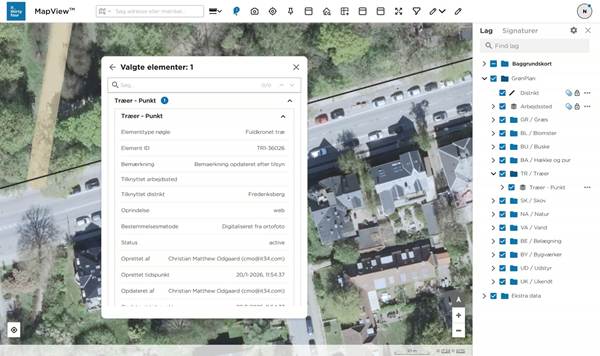
Figur 6: Attributværdierne for en tidligere version.
Trin 1. Find den version, du vil tilbage til, og klik på pil tilbage-ikonet.
Trin 2. Elementet opdateres med den valgte versions attributter og geometri. Historikvinduet lukkes, og laget opdateres på kortet.
Trin 3. Åbn elementet igen for at se resultatet. Gendannelsen står nu selv øverst i historikken som en ny linje.
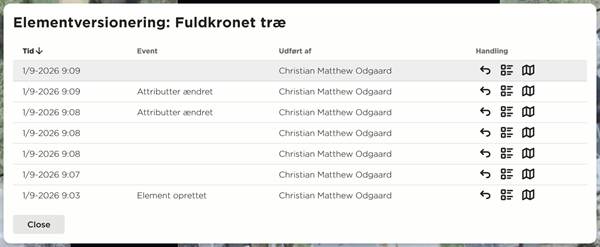
Figur 7: Efter gendannelsen er der kommet en ny linje øverst i historikken. Den oprindelige historik bevares.
| Godt at vide om Gendan Gendan overskriver elementets nuværende værdier. Der bliver ikke spurgt om bekræftelse. Ingen historik går tabt: den tilstand, elementet havde lige før gendannelsen, ligger stadig som en linje i listen, så du kan gå tilbage igen. I GrønPlan-projekter kan en gendannelse blive afvist eller klippet til, hvis den gendannede flade ville overlappe en anden flade. Det afhænger af projektets digitaliseringsindstillinger. |
Klik på Close nederst i vinduet. Versioner, du har tegnet på kortet, fjernes samtidig.
Med Filtrer elementer viser du kun de elementer på et lag, du har brug for lige nu — for eksempel kun træerne over 50 år. Denne guide forudsætter ikke, at du har filtreret data før.
Bag hvert element på kortet ligger der oplysninger. For et træ kan det være art, slægt, alder, plantedato og om der er taget et foto af det. De oplysninger kaldes elementets attributter — og det er dem, du filtrerer på.
Et filter er et spørgsmål, du stiller laget:
“Vis mig kun de træer, der er over 50 år.”
De elementer, der svarer ja, bliver vist på kortet. Resten bliver skjult. Det er hele idéen — resten af guiden handler om, hvordan du stiller spørgsmålet.
Kan du ikke se “Filtrer elementer”? Menupunktet findes kun på de lag, der har data at filtrere på — ikke på baggrundskort og ikke på de mapper, lagene ligger i. Mangler det på et lag, hvor du forventer det, kan filtrering være slået fra for projektet. Kontakt din konsulent.
Vinduet hedder Avanceret filtrering. Du kan flytte det rundt på skærmen ved at trække i håndtaget øverst, så det ikke dækker for kortet.
Inde i vinduet skriver du en eller flere regler. Én regel er én linje, og hver linje har fire dele, læst fra venstre mod højre:
Nederst i vinduet er der to knapper: Annuller lukker vinduet uden at ændre noget, og Anvend sætter filtret i kraft.
Vi laver filtret “vis kun træer over 50 år”.
Kortet viser nu kun de træer, der er over 50 år, og der kommer et blåt filter-ikon frem ud for lagets navn i lagpanelet. Ikonet er din påmindelse om, at laget ikke viser alt. Klik på ikonet for at åbne filtret igen.
Det er helt normalt første gang. Vinduet åbner nemlig med en ekstra tom gruppe nederst, klar til brug — og så længe der står en tom regel et sted i vinduet, kan filtret ikke anvendes.
Løsningen er at klikke Slet gruppe på den tomme gruppe. Så bliver Anvend blå.
I nogle projekttyper er den øverste regel også udfyldt på forhånd — typisk Status = active, som sørger for, at du kun ser aktive elementer. Lad den stå.
Klik Tilføj regel for at stille endnu et krav. Den nye linje får en rulleliste, hvor du vælger mellem to ord — og forskellen mellem dem er den vigtigste ting at forstå i hele vinduet.
Her er filtret “træer over 50 år, som vi ikke har et foto af” — to krav, der begge skal passe, altså Og:
Skal du finde både ahorn og birk, er det fristende at skrive Slægt er ahorn Og Slægt er birk. Det giver altid nul resultater — for intet enkelt træ kan være både ahorn og birk på samme tid.
Søger du efter flere alternative værdier i det samme felt — ahorn eller birk — skal kravene kobles med Eller.
Til gengæld er Og netop det rigtige, når du vil afgrænse et interval i samme felt — Alder større end 50 Og Alder mindre end 100 finder træerne mellem 50 og 100 år.
Nogle spørgsmål kan ikke stilles med én lang række regler. For eksempel:
“Vis ahorn og birk — men kun dem over 50 år.”
Her hænger “ahorn eller birk” sammen som én ting, og aldersgrænsen gælder for dem begge. Det er præcis, hvad grupper er til. En gruppe er en kasse, du samler regler i, så de hører sammen.
Klik Tilføj gruppe for at få en kasse mere. Mellem to kasser kommer der en knap, hvor du vælger OG eller ELLER — den bestemmer, hvordan de to kasser hænger sammen.
Sådan ser det ud i MapView:
Tumleregel: alt det, der skal kobles med Eller, hører sammen i én gruppe. Krav, der skal gælde for dem alle, får deres egen gruppe.
Du behøver ikke kunne dem udenad — hold musen over et symbol i rullelisten, så står der, hvad det gør. Her er de alle sammen:
| Symbol | Navn | Finder | Eksempel |
|---|---|---|---|
| Lige med | Præcis den værdi, du skriver | Slægt lige med Acer (ahorn) | |
| Ikke lige med | Alt andet end den værdi | Status ikke lige med inactive | |
| Større end | Kun tal og datoer | Alder større end 50 | |
| Større eller lig med | Kun tal og datoer | Alder større eller lig med 50 | |
| Mindre end | Kun tal og datoer | Alder mindre end 10 | |
| Mindre eller lig med | Kun tal og datoer | Alder mindre eller lig med 10 | |
| Indeholder | Teksten et vilkårligt sted i værdien | Bemærkning indeholder stormskade | |
| Indeholder ikke | Elementer uden den tekst | Bemærkning indeholder ikke fældet | |
| Starter med | Værdier, der begynder med teksten | Element ID starter med TR- | |
| Slutter med | Værdier, der ender med teksten | Element ID slutter med -01 | |
| Findes i | Flere værdier på én gang — som en række Eller-regler | Slægt findes i ahorn, birk, el | |
| Findes ikke i | Alt undtagen de valgte værdier | Slægt findes ikke i ahorn, birk | |
| Er nul | Elementer, hvor feltet er tomt | Plantedato er nul |
Du får kun de symboler vist, der giver mening for det felt, du har valgt. Et talfelt tilbyder ikke Indeholder, og en rulleliste tilbyder ikke Større end.
Er et felt tomt på et element, bliver elementet sorteret fra af både Lige med og Ikke lige med. Det overrasker de fleste første gang.
Vil du netop finde de elementer, hvor oplysningen mangler — for eksempel træer uden plantedato — så brug Er nul. Værdifeltet låses og viser NULL, og du skal ikke skrive noget.
Det sidste felt i en regel tilpasser sig det felt, du har valgt. Du skal altså ikke gætte formatet:
| Når feltet er | Får du |
|---|---|
| Et tal | Et talfelt med små op- og ned-pile |
| En dato | En kalender. Du kan også skrive datoen selv som dd-mm-åååå |
| En fast liste | En rulleliste med lagets gyldige værdier, så du ikke kan stave forkert. Ved Findes i kan du vælge flere |
| Ja eller nej | Valget Sand eller Falsk |
| Foto eller dokument | Sand betyder “der er noget vedhæftet”, Falsk betyder “der er ikke noget” |
| En person | En rulleliste med projektets brugere ved navn |
| Fri tekst | Et almindeligt skrivefelt |
Det blå filter-ikon ud for lagets navn viser, at der er et filter på. Der er to måder at fjerne det.
Øverst i Lag-panelet, ved siden af krydset, sidder et tandhjul. Klik på det og vælg Nulstil alle filtre.
Så ryddes filtrene på alle lag i projektet med det samme — du skal ikke ind i filtervinduet, og du skal ikke først finde ud af, hvilke lag der er filtreret. Det er den nemmeste vej, når du bare vil se alt igen.
Skal du beholde dine filtre på de andre lag, fjerner du filtret lag for lag:
Alle elementer er tilbage på laget, og det blå ikon er væk.
Vigtigt: det er ikke nok at lukke vinduet med Annuller eller at lukke MapView. Filtret bliver liggende, indtil du enten bruger Nulstil alle filtre eller fjerner reglerne og klikker Anvend.
Der står en regel uden felt eller uden værdi et sted i vinduet — meget ofte den tomme gruppe, som altid ligger klar nederst. Udfyld den, eller klik Slet gruppe på den. Eneste regel, der må stå uden værdi, er Er nul.
Husk at et filter kun gælder det lag, du satte det på. Ligger der lignende elementer på et andet lag, skal det lag have sit eget filter.
Se efter blå filter-ikoner i lagpanelet. Ikonet vises både på laget selv og på de mapper, laget ligger i, så du kan følge det ned til det lag, der er filtreret. Vil du bare se alt igen med det samme, så brug tandhjulet øverst i Lag-panelet og Nulstil alle filtre.
Så er feltet ikke slået til på laget. Kontakt din konsulent.
Værktøjet Lukkeplan bruges til at finde de adresser, som bliver påvirket af, at forsyningen lukker for vandet/varmen. Det kan enten være ved akut brud eller fordi man har behov for reparation i et område.
Du finder værktøjet i værktøjslinjen øverst – det ligner en dryppende vandhane.
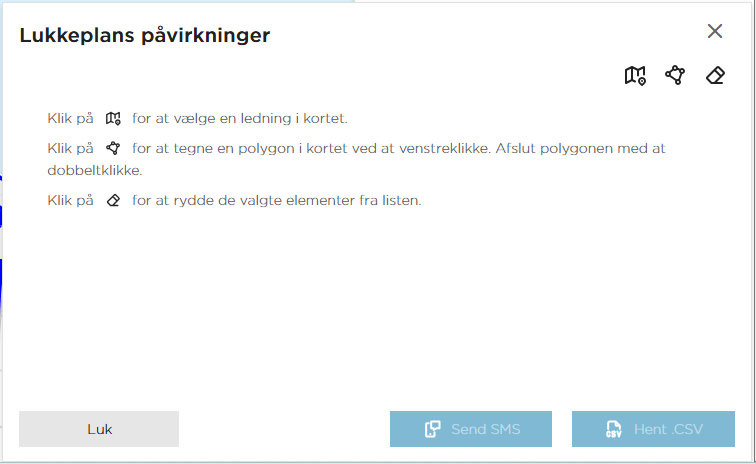
Er du bruger hos ServiceAlert (tidligere BlueIdea), kan IT34 koble din bruger sammen med Lukkeplan, så du direkte har adgang til at sende beskeder til berørte adresser.
Har du gode ideer til måder vi kan forbedre din brugeroplevelse er du altid velkommen til at komme med ønsker og forslag på Upvote – MapView
Kommende version!
Forventet Releasedato 29-09-2026
Mere information følger.
Releasedato 01-09-2026
Nye funktioner
Fejlrettelser og mindre forbedringer
Releasedato 07-07-2026
Nye funktioner
Fejlrettelser og mindre forbedringer
Releasedato 02-06-2026
Releasedato 25-03-2026
Releasedato 24-02-2026
Releasedato 04-09-2025
Releasedato 24-06-2025
Releasedato 27-05-2025
Releasedato 07-05-2025
Releasedato 06-02-2025
Releasedato 02-12-2024
Releasedato 07-11-2024
Releasedato 16-10-2024
Releasedato 20-05-2024
Releasedato 03-05-2024
Releasedato 23-04-2024
Releasedato 06-03-2024
Releasedato 15-2-2024
Velkommen til MapView! I denne vejledning kan du lære, hvordan du bruger MapViews funktioner til at skabe overblik og fremsøge data.
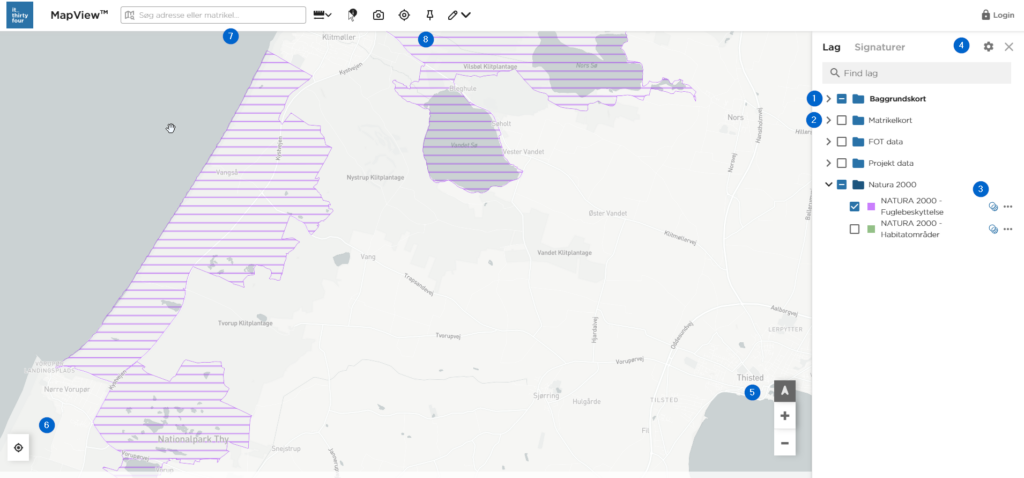
På kortet herunder er et overblik over funktionerne på en kortvisning, som den ser ud når du åbner MapView og zoomer ind på et område.
(1) Vælg baggrundskort blandt de tilgængelige kort.
(2) Slå lag til og fra. Brug afkrydsningsfeltet ud for en laggruppe for at slå alle lag i gruppen til eller fra på én gang.
(3) Åbn lagmenuen for det enkelte lag via de tre prikker.
(4) Åbn fælles lagindstillinger.
(5) Zoom ind og ud og nulstil kortet til at være orienteret mod nord.
(6) Vis din aktuelle placering i kortet.
(7) Søg efter en adresse eller et matrikelnummer.
(8) Brug kortværktøjerne i værktøjslinjen.
I lagpanelet kan du slå lag til og fra, udvide laggrupper og åbne værktøjer for det enkelte lag. Klik på de tre prikker ud for et lag for at åbne lagmenuen.
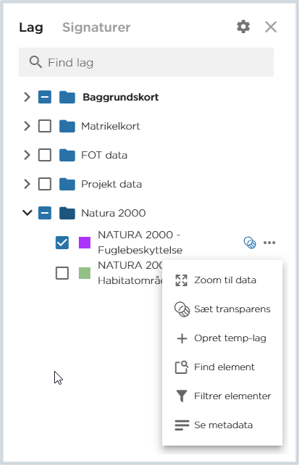
Zoom til data: Tilpasser kortudsnittet, så alle objekter i laget vises.
Sæt transparens: Justerer lagets gennemsigtighed.
Opret temp-lag: Opretter et midlertidigt lag, som kan vise en valgt attribut som tekst i kortet.
Find element: Søger efter objekter i laget.
Filtrer elementer: Begrænser, hvilke objekter der vises.
Se metadata: Viser oplysninger om laget.
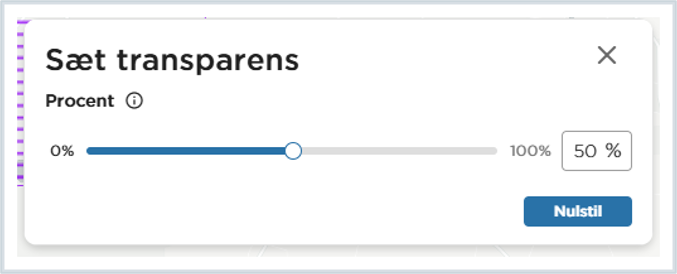
Brug skyderen eller procentfeltet til at justere lagets gennemsigtighed. Klik på Nulstil for at vende tilbage til standardvisningen.
Opret temp-lag gør det muligt midlertidigt at tilføje udvalgte data til kortvisningen, så du bedre kan få overblik.
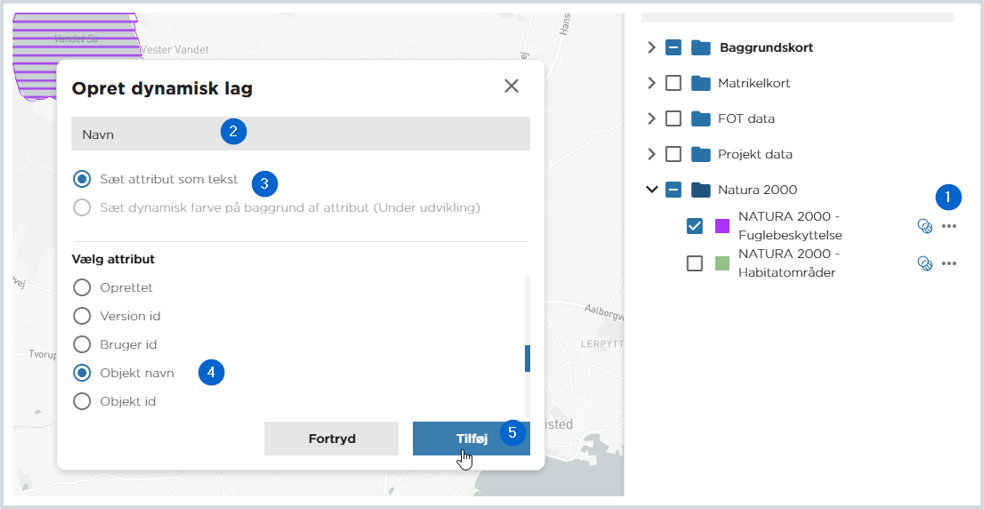
(1) Åbn lagmenuen, og vælg Opret temp-lag.
(2) Indtast et navn til det nye lag.
(3) Vælg, om laget skal vise attributter som tekst.
(4) Vælg den attribut, der skal vises i kortet.
(5) Klik på Tilføj.
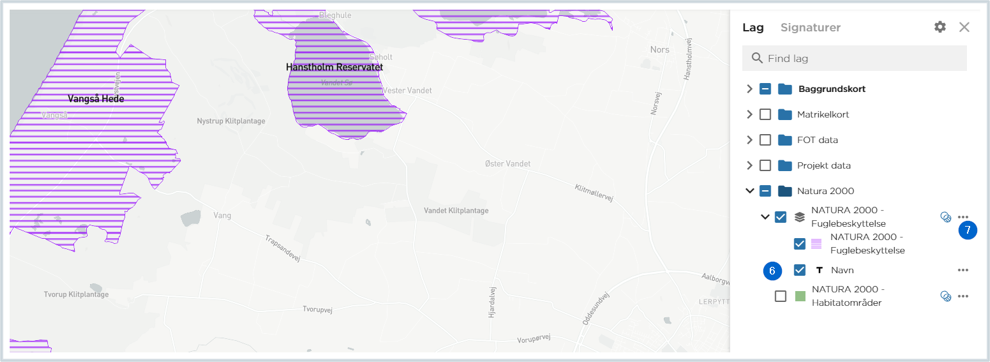
Når du har oprettet laget, bliver den valgte attribut tilføjet til kortet. Det midlertidige lag ligger i lagpanelet under det lag, det trækker data fra.
(6) Slå tekstlaget til eller fra i lagpanelet.
(7) Åbn menuen ud for laget, hvis du vil bruge lagets værktøjer eller fjerne laget.
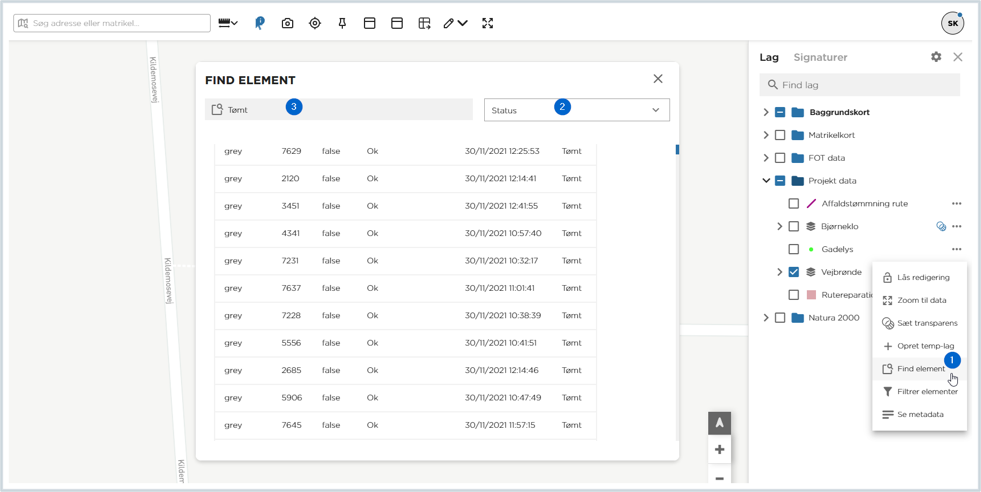
Brug Find element til at søge i et lag ud fra en valgt attribut.
(1) Åbn lagmenuen, og vælg Find element.
(2) Vælg den attribut, du vil søge i, i rullemenuen.
(3) Indtast søgeteksten. Resultatlisten viser de objekter, der matcher søgningen.
(4) Klik på et resultat for at finde og fremhæve objektet i kortet.
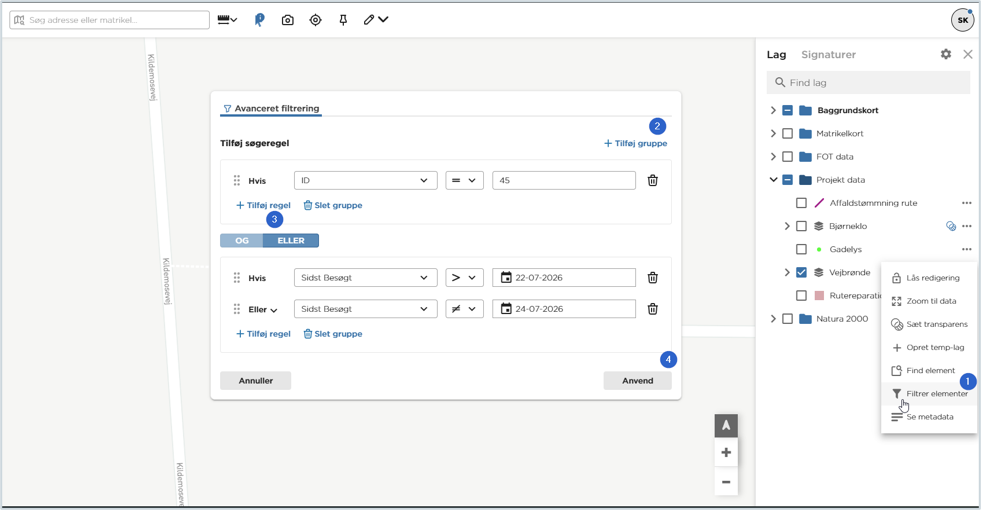
Brug Filtrer elementer til at begrænse, hvilke objekter der vises i laget.
(1) Åbn lagmenuen, og vælg Filtrer elementer.
(2) Tilføj en gruppe, hvis filteret skal indeholde flere regelsæt.
(3) Vælg attribut, operator og værdi. Brug OG eller ELLER til at styre, hvordan reglerne kombineres.
(4) Klik på Anvend. Kortet viser kun de objekter, der opfylder filteret.
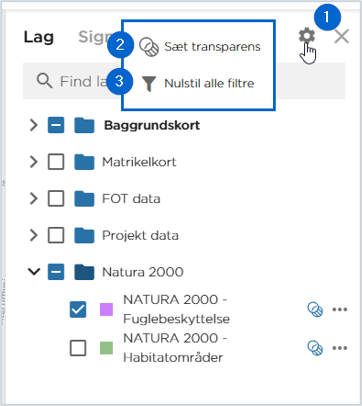
(1) Åbn fælles lagindstillinger. Klik på tandhjulet øverst i lagpanelet for at åbne menuen.
(2) Sæt transparens for alle lag. Brug funktionen til at ændre gennemsigtigheden for lagene i kortvisningen.
(3) Nulstil alle filtre. Fjerner aktive filtre, så lagene igen viser alle relevante elementer.
Værktøjslinjen øverst i kortet samler de funktioner, du bruger direkte i kortvisningen.
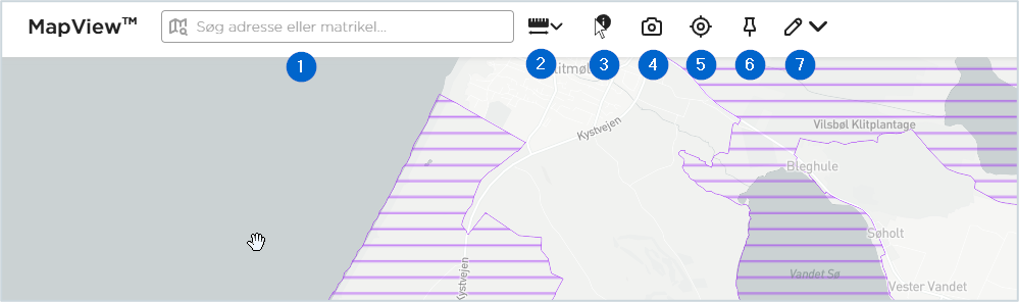
(1) Søg: Find en adresse eller et matrikelnummer.
(2) Mål: Mål afstand eller areal. Dobbeltklik for at afslutte målingen.
(3) Klik for info: Vis oplysninger om objekter i kortet.
(4) Eksportér til PDF: Opret en PDF af kortvisningen.
(5) Koordinater info: Vis koordinater for et valgt punkt.
(6) Zoom til koordinat: Find en position ud fra koordinater.
(7) DrawTool: Tegn og annotér i kortet.
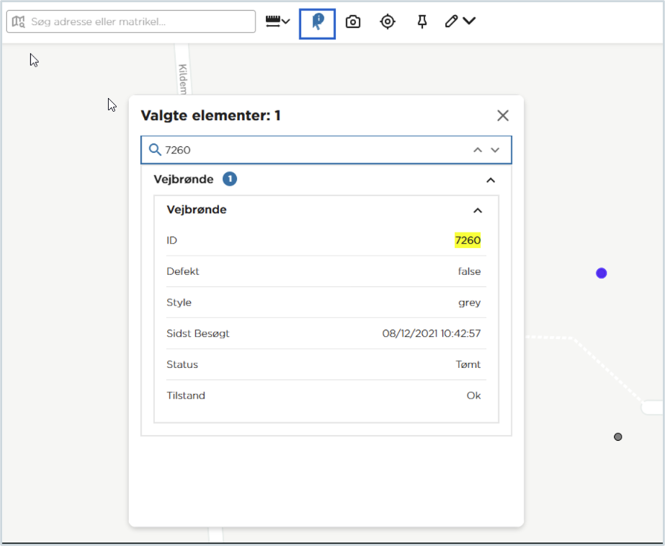
(1) Aktivér Klik for info i værktøjslinjen.
(2) Klik på et objekt i kortet. Panelet Valgte elementer åbnes.
(3) Åbn detaljevisningen for at se objektets attributter. Brug søgefeltet til hurtigt at finde en bestemt attribut eller værdi.
Når kortudsnit, synlige lag og eventuelle optegninger er klar, kan du eksportere kortet til en PDF-fil.
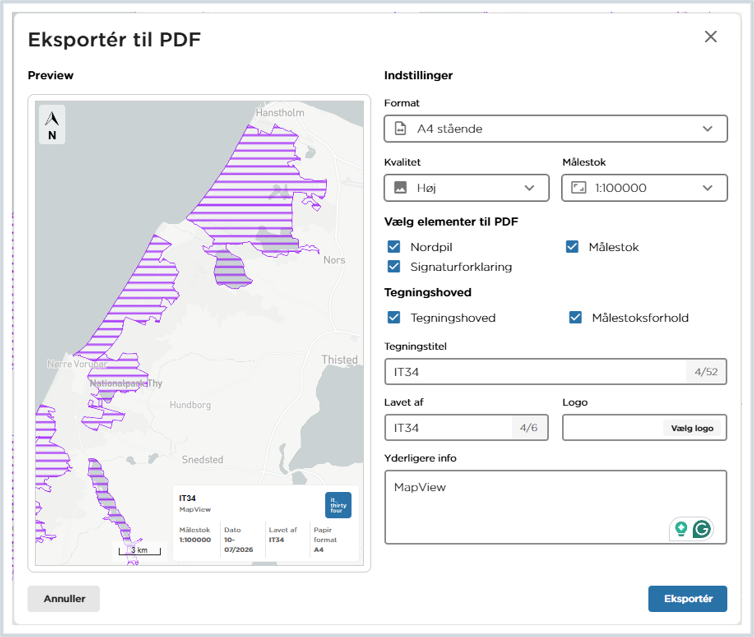
(1) Vælg format, for eksempel A4 stående eller liggende.
(2) Vælg kvalitet og målestok.
(3) Vælg, hvilke elementer der skal med i PDF-filen, for eksempel nordpil, signaturforklaring og målestok.
(4) Udfyld tegningshovedet med titel, Lavetaf, logo og yderligere information.
(5) Klik på Eksportér, når du er klar.
| Tip: Centrer det ønskede kortudsnit i kortet, før du eksporterer. PDF-filen tager udgangspunkt i den aktuelle kortvisning. |
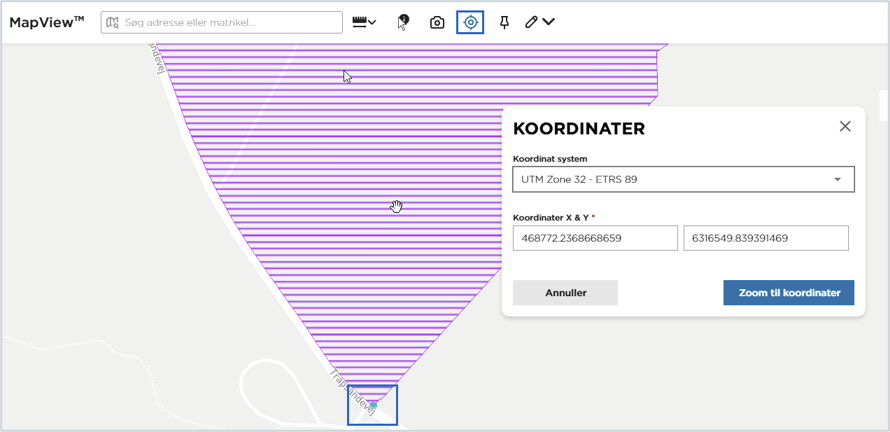
(1) Vælg koordinatsystem.
(2) Indtast X- og Y-koordinaterne.
(3) Klik på Zoom til koordinater. Kortet zoomer til den angivne position.
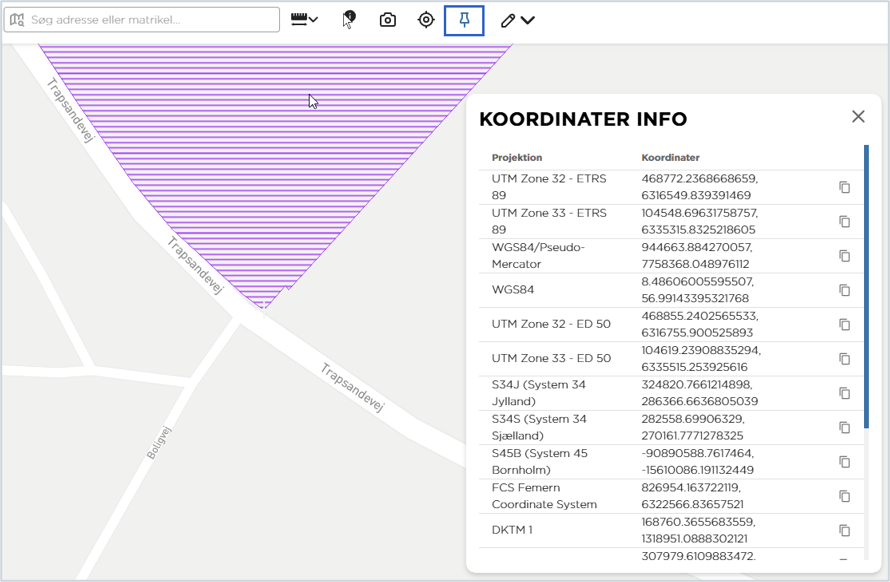
(1) Aktivér værktøjet Koordinater info.
(2) Klik på et punkt i kortet. Koordinaterne vises i flere koordinatsystemer.
(3) Brug kopieringsikonet ud for den ønskede koordinat, hvis værdien skal bruges et andet sted.
Med DrawTool kan du tegne, annotere og redigere midlertidige optegninger direkte i kortet.
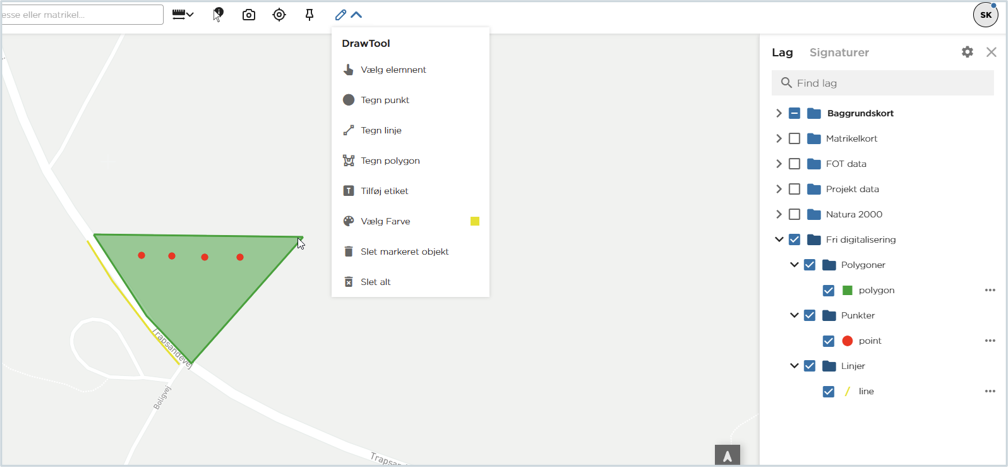
(1) Vælg element, hvis du vil markere en eksisterende optegning.
(2) Tegn et punkt, en linje eller en polygon. Dobbeltklik for at afslutte en linje eller polygon.
(3) Tilføj etiket, hvis der skal stå tekst i kortet.
(4) Vælg farve for nye optegninger.
(5) Brug Slet markeret objekt eller Slet alt for at rydde optegninger.
| Resultat: Optegningerne vises i lagpanelet under Fri digitalisering med separate lag for polygoner, punkter og linjer. |

1. Hvad er status? Alle elementer i GrønPlan har et statusfelt. Status fortæller, om elementet er i drift, eller om det er taget ud af drift uden at blive slettet. Status Betyder Vises i filterfelterne som Aktiv Elementet er i drift. Det er den normale tilstand. active Inaktiv Elementet er deaktiveret. Det er ikke slettet...

1. Hvad kan du bruge Elementhistorik til? På lag, hvor din konsulent har slået historik til, gemmer systemet en version af elementet, hver gang det ændres. Med Elementhistorik kan du: 2. Åbn historikken for et element Trin 1. Aktivér Info-værktøjet i værktøjslinjen øverst (ikonet med “i”). Trin 2. Klik på elementet på kortet. Info-vinduet åbnes...

Introduktion til DMP fejl Når der laves indberetninger til DMP opstår der nogle gange fejl.Visse fejl er mulige at rette manuelt og andre kræver at I tager fat i kunderådgivning/support.Nedenfor finder I en vejledning til de mest almindelige fejl. Hvilken vejledning I skal kigge på afhænger af to ting, Generelt om rettelser af DMP fejl...
