
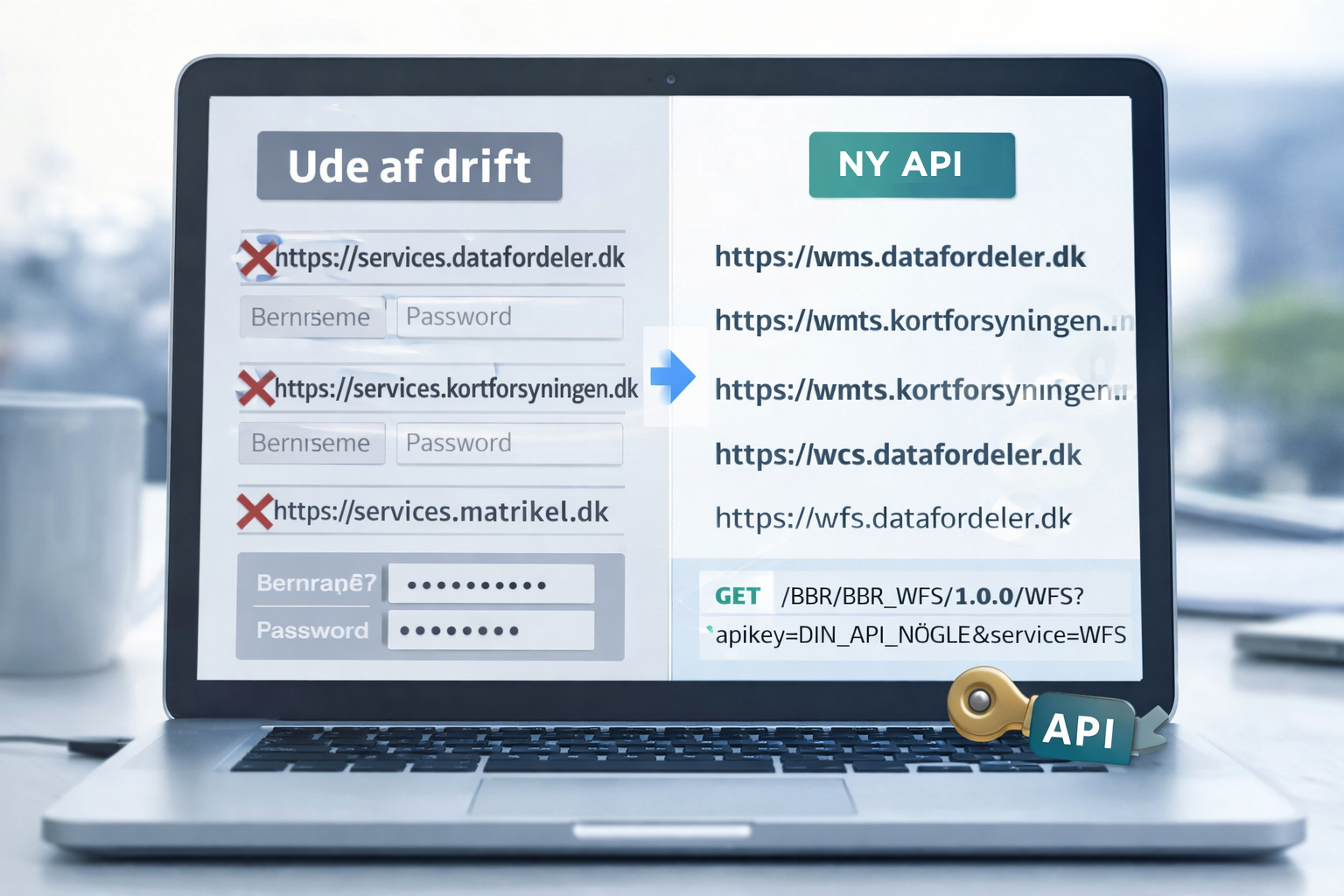

Datafordeleren er i gang med en modernisering, som ændrer både login/adgangsstyring og URL’er til en række tjenester. I en periode kører der paralleldrift, hvor både “gammel” og “moderniseret” Datafordeler eksisterer side om side. Denne guide hjælper dig med at komme over på de moderniserede tjenester: fra oprettelse af bruger og API-nøgle til valg af datasæt og opsætning i VA-banken.
En kort beskrivelse af forskellen, så går man væk fra den gamle opkoblingsmetode med username=xx&password=yy, som man så i mange URL’er fra Datafordeleren.
API-nøgle (API key)
- Siger noget om hvem er det? En nøgle knyttet til et IT-system/integration (ikke en bestemt person).
- Fordele i praksis
- Lavet til automatiske integrationer og servere.
- Du kan have flere nøgler til forskellige formål (f.eks. “baggrundskort”, “produktion”, “test”) og nemt deaktivere/rotere én uden at påvirke alt.
- Typisk nemmere at styre rettigheder og spore brug pr. system.
1) Opret bruger og adgangskode
For at kunne oprette API-nøgler og tilgå tjenester på den moderniserede Datafordeler, skal du have en bruger på portalen.
- Gå til portalen: https://portal.datafordeler.dk/ dette er en ny side, du kan ikke bruge webtjenestebrugeren her.
- Opret bruger (eller log ind, hvis du allerede har én).
Tip: Hvis I er flere i organisationen, så aftal hvem der administrerer IT-system og nøgler, så det ikke bliver spredt ud på mange brugere.
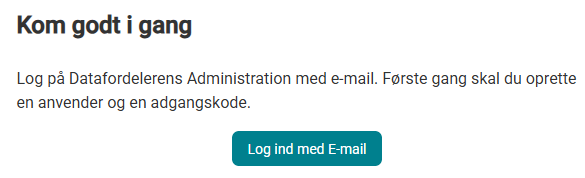
I dialogen der kommer frem, skal du første gang klikke på Opret bruger.
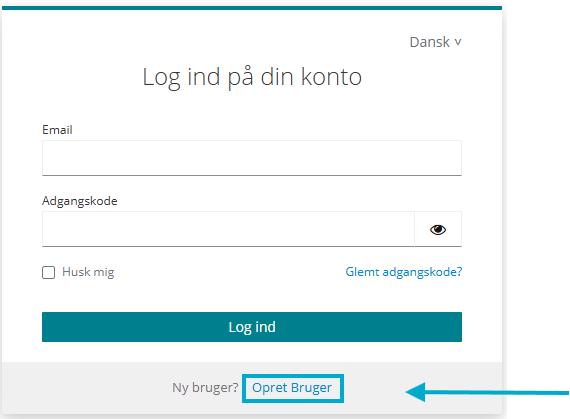
Når I opretter jeres bruger, så brug ikke en personlig mail – brug en mail fra organisationen, og gem jeres kodeord sikkert. Det er nemlig det nye ved API-nøglerne, at de skal forlænges hvert 2. år.
Når I har udfyldt informationerne og klikket videre, skal I først bekræfte mailen I jeres indbakke. Bekræftelseslinket udløber efter 5 minutter, så sid gerne klar med den mail, I har angivet, og løb ikke først nu ud for at finde en, der har adgang. 😊
Så snart den er bekræftet sendes du til denne side:
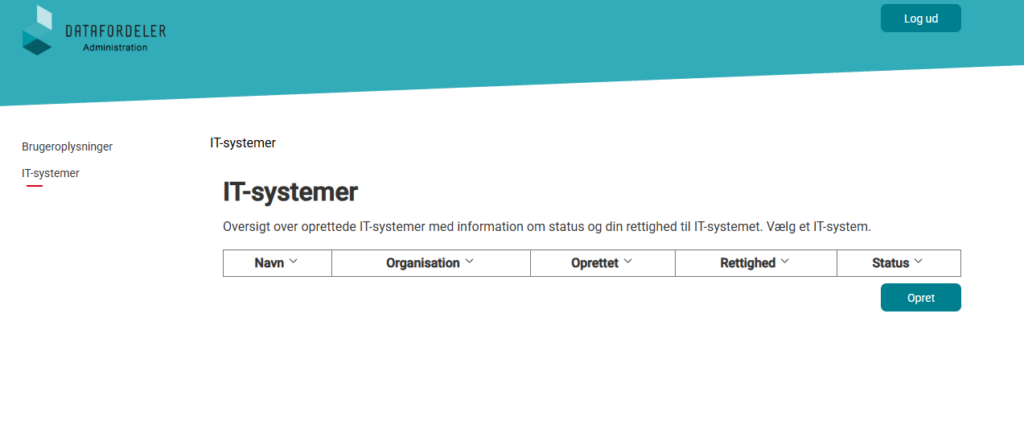
Klikker du på Opret, kan du komme i gang med at lave din API-nøgle.
2) Opret IT-system
Ønsker du at organisere dine nøgler efter afdelinger, systemer mm., så kan du her navngive dit miljø, f.eks. VA-banken, GIS eller andet sigende. Det kan være en fordel at lave forskellige grupperinger, hvis der skal holdes styr på “hvor er tjenester lagt til henne?” – i VA-banken eller i GPS? Opret f.eks. en til VA-banken, og én til GPS.
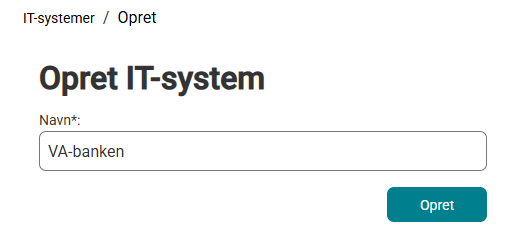
Så snart du har klikket på Opret, vil siden vise dig, de systemer du har oprettet. Du tilgår din oprettede gruppe ved at klikke på navnet.
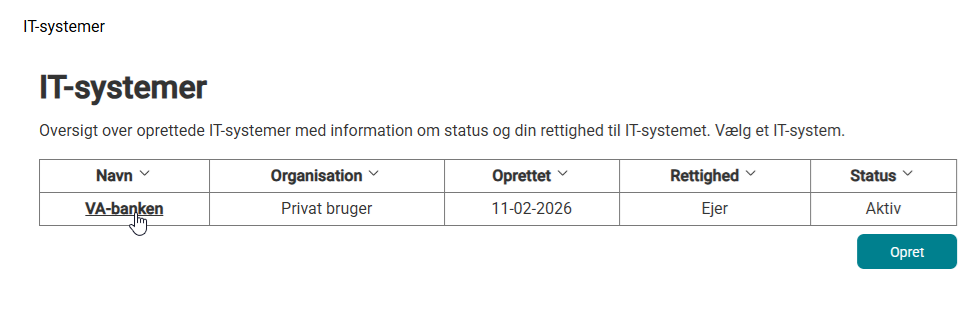
Når du har klikket på den, kommer du til dit overblik over nøgler. Der vil ikke være oprettet nogen på nuværende tidspunkt.
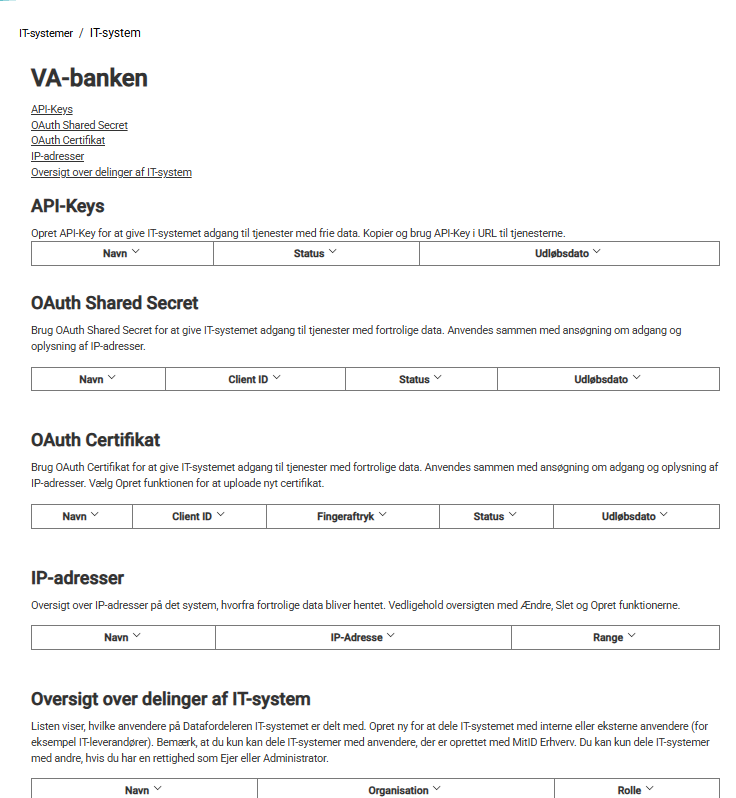
Første gang du lander på siden er det et overblik, og du skal tilbage til IT-systemer, og gå ind på den igen, for at kunne oprette nøgler.

I denne gennemgang kigger vi kun på API-nøgler. Og før du klikker på Opret, så vær opmærksom på, at nøglen kun er synlig i vinduet der kommer op. Vær klar på at få kopieret API-nøglen over i jeres nøgle-system.
Tip: Gem API-nøgler i et password-/nøgleprogram (f.eks. KeePass, 1Password, Bitwarden eller tilsvarende) i stedet for i dokumenter eller regneark.
Mange løsninger (f.eks. KeePass) bruger en nøgledatabase-fil, som kan lægges på et fælles drev, så flere kan have adgang til samme database (med passende adgangsstyring).
Du vil blive bedt om at give nøglen et navn – f.eks. Baggrundskort. Jeg anbefaler denne opdeling så du kan organisere om dine API-nøgle henviser til lag i WMS.xml eller VA.xml.
KOPIER NØGLEN
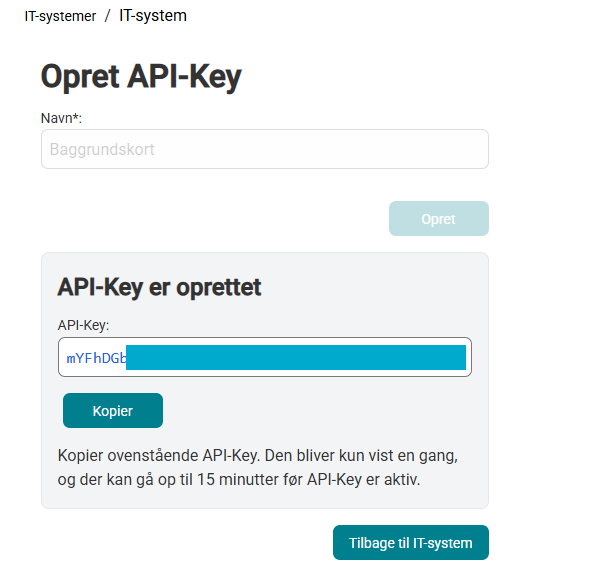
Så snart du klikker tilbage til IT-system, kan du se navnet på nøglen, status og udløbsdato. Udløbsdatoen er to år efter oprettese, så det er vigtigt at sprede budskabet om, at nøglerne skal forlænges.
Tip: Jeg har skrevet det ind i min kalender i 2028 at mine API-nøgler skal forlænges. Sæt evt. en kalendernote til anden mandag i januar hvert år med en reminder om at forlænge nøglerne. Hellere gør det hvert år, end at trække det til sidste øjeblik.
3) Find services
Nu er den kedelige del overstået – så kan du lægge det fra dig indtil din kalendernote siger du skal forlænge API-nøglerne.
Gå til: https://datafordeler.dk/
Du behøver ikke logge på – men gå til fanen DATAOVERSIGT øverst på siden.
Pr. dags dato er det ikke alle services der er overgået til den Moderne Datafordeler. F.eks. er Ortofoto (forår) først meldt klar den 25. februar 2026. Hold øje her.
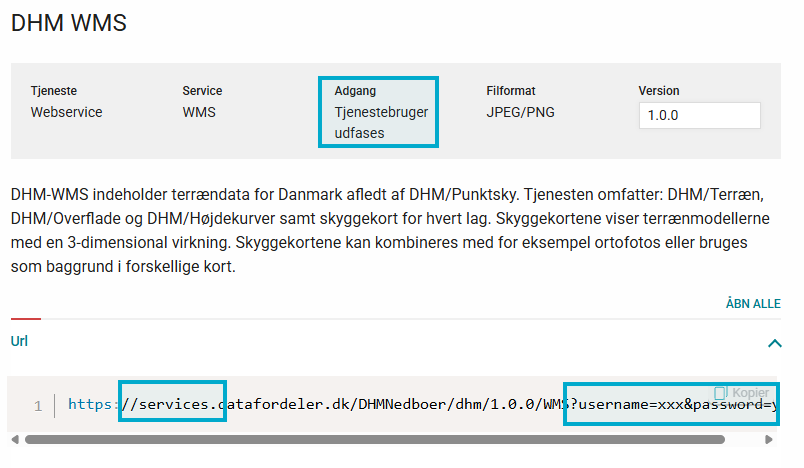
I kan ofte spotte “gamle” tjenester på én af disse måder:
- I dataoversigten står der “Adgang: Tjenestebruger udfases”
- URL’en starter med
https://services.datafordeler.dk/... - URL’en indeholder
username=...&password=...
Hvis I ser én af ovenstående, er det typisk en forbindelse, der skal over på de moderniserede endpoints.
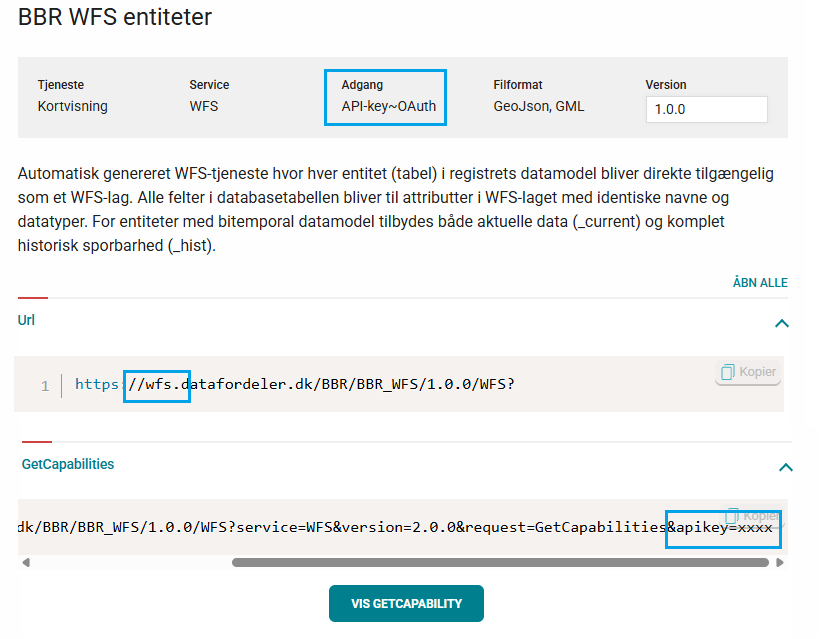
Støder I derimod på data hvor der f.eks. står:
- Adgang: API-key ~ OAuth
- URL’en peger på
https://wfs.datafordeler.dk/...(eller tilsvarendewms.datafordeler.dk/wmts.datafordeler.dk) - apikey=xx i GetCapabilities-eksemplet
…så er det som udgangspunkt allerede en moderniseret tjeneste, hvor adgang sker med API-key (eller OAuth, hvis datasættet kræver det).
4) Sæt det op i VA-banken
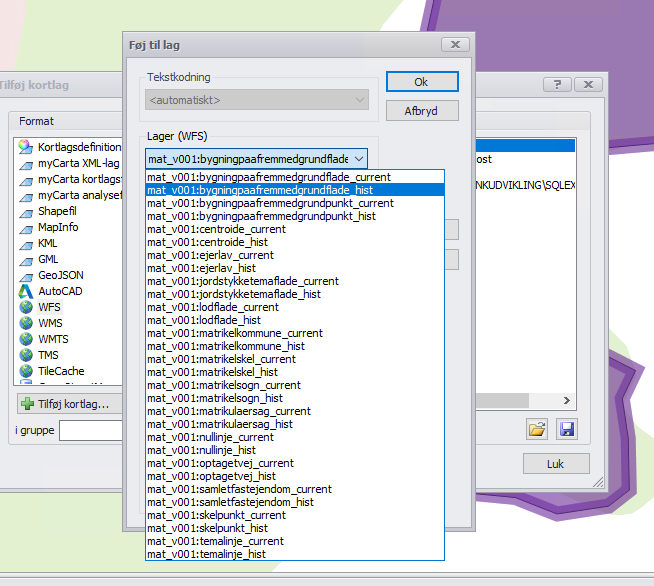
Du skal vide, om dine data er WMS, WFTS eller WFS. Da der pr. dags dato kun er WFS-tjenester klar med API, er det en WFS-tjeneste vi vil tilføje i VA-banken (i MyCarta tilføjes de via: Lag – Tilføj (ikke tilknyt)).
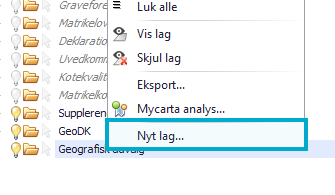
I VA-banken (hvis du har rettigheder til det) højreklikker du i din lagkontrol og finder dette funktion, Nyt lag…:
Her kommer boksen frem Tilføj kortlag, som vil ligne samme boks, der kommer frem når man klikker Tilføj i MyCarta. Dobbeltklik på WFS, og nu får du boksen WFS anslutning frem.
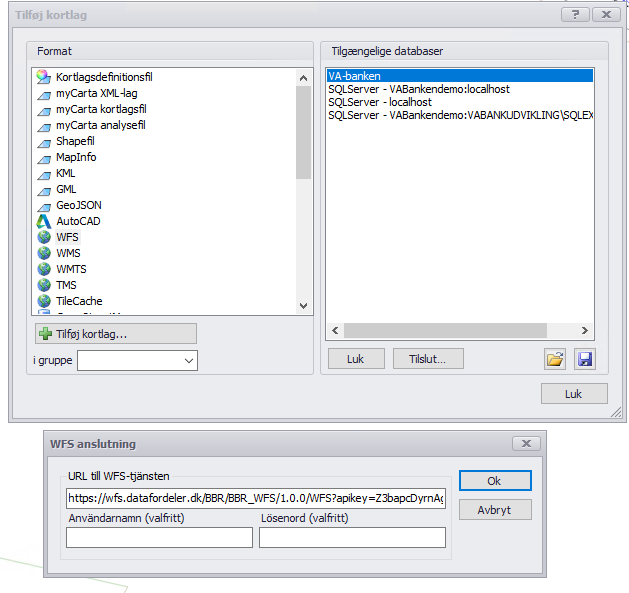
Der skal ikke gøres andet end at du sætter dit link ind. Så du skal have gjort det klar på forhånd.
- Find service-linket i dataoversigten (f.eks. Matriklen WFS).
- Find GetCapabilities-eksemplet (det er test-linket, som viser om du har adgang).
- Udskift
apikey=xxxxmed din egen API-nøgle. - Fjern (hvis det er i urlen) &version=2.0.0&request=GetCapabilities&
Eksempel: https://wfs.datafordeler.dk/MAT/MAT_WFS/1.0.0/WFS?apikey=DINAPI-NØGLE&service=WFS
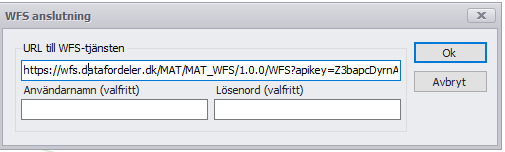
De eneste to “attributter” der skal stå i url’en ud over grund-urlen, er “&service=WFS”. Så snart du klikker OK ligner boksen sig selv, og du kan tilføje de lag, du skal bruge,