
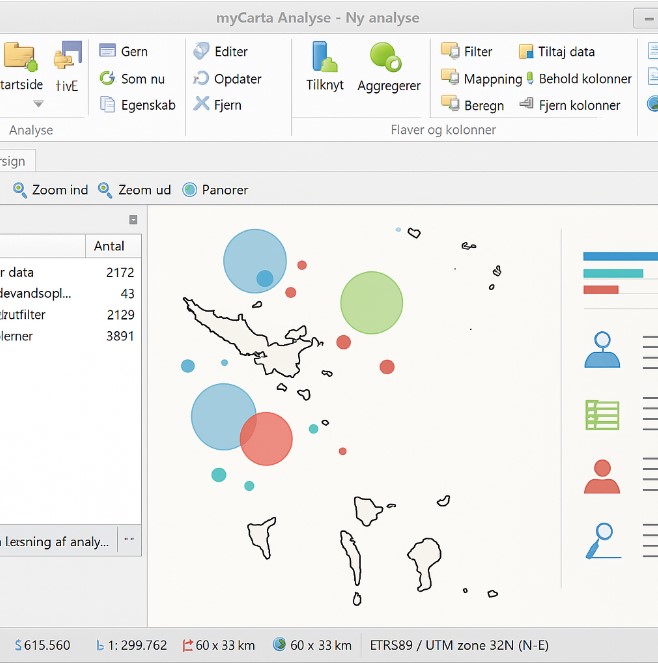

Med myCarta Analys bliver det nemt at få ekstra værdi ud af dine data. Her kan du kombinere, filtrere og tilpasse både attributter og geometrier – på tværs af formater og koordinatsystemer – uden at bekymre dig om tekniske begrænsninger.
Du kan bruge værktøjet som en selvstændig analyseplatform eller som en del af Energi- og VA-banken og myCarta. Uanset hvordan du arbejder, hjælper analysetræet dig med at holde styr på dine trin, og hvis noget går galt, får du tydelige fejlmeldinger og tips direkte i brugerfladen.
I det hele taget er myCarta Analys bygget til at gøre det komplekse enkelt – så du kan fokusere på det, der er vigtigt: at få gode svar ud af dine data.
I dette indslag prøver vi at give et par eksempler på brugen af MyCarta-analyse, så I kan komme i gang med at bruge modulet.
OBS! MyCarta Analys er et ikke et standardmodul i VA-banken.
Analyse kan startes ved at gå til fanen Værktøj, og finde Analyse ved siden af Aflukning og Anlæg. Ellers kan man højreklikke på laget og åbne Mycarta analyse… . MyCarta Analyse åbner i et nyt vindue, og er tomt fra start.

For at komme i gang, så klikker man på Startkilde, og her får du to muligheder.
- Ny startkilde fra database/fil… vælges denne option, så åbnes formularen til at tilføje en ny kilde. Her kan man tilføje fysiske filer, WFS-tjenester, databaselag mv.
- Ny startkilde fra kortlag… hvis man har et eksisterende lag i VA-banken, så kan man vælge det direkte herfra. Udvalget afspejler lagopsætningen.
I eksemplet herunder har jeg tilføjet GEUS Danske Boringer for hele Danmark via deres WFS-tjeneste.
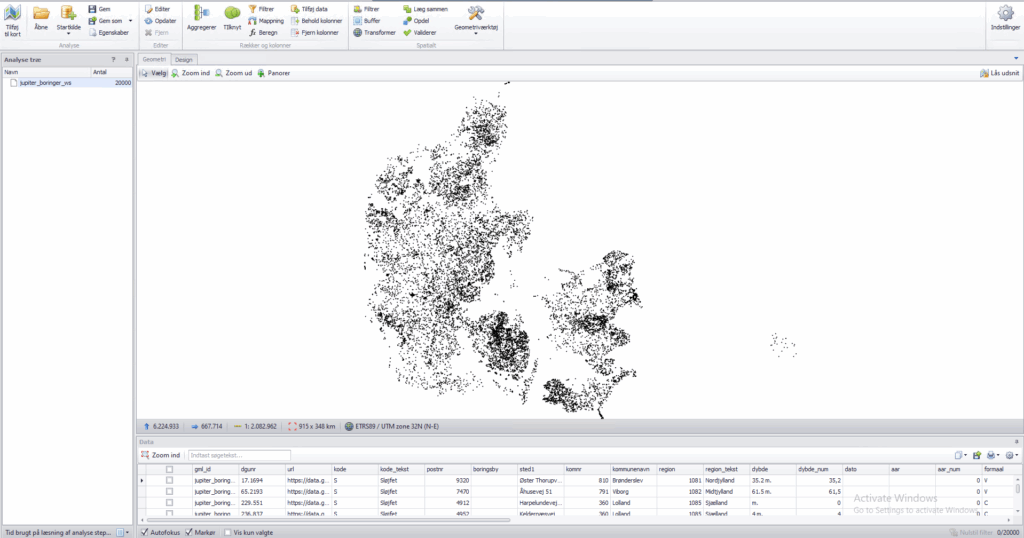
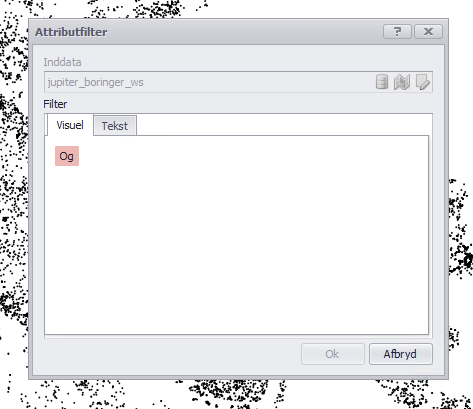
Attributlisten for laget åbnes automatisk. Og jeg ønsker nu at filtrere tjeneste pba. kommunenummer 326. Jeg klikker på Filtrer, som ligger i værktøjslinjen under Rækker og kolonner, hvor dialog boksen Attributfilter kommer frem.