
[wpml_language_switcher type="footer" flags=1 native=1 translated=1][/wpml_language_switcher]
For at kunne følge denne vejledning skal du have administratoradgang.
Opret ny bruger
Findes brugeren allerede kan du springe videre til næste overskrift.
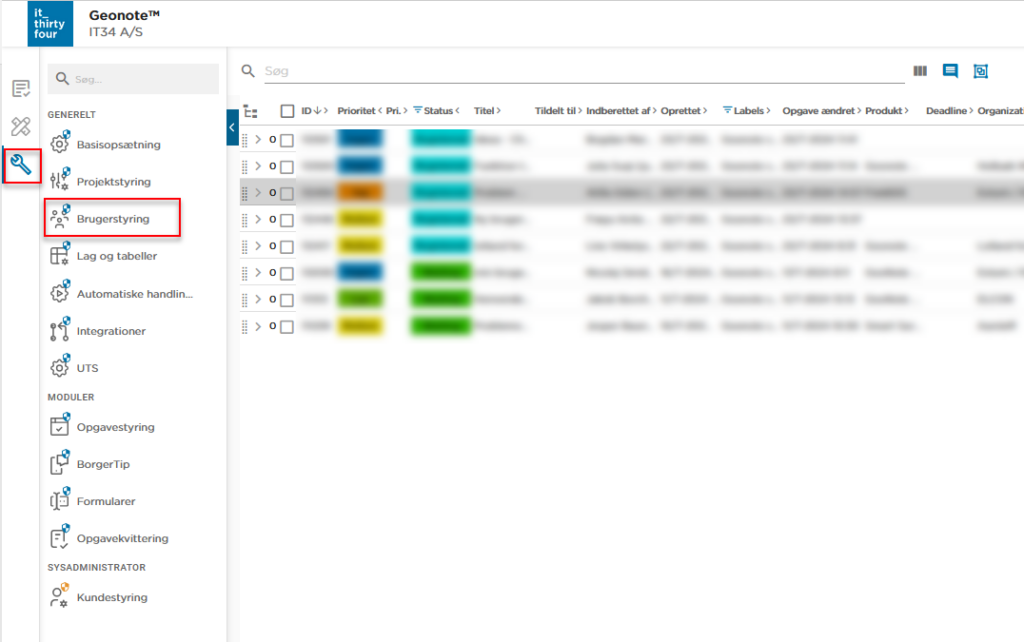
Gå ind på geonote.dk, og naviger så til Fællesværktøjer -> Brugerstyring
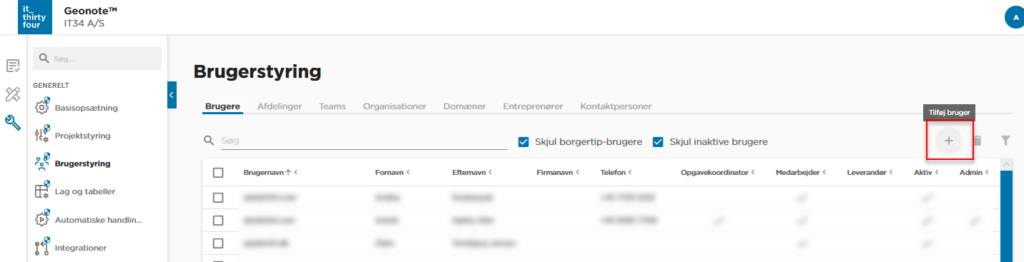
Klik på på plusset for at oprette ny bruger, og skriv den nye brugers emailadresse ind. Giv dem et password.
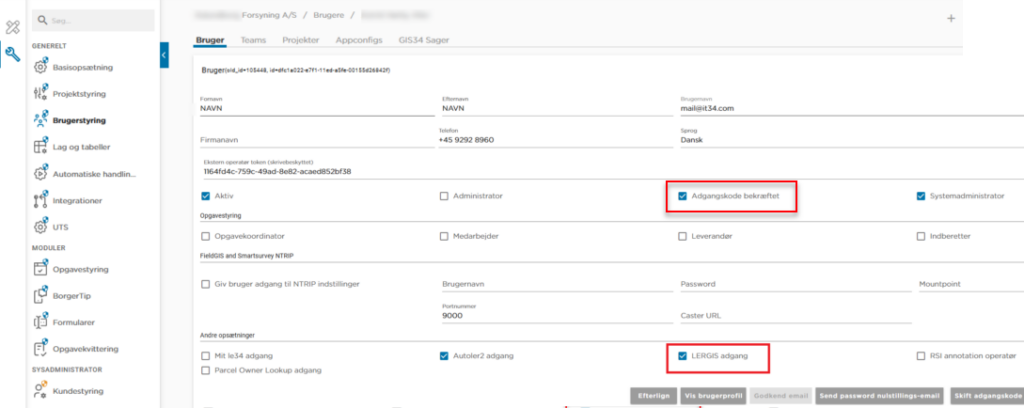
Nu skal du sætte kryds i de to bokse markeret med rødt. Du kan nulstille brugerens password ved at klikke på ‘send password nulstillings-email’, så kan brugeren selv klikke på et link i deres mail og oprette et nyt password. Brugere kan også selv bede om nulstilling af password ved at gå til geonote.dk, skrive deres email og vælge ‘glemt password’.
Giv eksisterende bruger adgang til Geonote
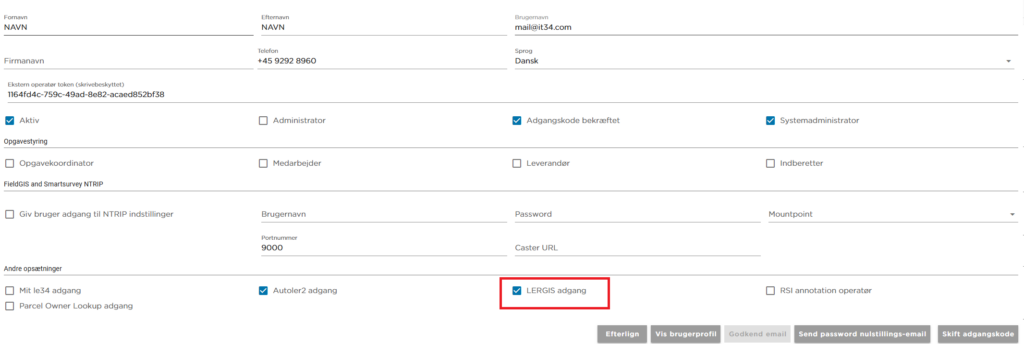
Har brugeren allerede adgang til Geonote skal du blot sætte kryds i ‘LERGIS adgang’, så får de adgang.
Log ind i LERGIS
Nu har brugeren adgang til LERGIS, og kan logge ind på https://lergis.it34.com/
Her i vores Vidensbase kan du lære meget mere om, hvordan du bruger LERGIS.
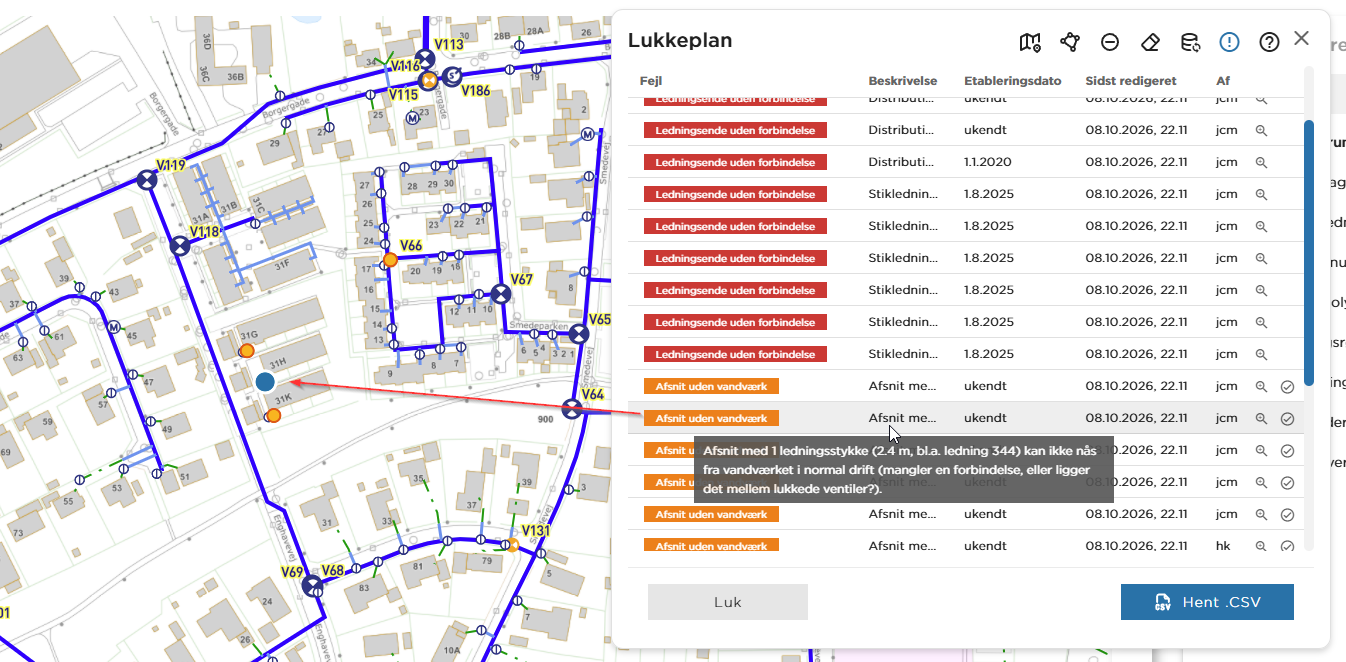
Lukkeplan finder de adresser, der bliver berørt, når forsyningen lukker for vandet eller varmen – ved et akut brud eller en planlagt reparation. Du finder værktøjet i værktøjslinjen øverst. Det ligner en dryppende vandhane.

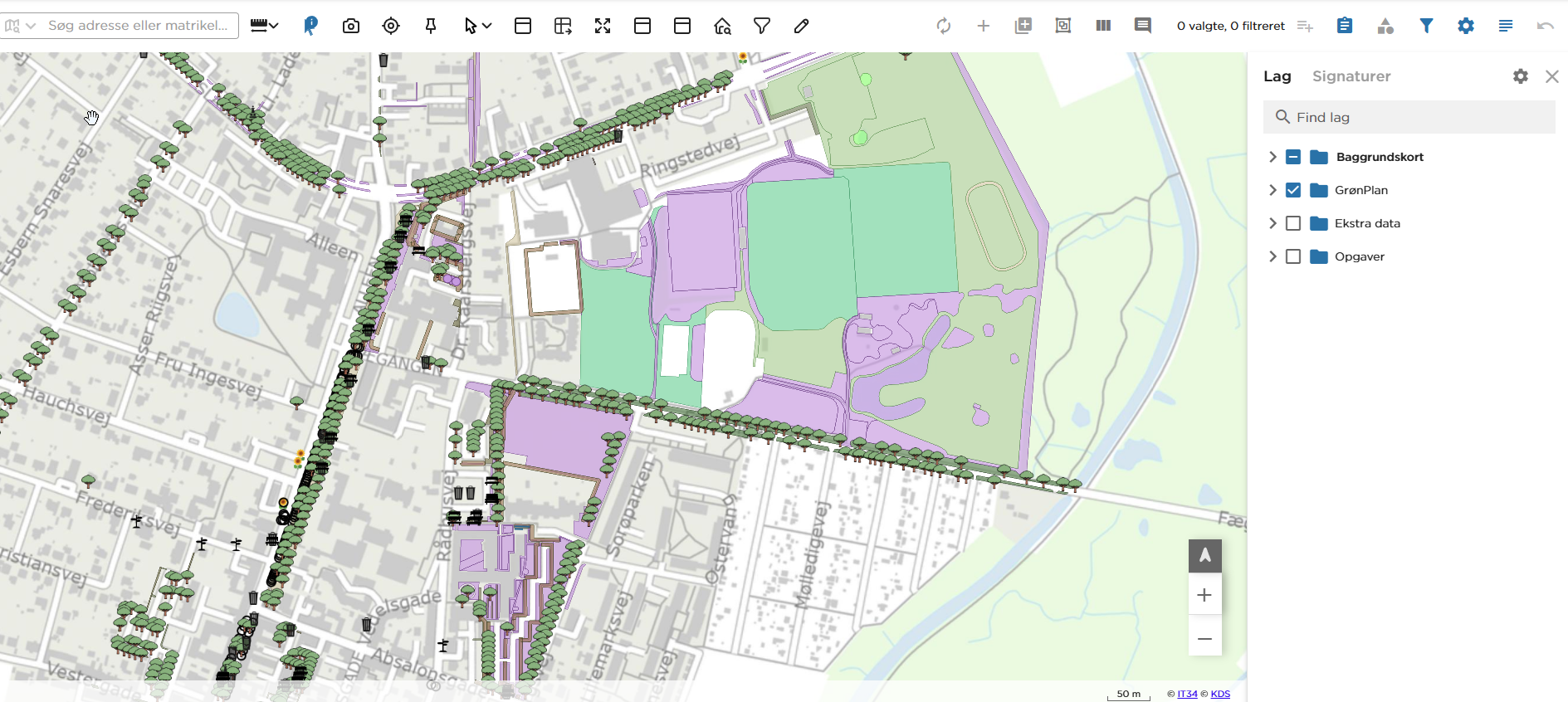
Med digitaliseringsværktøjet opretter og retter du de objekter, der gemmes i projektets datamodel – for eksempel græsflader, bede, hække, træer og belægninger. Det er noget andet end DrawTool, som kun laver midlertidige optegninger i kortet.
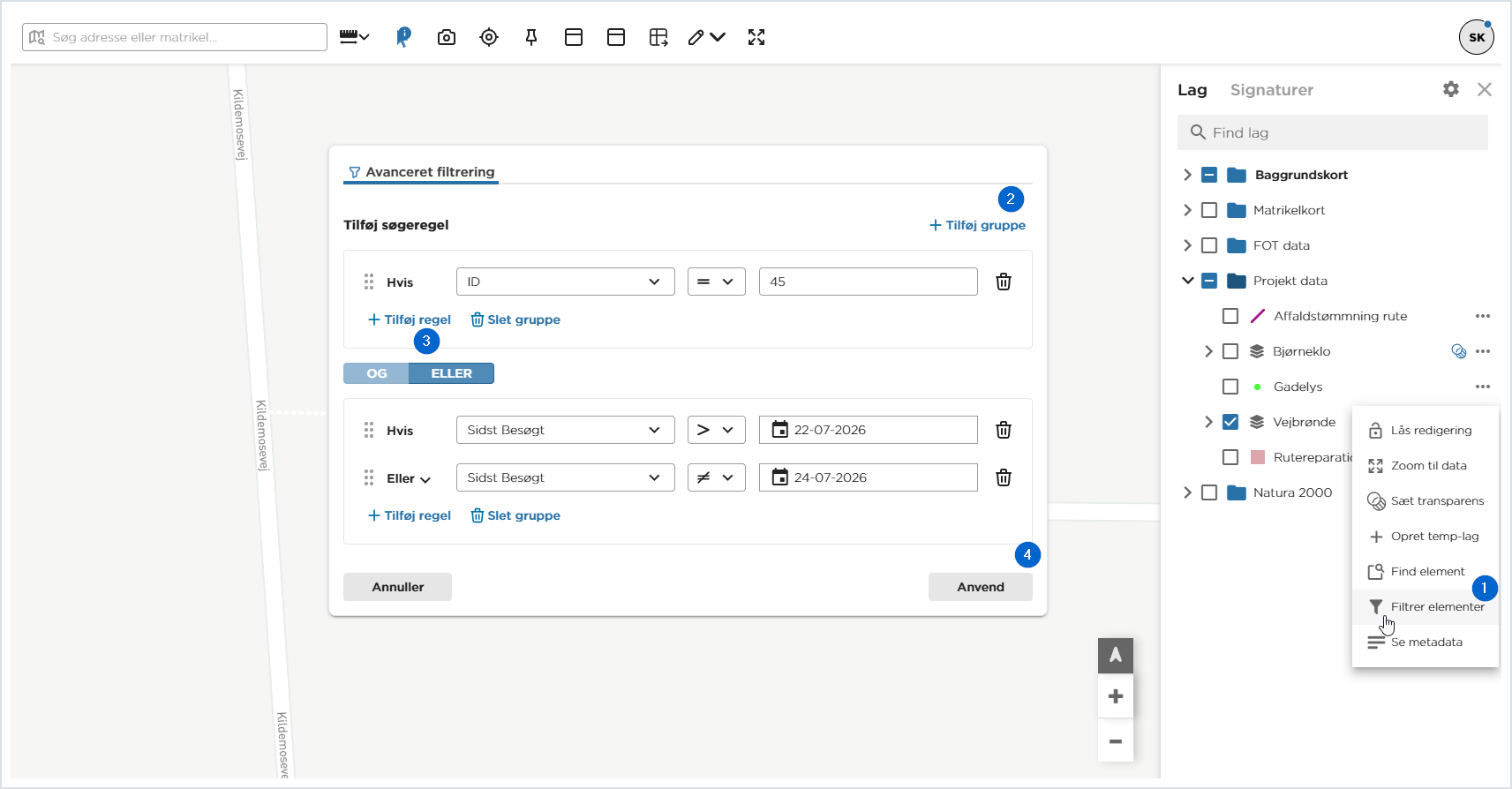
MapView har flere steder, hvor du kan søge i data og skære dem til. Denne vejledning er overblikket: hvilket værktøj løser hvilken opgave, hvordan du kommer fra den enkle søgning til det sammensatte filter, og hvordan du rydder op bagefter.
De enkelte værktøjer i værktøjslinjen er gennemgået trin for trin i vejledningen til værktøjslinjen. Her ser vi på, hvornår du vælger hvad.