[wpml_language_switcher type="footer" flags=1 native=1 translated=1][/wpml_language_switcher]
For at kunne følge denne vejledning skal du have administratoradgang. Kontakt Jack Andersen på Jad@it34.com hvis du ikke allerede har dette.
Denne vejledning hjælper dig med at administrere brugeradgang i Geonote for allerede oprettede brugere. Hvis en bruger kun skal have adgang til at se opgaver i appen opgavekvitteringen, er det ikke nødvendigt, at de har adgang til Geonote-projekter.
Start med at logge ind på Geonote.dk, her bruger du samme bruger som på MyProperty.
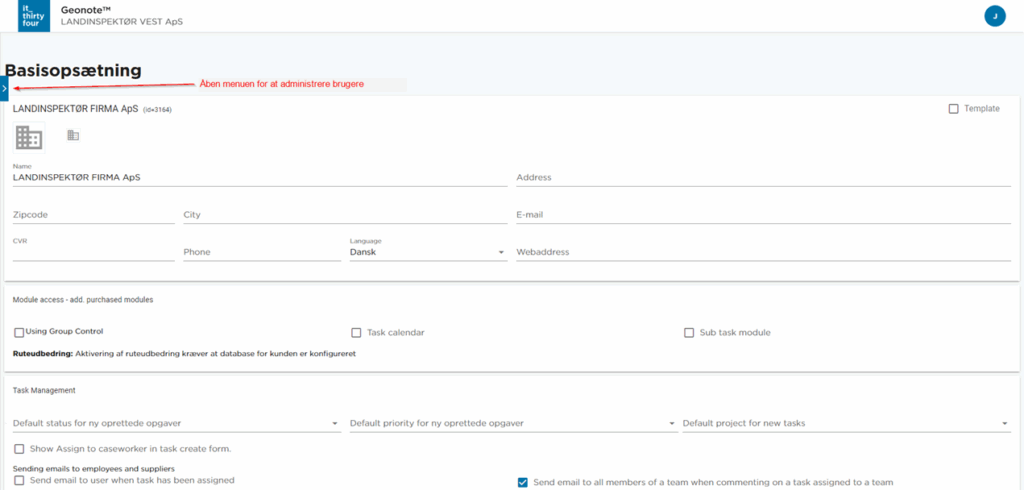
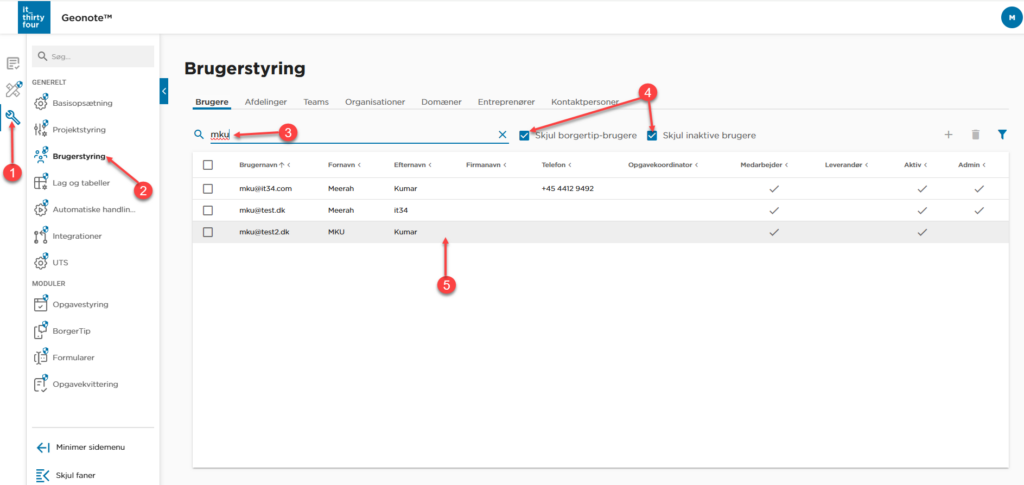
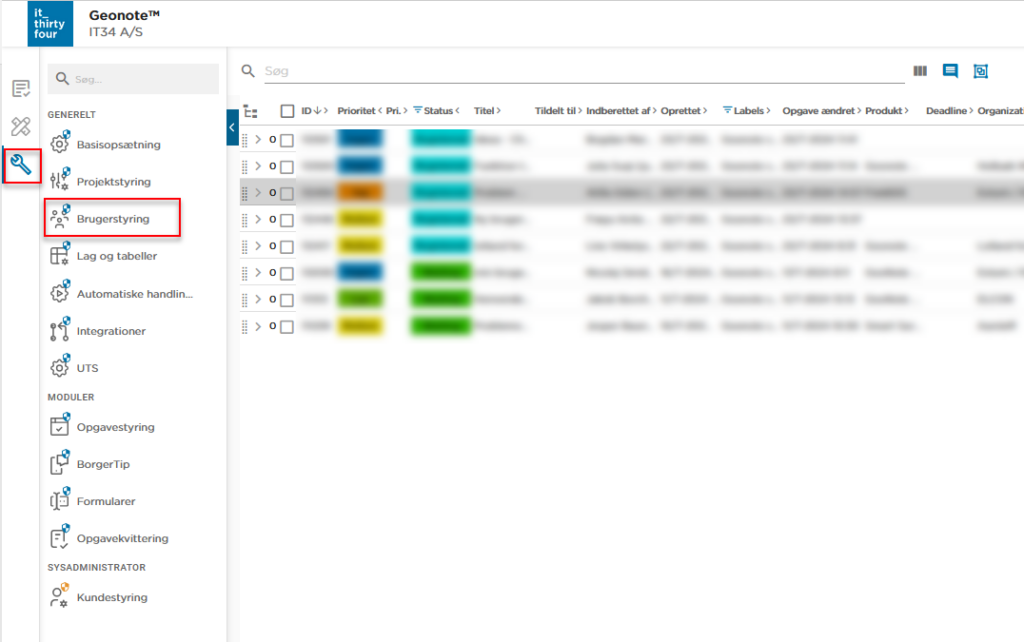
Nu vælger du Brugerstyring
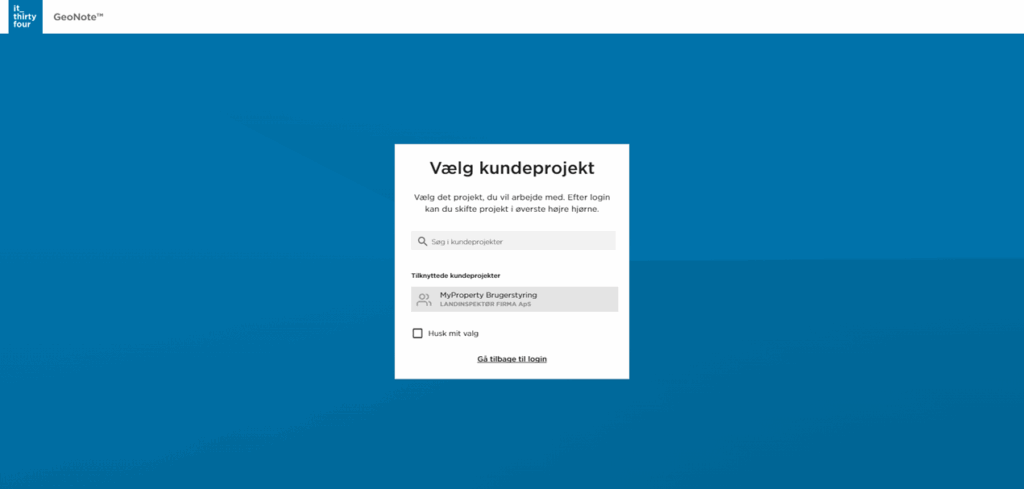
Herefter kan du administrere Basis oplysninger om din virksomhed
Eller redigere jeres brugere:
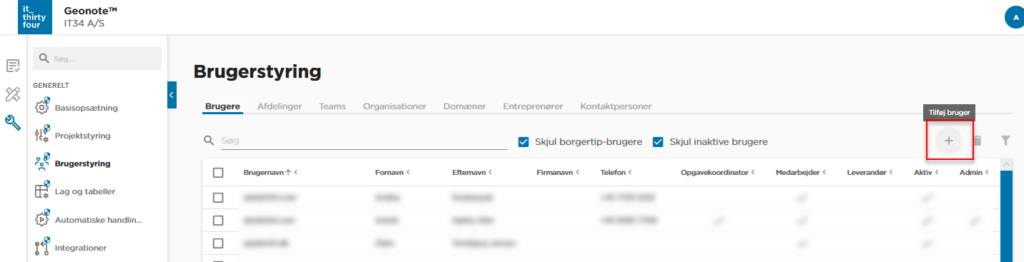
For oprettelse af nye brugere vælger du + knappen i højre hjørne og indtaster email adressen som brugernavn, dernæst fornavn og efternavn. Vælg et password for brugeren, det kan de selv ændre bagefter.
Du er nu på brugerens indstillinger. Her er det vigtigt at der er sat flueben i “Adgangskode bekræftet” og dernæst kan du bruge knappen “Send password nulstillings-email”, så modtager brugeren en mail der hjælper dem til at skifte det password du satte op og så er de klar til at logge på MyProperty
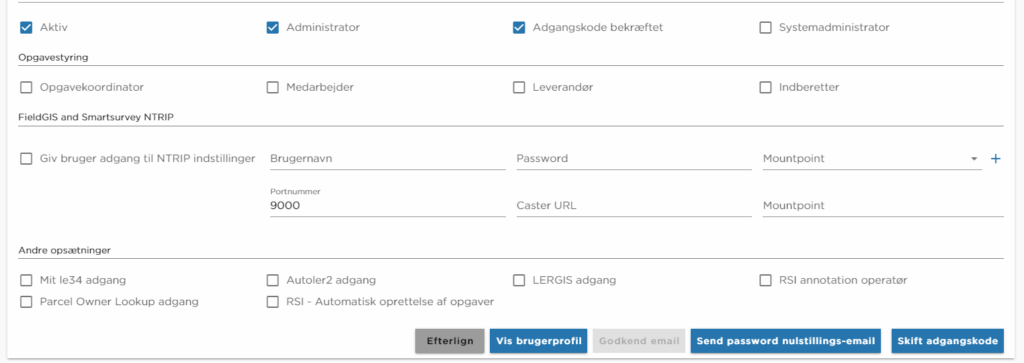
Kun hvis brugeren også skal kunne administrere jeres organisations brugere, skal der gøres noget mere. Sæt flueben i “Administrator” i brugerstyringen.
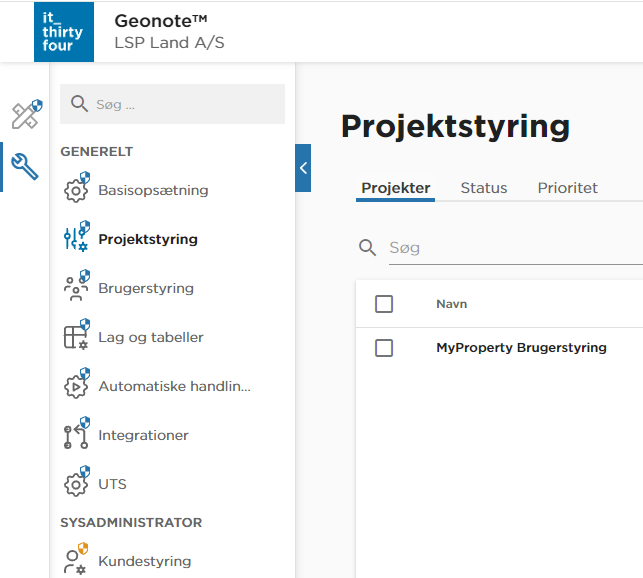
Dernæst folder du sidemenuen ud og åbner projektstyringen. Vælg jeres brugerstyringsprojekt.
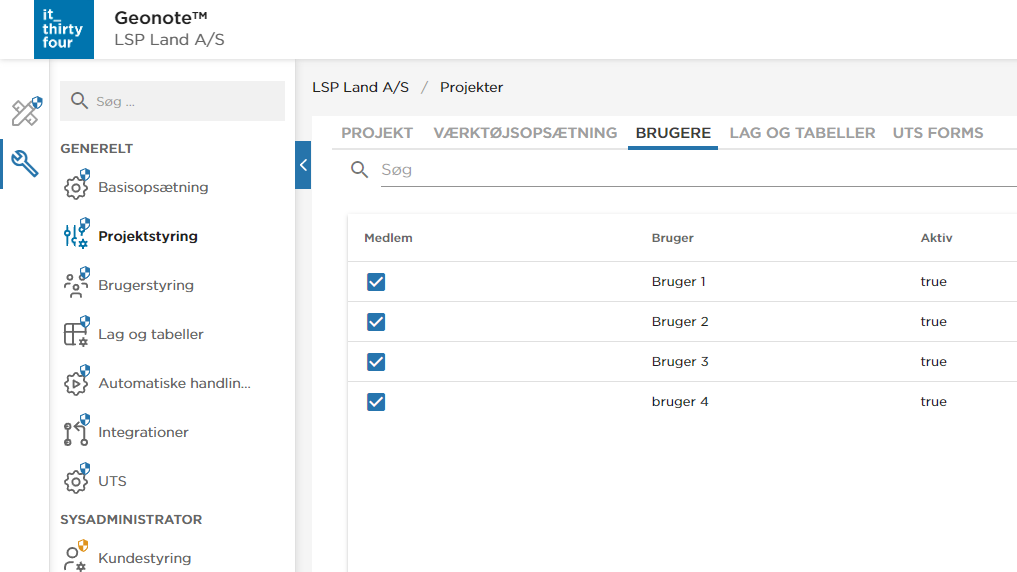
Så sætter du flueben ud for de brugeren som skal kunne administrere andre brugere, dette er nødvendigt for at kunne logge ind på Geonote.dk
For at kunne følge denne vejledning skal du have administratoradgang.
Denne vejledning hjælper dig med at administrere brugeradgang i Geonote for allerede oprettede brugere. Hvis en bruger kun skal have adgang til at se opgaver i appen opgavekvitteringen, er det ikke nødvendigt, at de har adgang til Geonote-projekter.
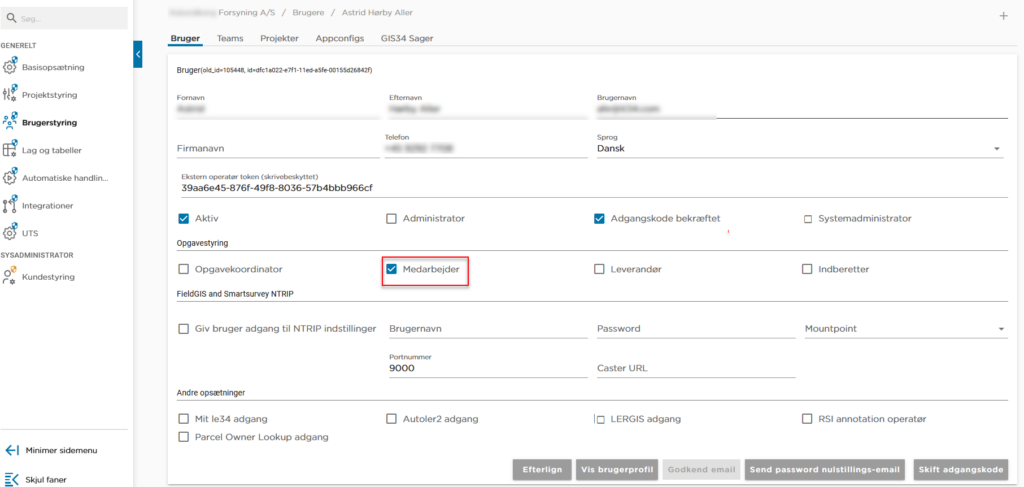
Du er nu på brugerens indstillinger. For at sikre, at brugeren kan se Geonote-projekter på geonote.dk skal du sørge for, at brugeren er markeret som medarbejder, som vist på nedenstående billede.
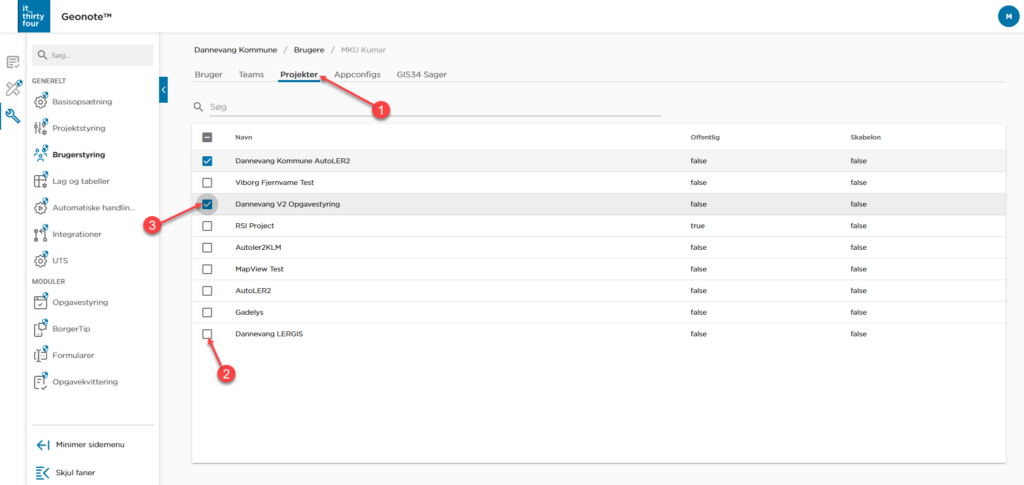
For at fjerne eller tilføj adgang til projekter, så brugeren kan tilgå projekterne på geonote.dk, skal du:
For at kunne følge denne vejledning skal du have administratoradgang.
Opret ny bruger
Findes brugeren allerede kan du springe videre til næste overskrift.
Gå ind på geonote.dk, og naviger så til Fællesværktøjer -> Brugerstyring
Klik på på plusset for at oprette ny bruger, og skriv den nye brugers emailadresse ind. Giv dem et password.
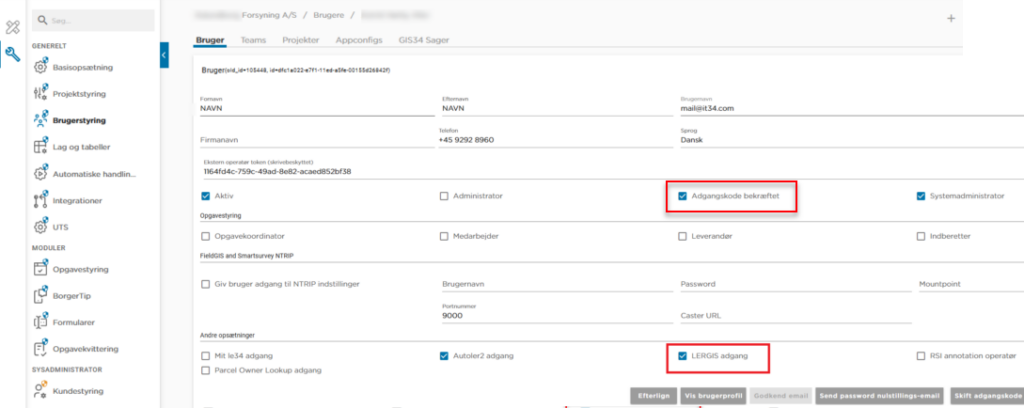
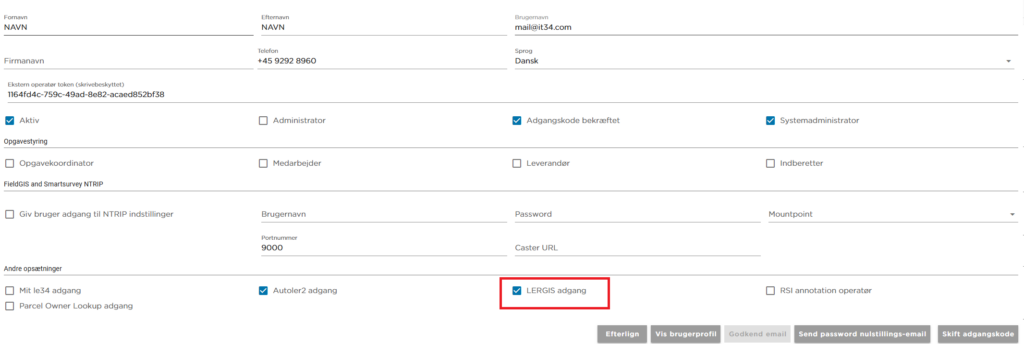
Nu skal du sætte kryds i de to bokse markeret med rødt. Du kan nulstille brugerens password ved at klikke på ‘send password nulstillings-email’, så kan brugeren selv klikke på et link i deres mail og oprette et nyt password. Brugere kan også selv bede om nulstilling af password ved at gå til geonote.dk, skrive deres email og vælge ‘glemt password’.
Giv eksisterende bruger adgang til Geonote
Har brugeren allerede adgang til Geonote skal du blot sætte kryds i ‘LERGIS adgang’, så får de adgang.
Log ind i LERGIS
Nu har brugeren adgang til LERGIS, og kan logge ind på https://lergis.it34.com/
Her i vores Vidensbase kan du lære meget mere om, hvordan du bruger LERGIS.
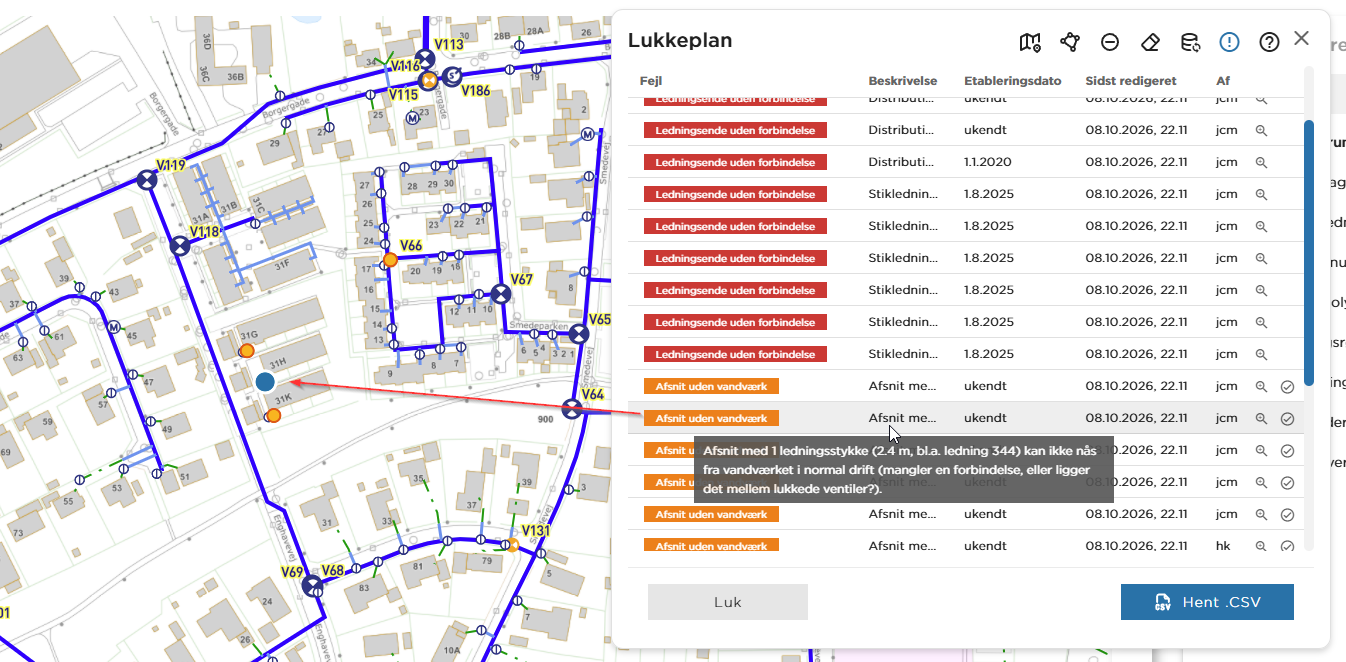
Lukkeplan finder de adresser, der bliver berørt, når forsyningen lukker for vandet eller varmen – ved et akut brud eller en planlagt reparation. Du finder værktøjet i værktøjslinjen øverst. Det ligner en dryppende vandhane.

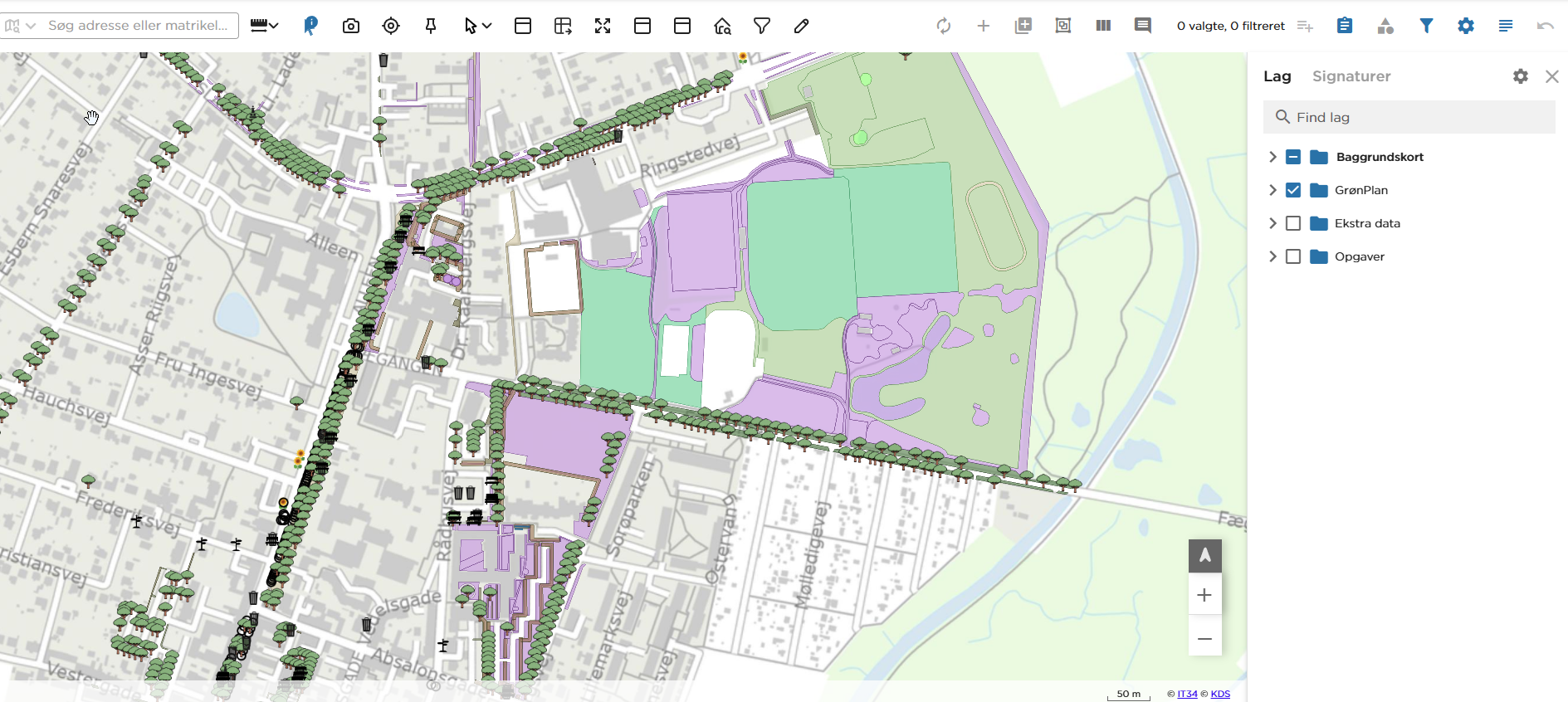
Med digitaliseringsværktøjet opretter og retter du de objekter, der gemmes i projektets datamodel – for eksempel græsflader, bede, hække, træer og belægninger. Det er noget andet end DrawTool, som kun laver midlertidige optegninger i kortet.
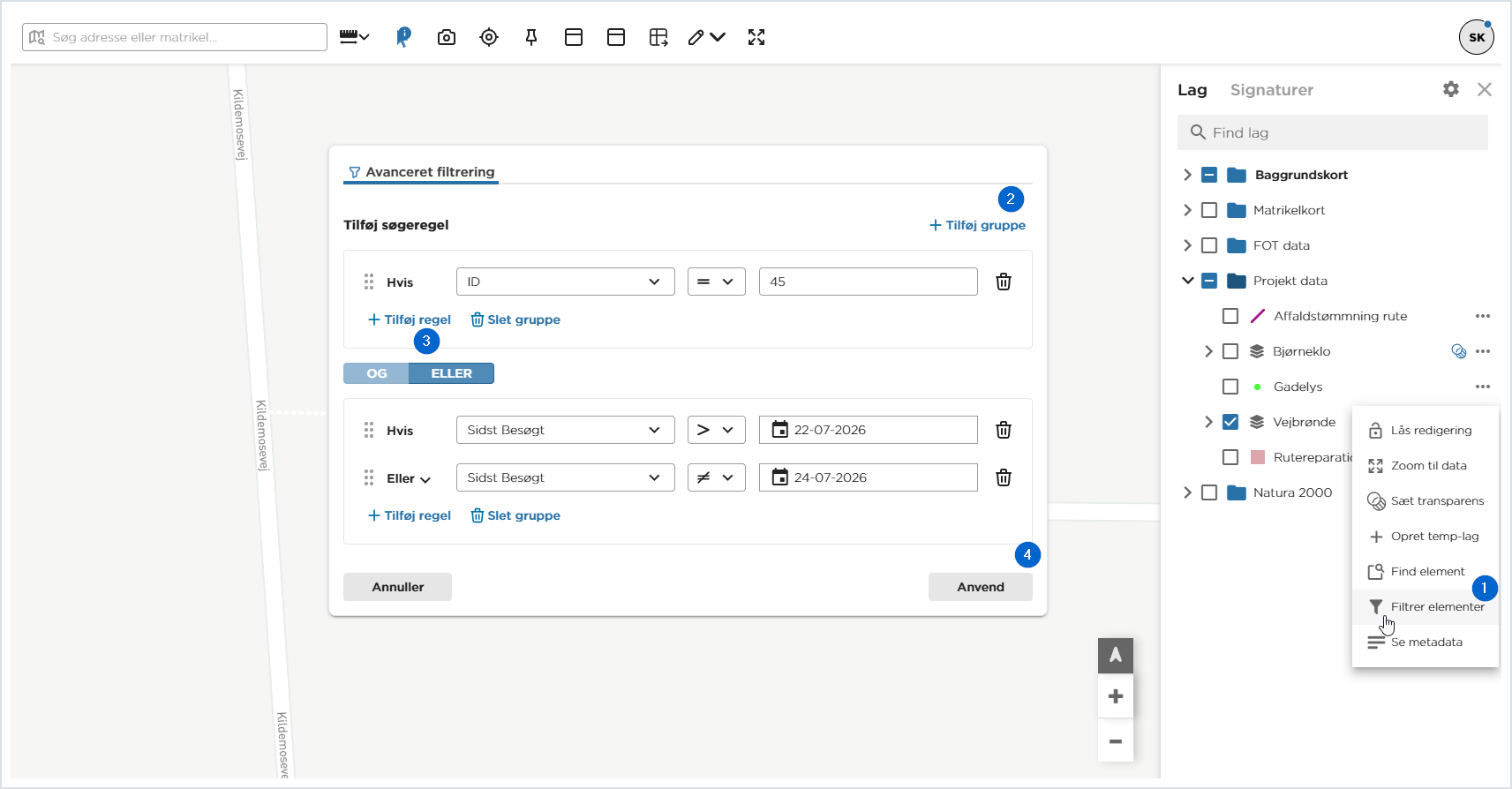
MapView har flere steder, hvor du kan søge i data og skære dem til. Denne vejledning er overblikket: hvilket værktøj løser hvilken opgave, hvordan du kommer fra den enkle søgning til det sammensatte filter, og hvordan du rydder op bagefter.
De enkelte værktøjer i værktøjslinjen er gennemgået trin for trin i vejledningen til værktøjslinjen. Her ser vi på, hvornår du vælger hvad.