
[wpml_language_switcher type="footer" flags=1 native=1 translated=1][/wpml_language_switcher]
FieldGIS kræver adgang til forskellige funktioner på din enhed for at fungere optimalt. I denne vejledning lærer du, hvordan du administrerer de tilladelser, du har givet FieldGIS. Hvis du oplever problemer med appens funktionalitet, kan det skyldes manglende eller forkert indstillede tilladelser. Følg trinnene nedenfor for at tjekke og ændre dine indstillinger.
For at administrere FieldGIS’ tilladelser på en Android-enhed skal du gøre følgende:
For at administrere FieldGIS’ tilladelser på en Android-enhed skal du gøre følgende:
iOS giver ikke et samlet overblik over app-tilladelser, men du kan administrere dem via indstillingerne:
I denne video kan du lære, hvordan du hurtigt kan rydde cache og slette data på din Android-enhed for at løse problemer med FieldGIS. Hvis appen ikke fungerer optimalt eller har problemer med at oprette forbindelse til eksterne GPS-enheder, kan rydning af cache og data ofte være løsningen. Følg med, så viser vi dig de enkle trin, du skal følge for at få FieldGIS til at køre bedre.
Læs evt. vores guide om, hvordan du rydder cache og data på både iOS og Android, hvis du har brug for yderligere information.
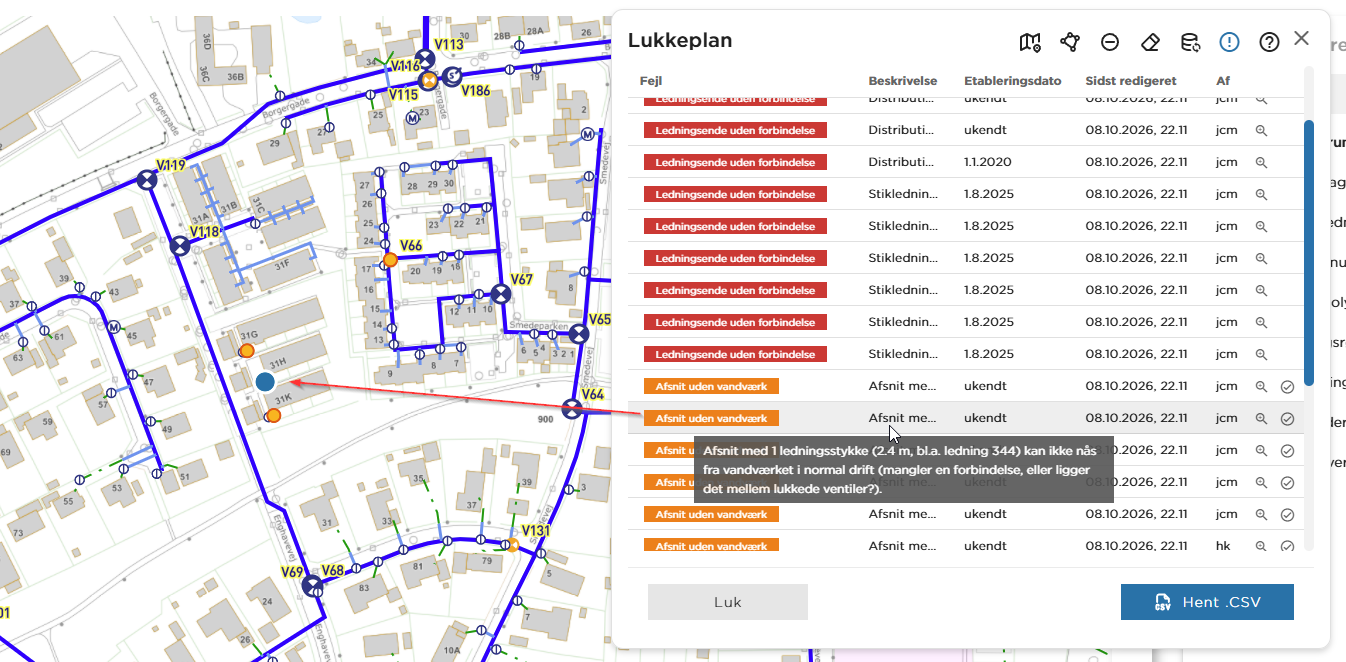
Lukkeplan finder de adresser, der bliver berørt, når forsyningen lukker for vandet eller varmen – ved et akut brud eller en planlagt reparation. Du finder værktøjet i værktøjslinjen øverst. Det ligner en dryppende vandhane.

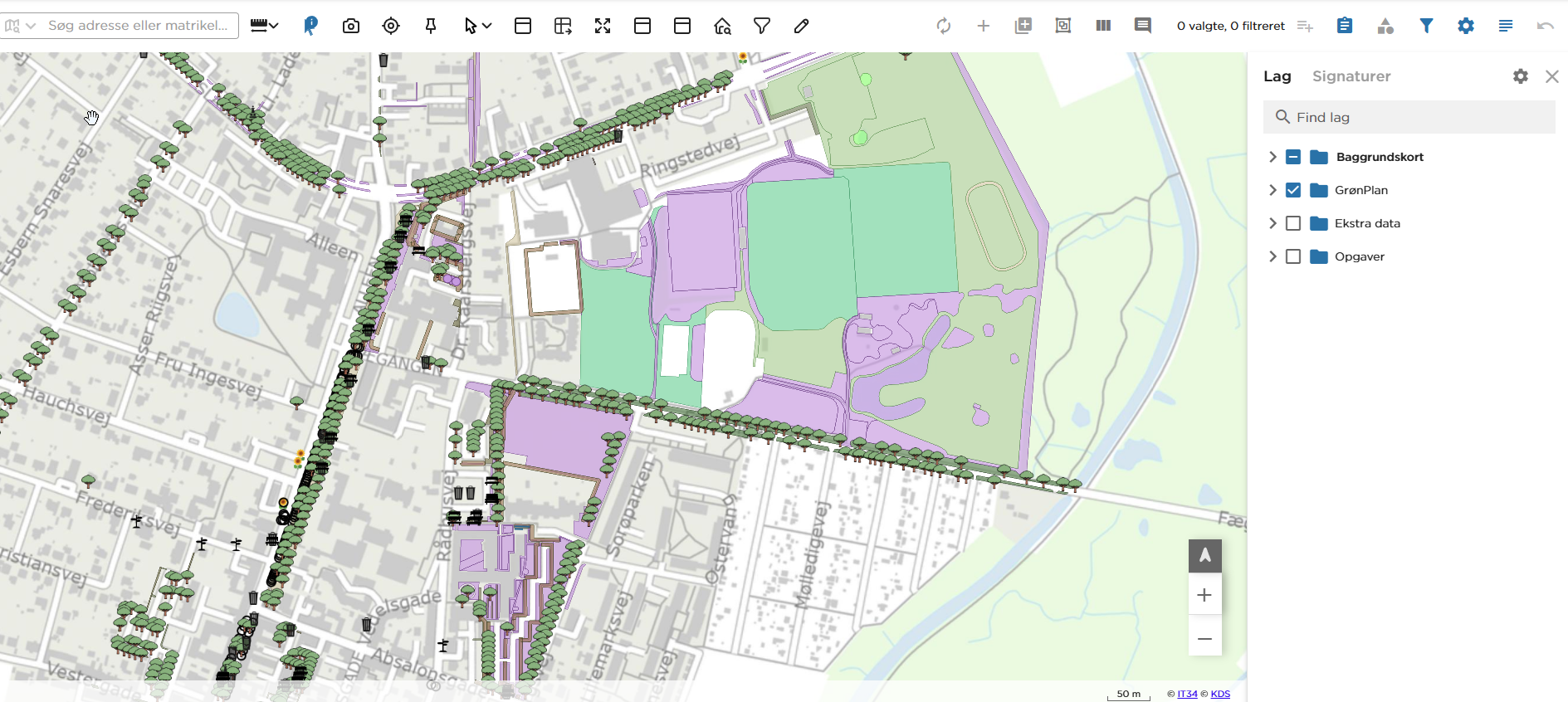
Med digitaliseringsværktøjet opretter og retter du de objekter, der gemmes i projektets datamodel – for eksempel græsflader, bede, hække, træer og belægninger. Det er noget andet end DrawTool, som kun laver midlertidige optegninger i kortet.
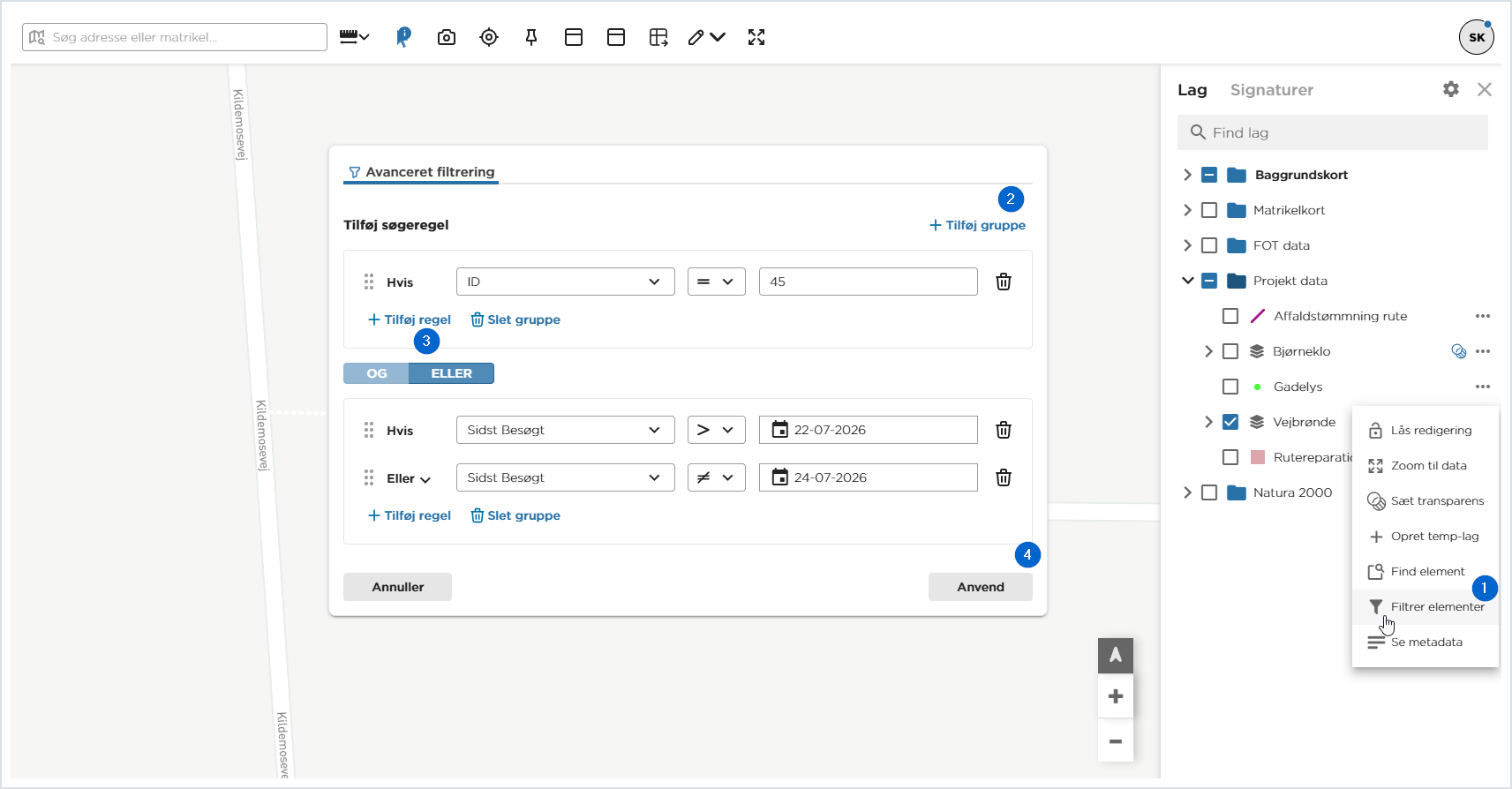
MapView har flere steder, hvor du kan søge i data og skære dem til. Denne vejledning er overblikket: hvilket værktøj løser hvilken opgave, hvordan du kommer fra den enkle søgning til det sammensatte filter, og hvordan du rydder op bagefter.
De enkelte værktøjer i værktøjslinjen er gennemgået trin for trin i vejledningen til værktøjslinjen. Her ser vi på, hvornår du vælger hvad.