
[wpml_language_switcher type="footer" flags=1 native=1 translated=1][/wpml_language_switcher]
Modulet er udviklet til offentlige myndigheder og er designet til at håndtere beskæringssager på kommunale veje. Det tilbyder en effektiv måde at kommunikere med borgere via den digitale postplatform.
Her er nogle af modulets nøglefunktioner:
Modulet sikrer, at du nemt kan tilpasse og sende beskeder med alle relevante oplysninger til de rette modtagere.
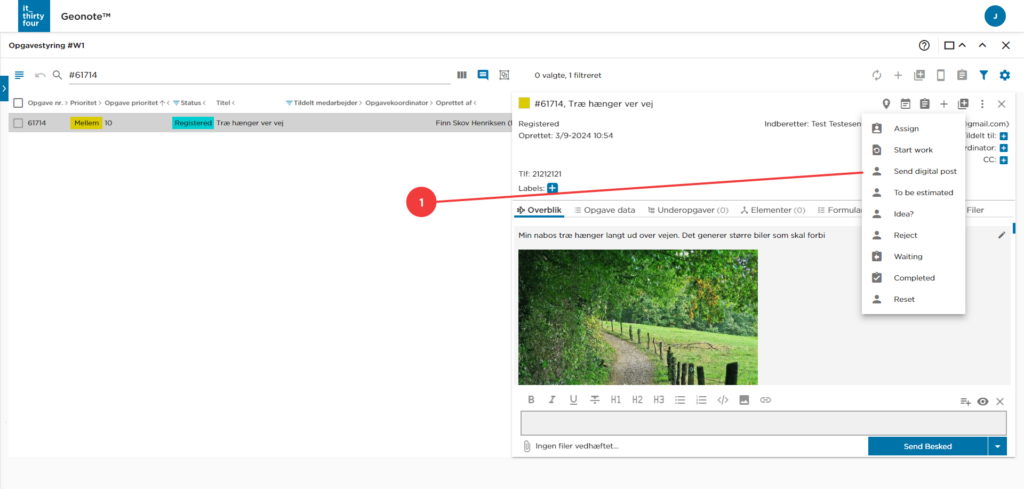
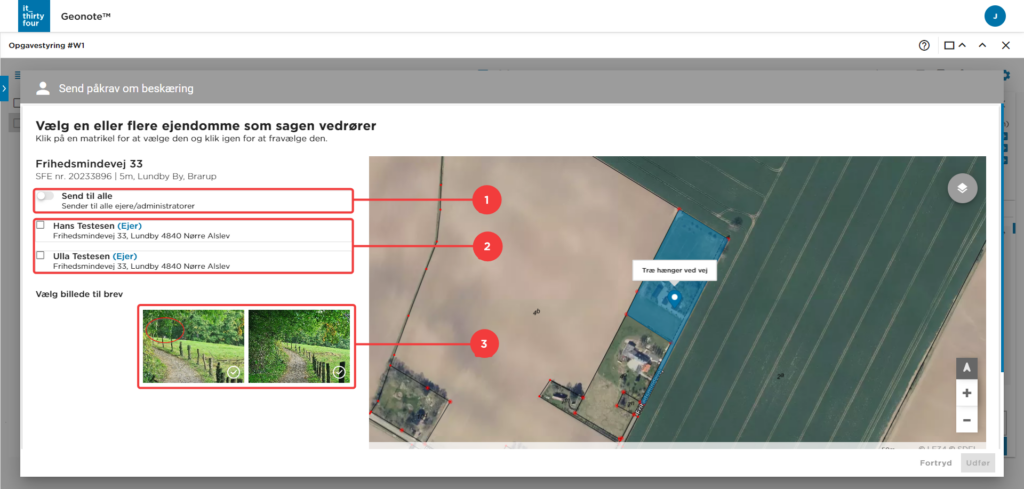
Når du trykker på “Udfør” sendes dokumentet til modtagerens digitale postkasse. Er borgeren fritaget for digital post sendes dokumentet i stedet til en sikker postkasse hos kommunen, for manuel behandling.
Velkommen til MapView! I denne vejledning kan du lære, hvordan du bruger MapViews funktioner til at skabe overblik og fremsøge data.
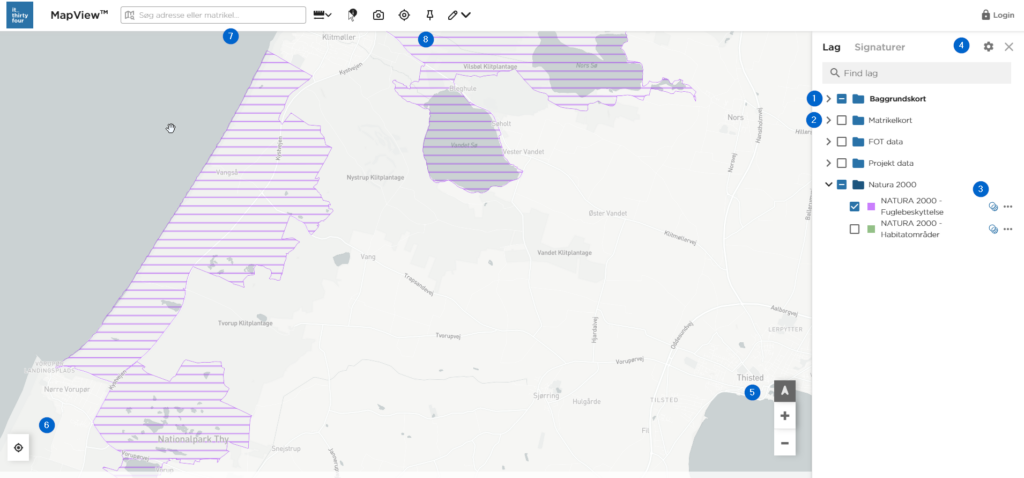
På kortet herunder er et overblik over funktionerne på en kortvisning, som den ser ud når du åbner MapView og zoomer ind på et område.
(1) Vælg baggrundskort blandt de tilgængelige kort.
(2) Slå lag til og fra. Brug afkrydsningsfeltet ud for en laggruppe for at slå alle lag i gruppen til eller fra på én gang.
(3) Åbn lagmenuen for det enkelte lag via de tre prikker.
(4) Åbn fælles lagindstillinger.
(5) Zoom ind og ud og nulstil kortet til at være orienteret mod nord.
(6) Vis din aktuelle placering i kortet.
(7) Søg efter en adresse eller et matrikelnummer.
(8) Brug kortværktøjerne i værktøjslinjen.
I lagpanelet kan du slå lag til og fra, udvide laggrupper og åbne værktøjer for det enkelte lag. Klik på de tre prikker ud for et lag for at åbne lagmenuen.
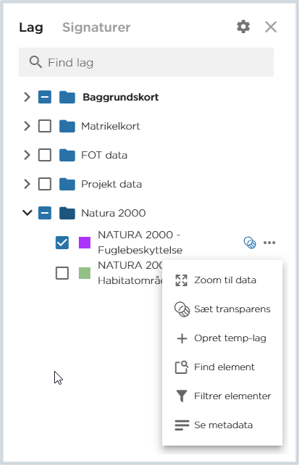
Zoom til data: Tilpasser kortudsnittet, så alle objekter i laget vises.
Sæt transparens: Justerer lagets gennemsigtighed.
Opret temp-lag: Opretter et midlertidigt lag, som kan vise en valgt attribut som tekst i kortet.
Find element: Søger efter objekter i laget.
Filtrer elementer: Begrænser, hvilke objekter der vises.
Se metadata: Viser oplysninger om laget.
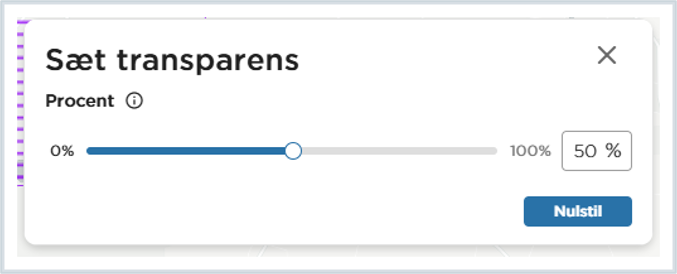
Brug skyderen eller procentfeltet til at justere lagets gennemsigtighed. Klik på Nulstil for at vende tilbage til standardvisningen.
Opret temp-lag gør det muligt midlertidigt at tilføje udvalgte data til kortvisningen, så du bedre kan få overblik.
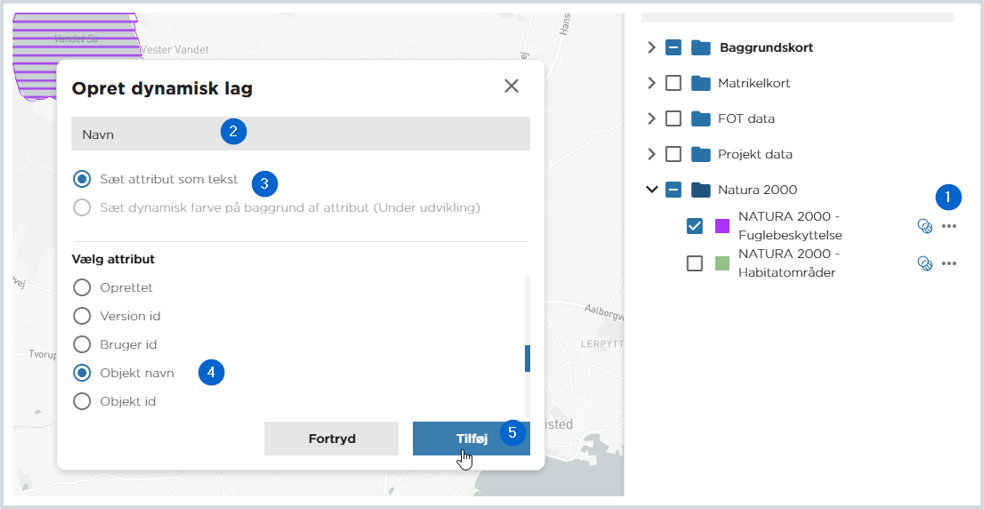
(1) Åbn lagmenuen, og vælg Opret temp-lag.
(2) Indtast et navn til det nye lag.
(3) Vælg, om laget skal vise attributter som tekst.
(4) Vælg den attribut, der skal vises i kortet.
(5) Klik på Tilføj.
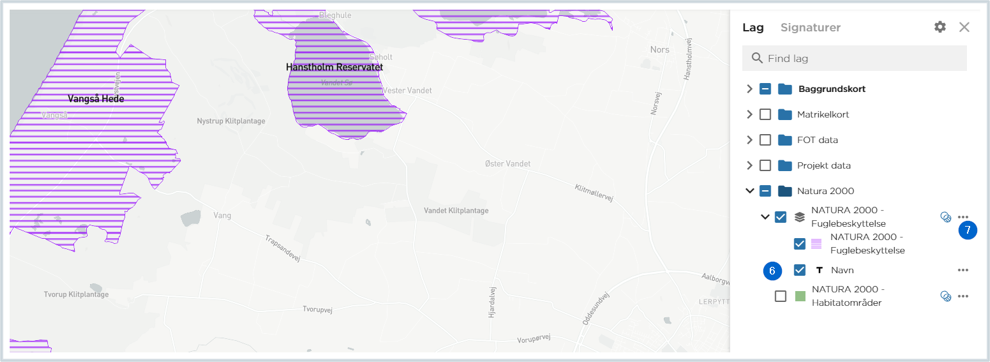
Når du har oprettet laget, bliver den valgte attribut tilføjet til kortet. Det midlertidige lag ligger i lagpanelet under det lag, det trækker data fra.
(6) Slå tekstlaget til eller fra i lagpanelet.
(7) Åbn menuen ud for laget, hvis du vil bruge lagets værktøjer eller fjerne laget.
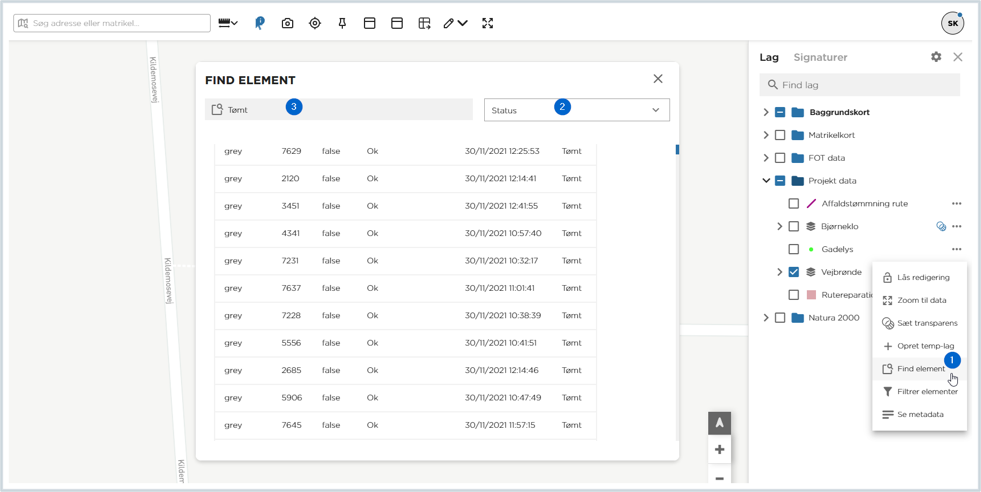
Brug Find element til at søge i et lag ud fra en valgt attribut.
(1) Åbn lagmenuen, og vælg Find element.
(2) Vælg den attribut, du vil søge i, i rullemenuen.
(3) Indtast søgeteksten. Resultatlisten viser de objekter, der matcher søgningen.
(4) Klik på et resultat for at finde og fremhæve objektet i kortet.
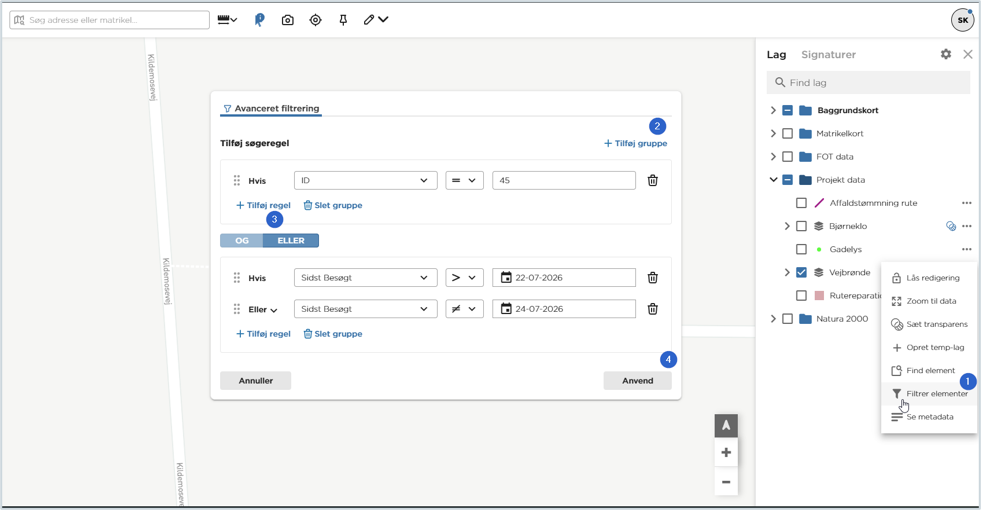
Brug Filtrer elementer til at begrænse, hvilke objekter der vises i laget.
(1) Åbn lagmenuen, og vælg Filtrer elementer.
(2) Tilføj en gruppe, hvis filteret skal indeholde flere regelsæt.
(3) Vælg attribut, operator og værdi. Brug OG eller ELLER til at styre, hvordan reglerne kombineres.
(4) Klik på Anvend. Kortet viser kun de objekter, der opfylder filteret.
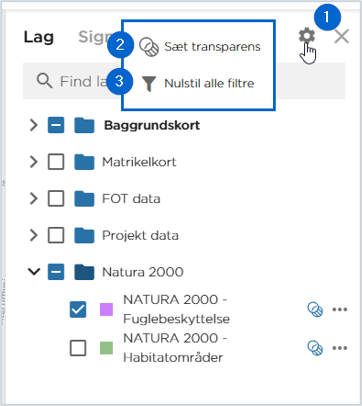
(1) Åbn fælles lagindstillinger. Klik på tandhjulet øverst i lagpanelet for at åbne menuen.
(2) Sæt transparens for alle lag. Brug funktionen til at ændre gennemsigtigheden for lagene i kortvisningen.
(3) Nulstil alle filtre. Fjerner aktive filtre, så lagene igen viser alle relevante elementer.
Værktøjslinjen øverst i kortet samler de funktioner, du bruger direkte i kortvisningen.
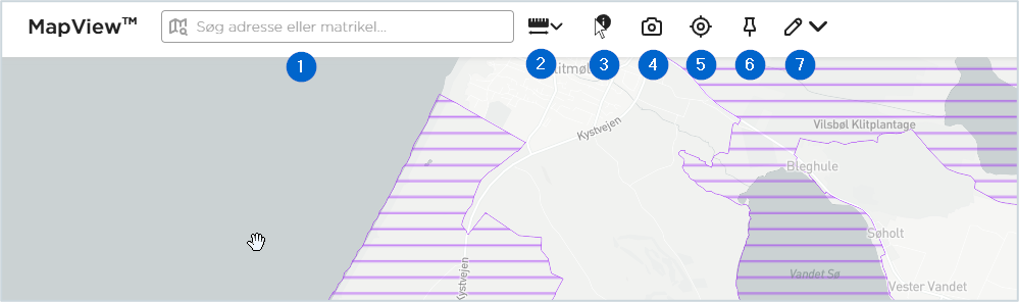
(1) Søg: Find en adresse eller et matrikelnummer.
(2) Mål: Mål afstand eller areal. Dobbeltklik for at afslutte målingen.
(3) Klik for info: Vis oplysninger om objekter i kortet.
(4) Eksportér til PDF: Opret en PDF af kortvisningen.
(5) Koordinater info: Vis koordinater for et valgt punkt.
(6) Zoom til koordinat: Find en position ud fra koordinater.
(7) DrawTool: Tegn og annotér i kortet.
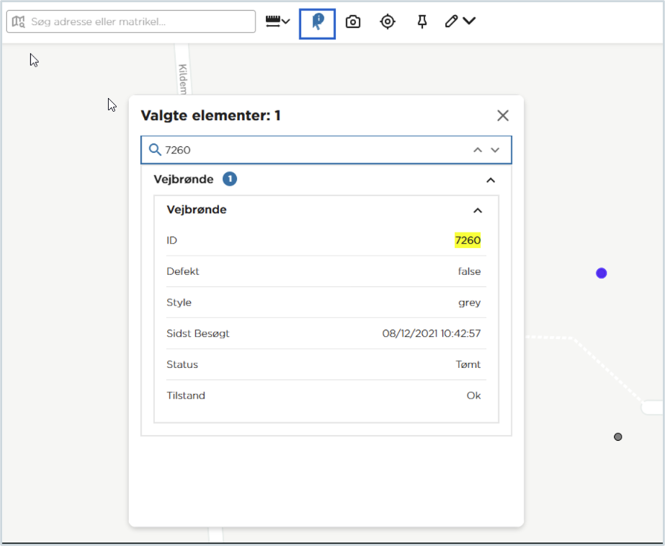
(1) Aktivér Klik for info i værktøjslinjen.
(2) Klik på et objekt i kortet. Panelet Valgte elementer åbnes.
(3) Åbn detaljevisningen for at se objektets attributter. Brug søgefeltet til hurtigt at finde en bestemt attribut eller værdi.
Når kortudsnit, synlige lag og eventuelle optegninger er klar, kan du eksportere kortet til en PDF-fil.
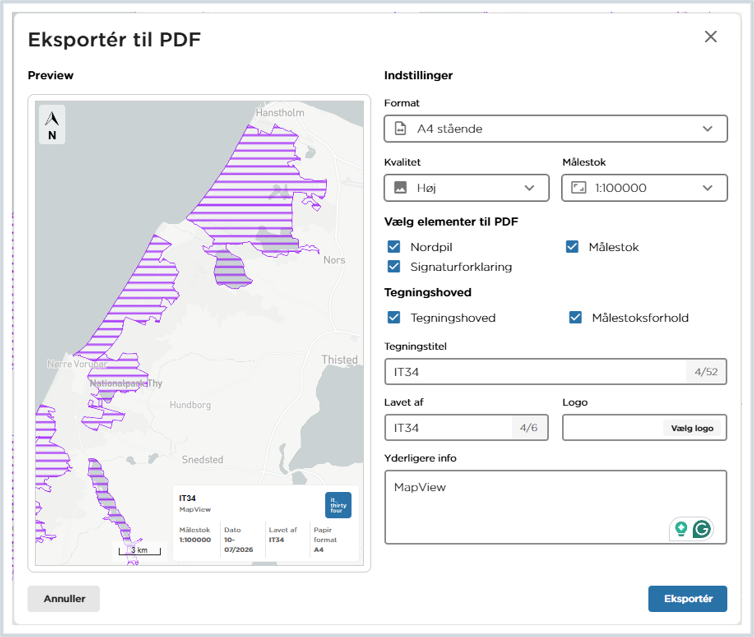
(1) Vælg format, for eksempel A4 stående eller liggende.
(2) Vælg kvalitet og målestok.
(3) Vælg, hvilke elementer der skal med i PDF-filen, for eksempel nordpil, signaturforklaring og målestok.
(4) Udfyld tegningshovedet med titel, Lavetaf, logo og yderligere information.
(5) Klik på Eksportér, når du er klar.
| Tip: Centrer det ønskede kortudsnit i kortet, før du eksporterer. PDF-filen tager udgangspunkt i den aktuelle kortvisning. |
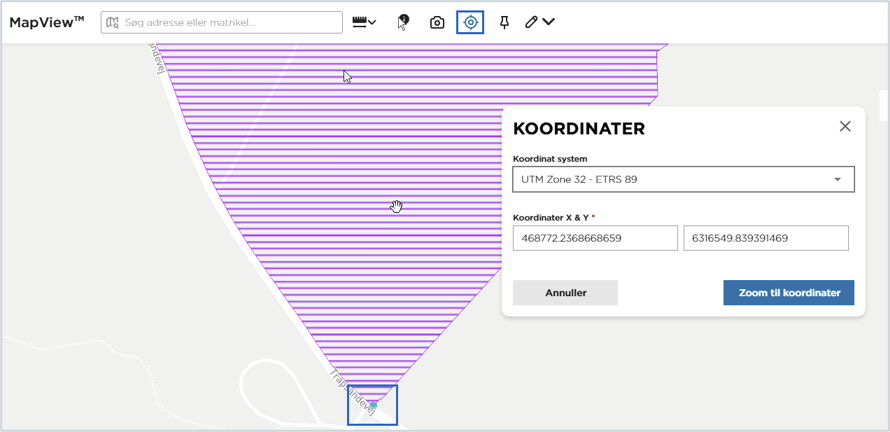
(1) Vælg koordinatsystem.
(2) Indtast X- og Y-koordinaterne.
(3) Klik på Zoom til koordinater. Kortet zoomer til den angivne position.
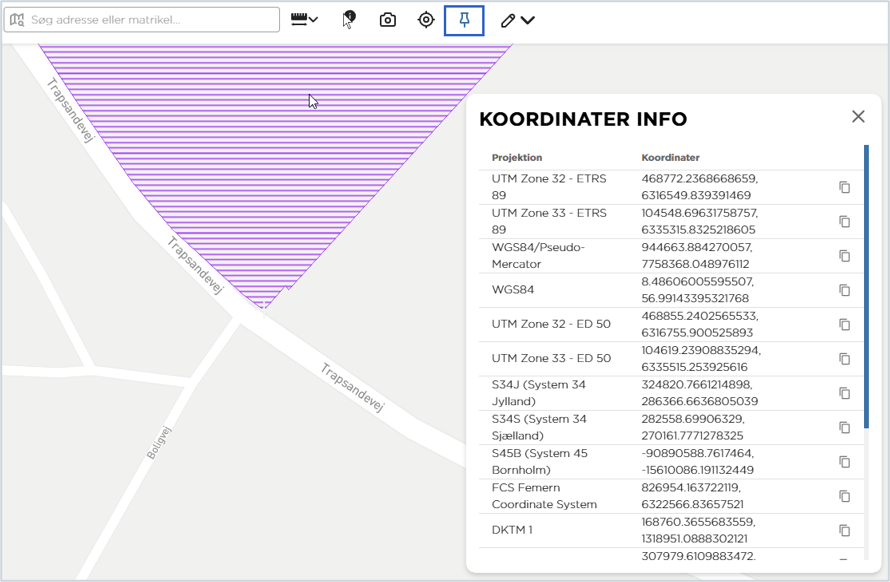
(1) Aktivér værktøjet Koordinater info.
(2) Klik på et punkt i kortet. Koordinaterne vises i flere koordinatsystemer.
(3) Brug kopieringsikonet ud for den ønskede koordinat, hvis værdien skal bruges et andet sted.
Med DrawTool kan du tegne, annotere og redigere midlertidige optegninger direkte i kortet.
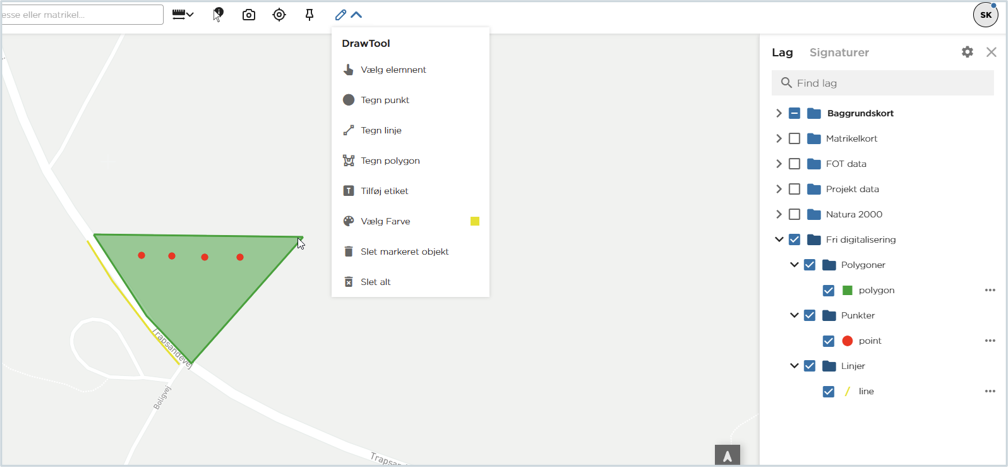
(1) Vælg element, hvis du vil markere en eksisterende optegning.
(2) Tegn et punkt, en linje eller en polygon. Dobbeltklik for at afslutte en linje eller polygon.
(3) Tilføj etiket, hvis der skal stå tekst i kortet.
(4) Vælg farve for nye optegninger.
(5) Brug Slet markeret objekt eller Slet alt for at rydde optegninger.
| Resultat: Optegningerne vises i lagpanelet under Fri digitalisering med separate lag for polygoner, punkter og linjer. |
Pointview er en softwareløsning udviklet af IT34, der primært retter sig mod landinspektørfaget. Det er designet til at lette og optimere processerne inden for landmåling, arealadministration og geografisk informationssystem (GIS). Pointview tilbyder en bred vifte af funktioner, herunder indsamling og analyse af geografiske data, oprettelse af digitale kort og modellering af terræn.
En af de centrale funktioner i Pointview er dets evne til at integrere forskellige typer af geografiske data, såsom terrestriske og satellitbaserede data, for at give brugeren et omfattende overblik over et givent område. Dette muliggør en mere præcis og effektiv planlægning og udførelse af landmålingsopgaver.
Desuden tilbyder Pointview værktøjer til at generere og administrere digitale kort og rapporter, hvilket gør det nemt for landinspektører at dele information med kunder, interessenter og andre relevante parter. Softwaren understøtter også eksport af data til forskellige formater, hvilket sikrer kompatibilitet med andre GIS-systemer og applikationer.
Med fokus på brugervenlighed og funktionalitet tilbyder Pointview et intuitivt brugergrænseflade, der gør det nemt for landinspektører at navigere og anvende softwaren effektivt i deres daglige arbejde. Samlet set er Pointview en omfattende løsning, der adresserer de komplekse behov inden for landinspektørfaget og bidrager til øget effektivitet og nøjagtighed i arbejdsprocesserne.
Du kan bruge Geonote Opgavekvittering på både en telefon med Android eller iOS.
Android:
iOS (Apple):
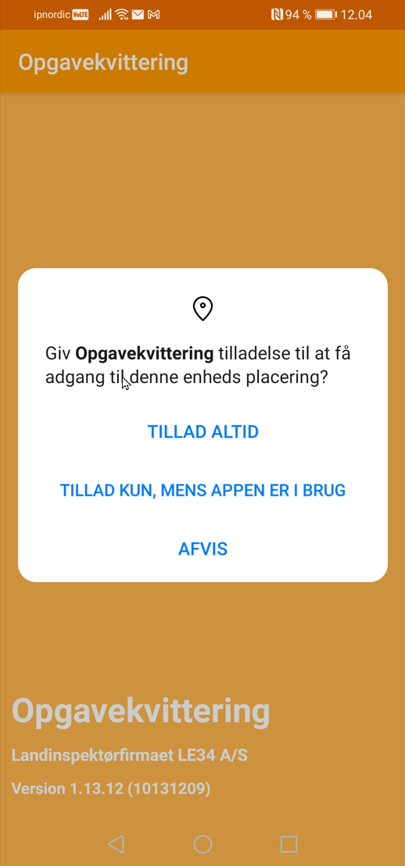
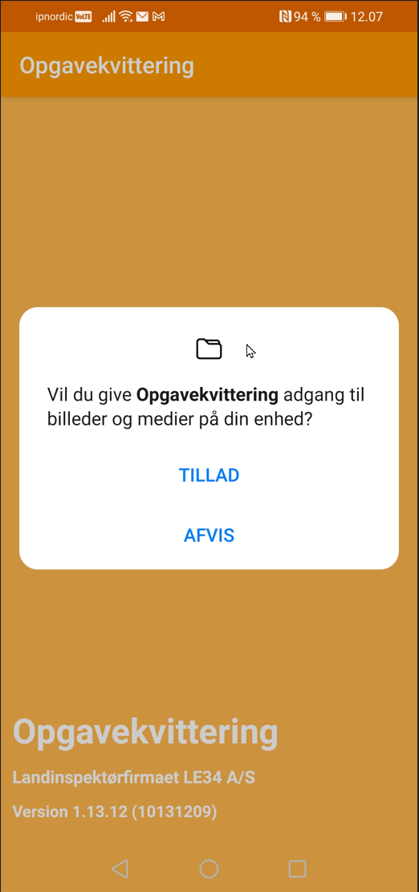
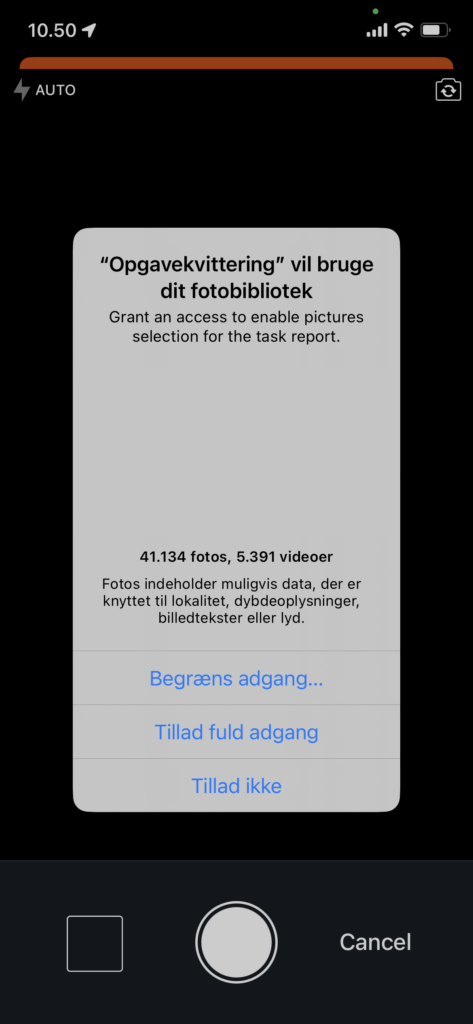
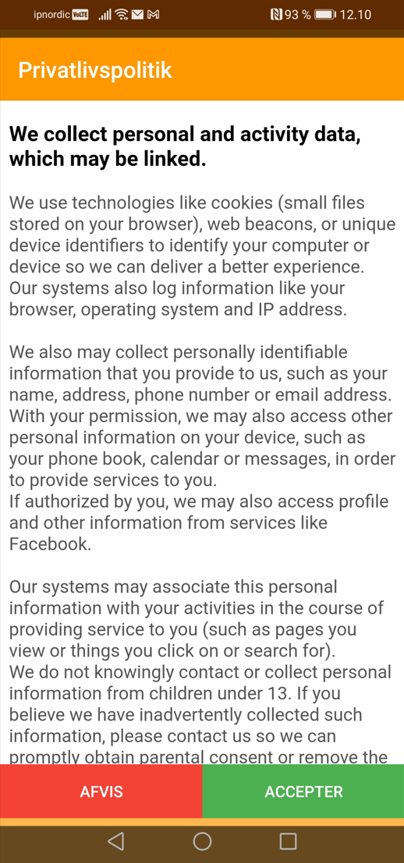
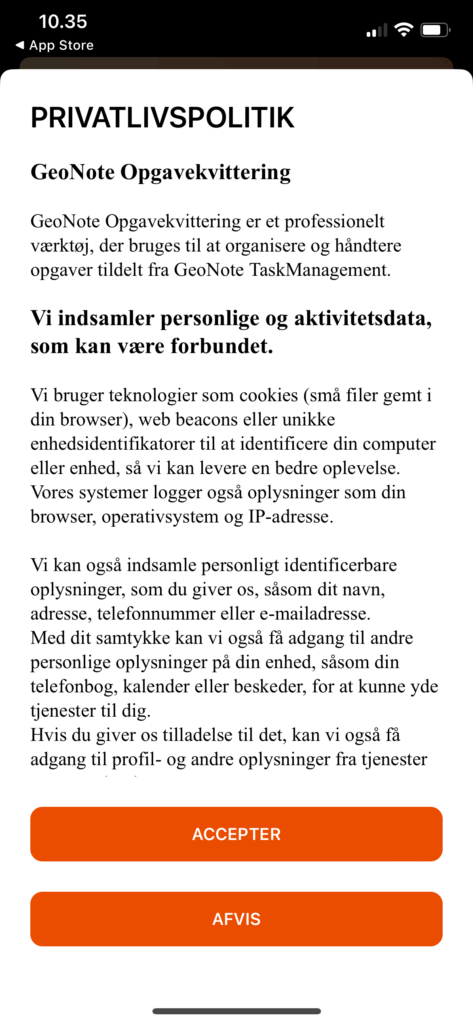
Du vil blive bedt om tilladelser, og generelt skal du give dit samtykke for at kunne bruge appen.
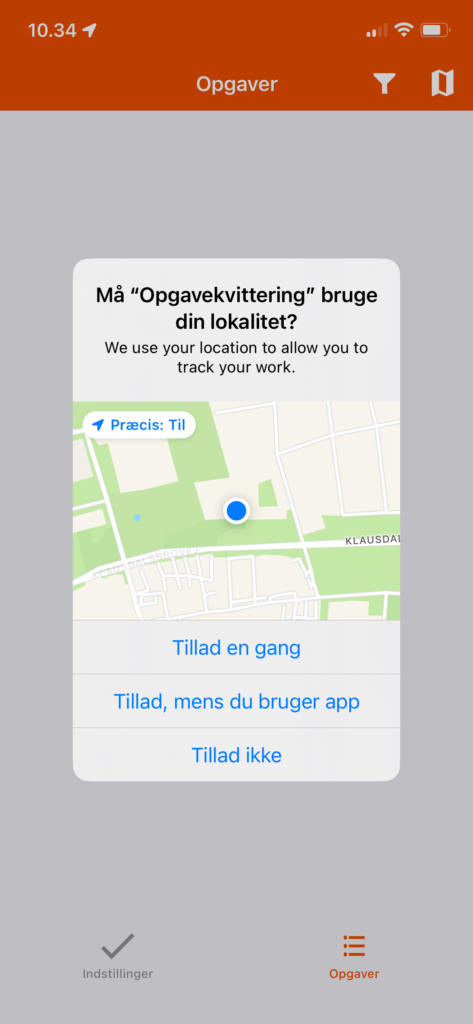
For Apple-spørgsmål om tilladelser vil du normalt blive bedt første gang, du bruger en bestemt funktion.
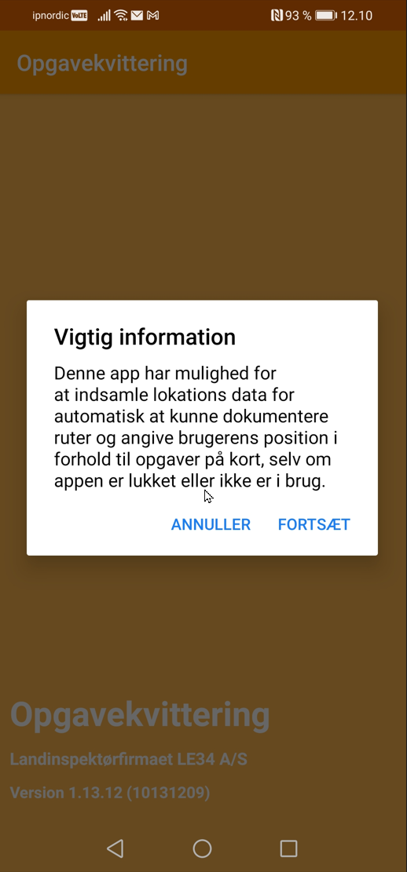
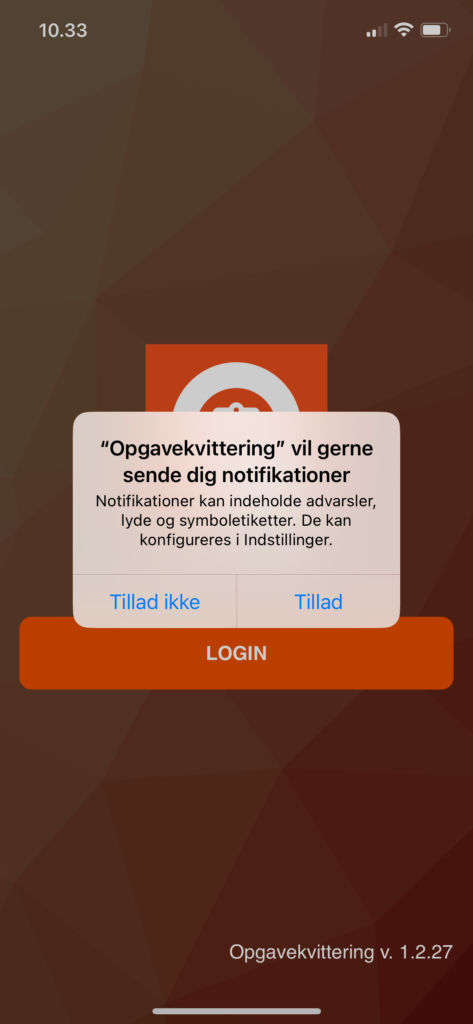
I det følgende kan du se skærmbilleder af, hvordan det ser ud at logge på Geonote Opgavekvittering første gang på en Android-telefon og en iPhone
Information og tilladelser
Placeringstilladelser
Tilladelse til billeder
Privatlivspolitik
Login
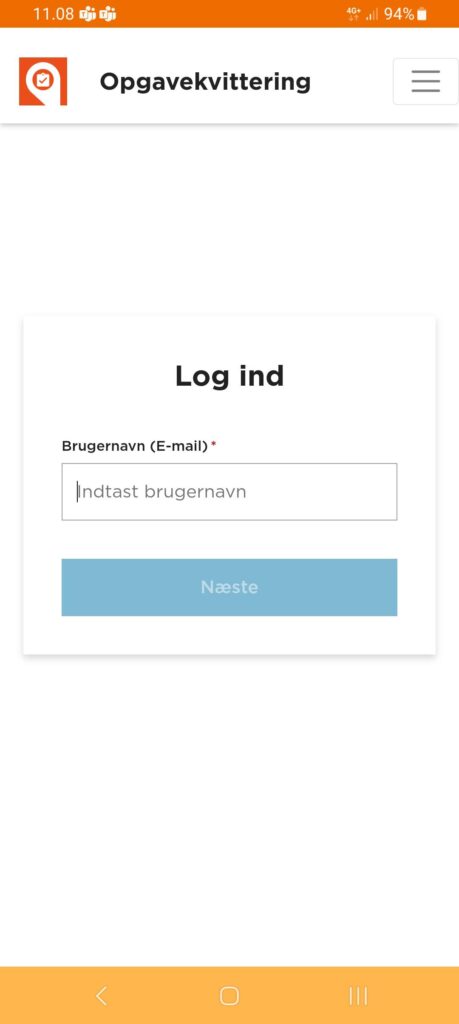
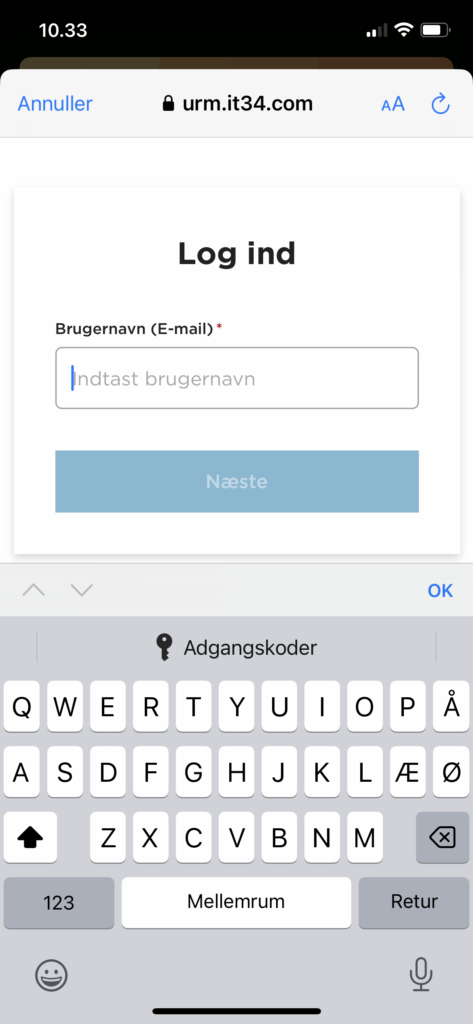
I Geonote kan du planlægge dine opgaver, så du automatisk bliver mindet om at udføre dem på de rigtige tidspunkter. Dette er ideelt til opgaver, som skal gentages regelmæssigt, f.eks. som drift, vedligeholdelse eller inspektioner. Ved at oprette standardopgaver kan du sikre, at intet bliver glemt, og at du får udført opgaverne til tiden.
Eksempelvis kan du planlægge en ugentlig opgave til at kontrollere udstyr, som skal udføres hver mandag, eller en halvårlig vedligeholdelsesopgave. Geonote giver dig fleksibiliteten til at tilpasse hyppigheden af dine opgaver, så de passer perfekt til dine behov.
Følg disse trin for at oprette en planlagt opgave i Geonote:
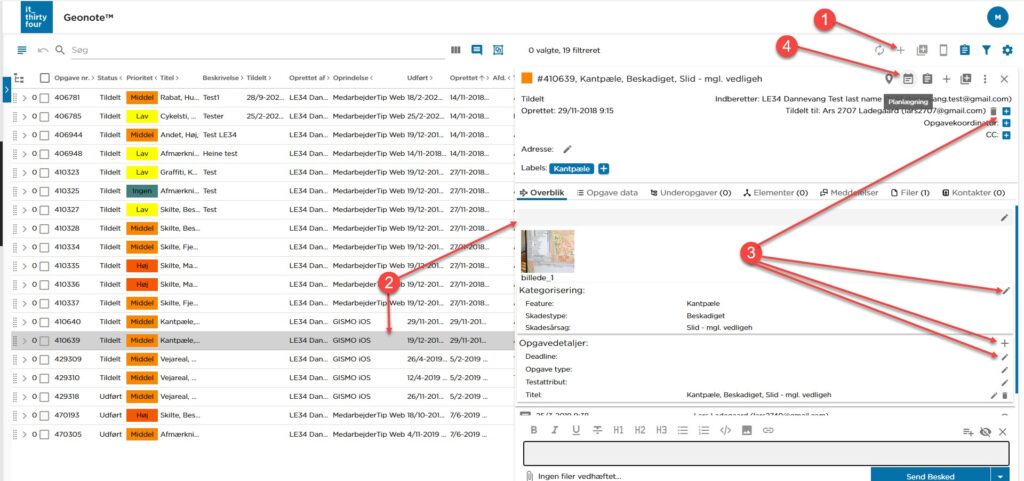
Efter du har trykket på Planlægning åbnes et pop-up-vindue, som vist på næste billede.
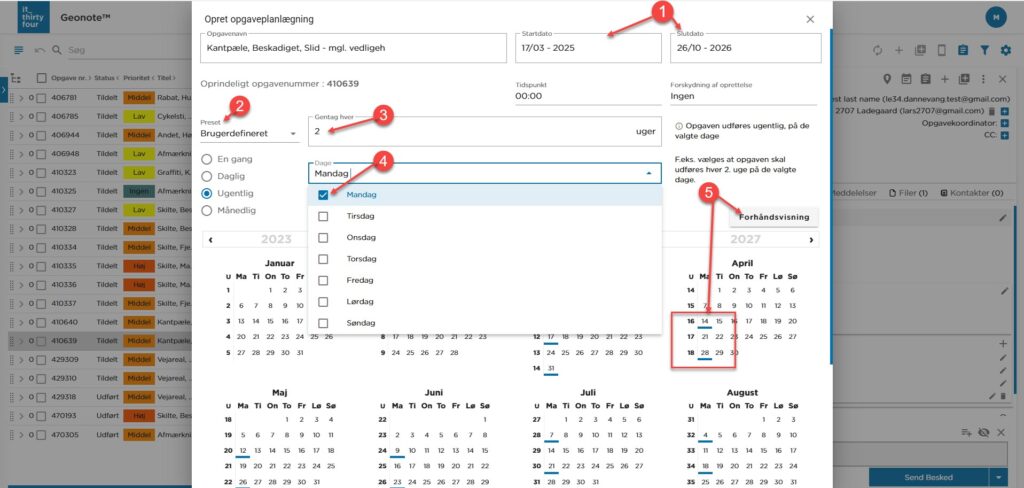
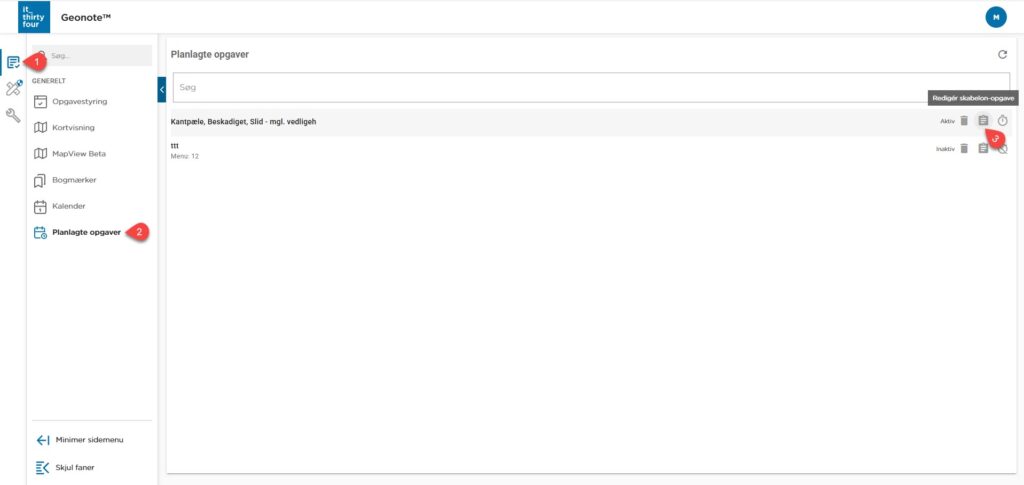
Den ny planlagte opgave vil figurere under opgavestyring(1) og under fanen Planlagte opgaver(2) du finder i sidemenuen. Her kan du slette, redigere skabelonen for opgaven samt deaktivere/aktivere opgaven(3).
I den følgende video kan du se, hvordan du filtrerer opgaver og fjerner alle filtre i Geonote. Vi gennemgår de enkle trin, du skal følge for effektivt at organisere dine opgaver.
I Geonote kan du filtrere i logs (data), der er blevet registreret ude i marken via FieldGIS. Alle data, der er blevet registreret gennem årene, gemmes i Geonote, medmindre andet er aftalt.
Eksempelvis kan du vælge at se logs fra det aktuelle år eller en specifik dag, hvilket giver dig mulighed for at filtrere efter det ønskede tidsinterval.
I videoen guider vi dig igennem, hvordan du gør.
I Geonote kan du gemme filtre, så du hurtigt kan finde dem frem, når du har brug for dem. Følg disse trin for at gemme et filter:
Se denne video for at lære, hvordan du nemt gemmer og genfinder filtre. Spar tid og få mere effektivitet ud af din arbejdsproces med Geonote.
Som lokal administrator kan du nemt give brugere adgang til FieldGIS. Se videovejledningen for en detaljeret gennemgang af processen.
Hvis du foretrækker en tekstbaseret guide, kan du finde den her.
Som lokal administrator har du adgang til at oprette brugere og giv adgang til Geonote. Se i følgende video, hvordan du gør det.

Denne vejledning gennemgår alle skridt associeret med udførelse af de årlige tilsynsbesøg på tilsynspligtige adresser. Vi gennemgår: Introduktion til tilsynspligtige adresser i GeoNote Alle skadedyrsprojekter indeholder et kortlag og en tabel over Kommunens Tilsynspligtige adresser. Denne tabel anvendes til at oprette opgaver ud fra, via en databunden opgaveskabelon, som knytter tabellens informationer til opgaverne der...

1. Hvad er status? Alle elementer i GrønPlan har et statusfelt. Status fortæller, om elementet er i drift, eller om det er taget ud af drift uden at blive slettet. Status Betyder Vises i filterfelterne som Aktiv Elementet er i drift. Det er den normale tilstand. active Inaktiv Elementet er deaktiveret. Det er ikke slettet...

1. Hvad kan du bruge Elementhistorik til? På lag, hvor din konsulent har slået historik til, gemmer systemet en version af elementet, hver gang det ændres. Med Elementhistorik kan du: 2. Åbn historikken for et element Trin 1. Aktivér Info-værktøjet i værktøjslinjen øverst (ikonet med “i”). Trin 2. Klik på elementet på kortet. Info-vinduet åbnes...