
[wpml_language_switcher type="footer" flags=1 native=1 translated=1][/wpml_language_switcher]
Når du skal køre ruteudbedring starter du med at logge ind i appen GeoNote Opgavekvittering. Du kan kende den på ikonet:

Log ind med email og password.
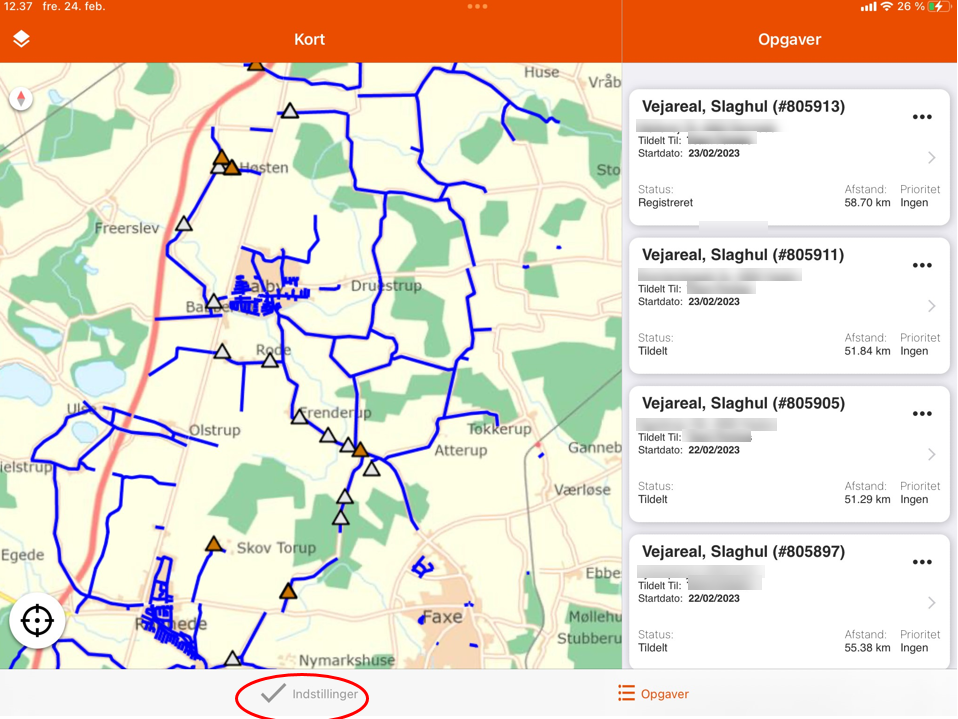
På tablet vises kort og listevindue samtidig på skærmen (nedenfor), på telefon vælger du mellem kort og listevisning ved at klikke på kort/liste-ikonet i øverste højre hjørne.
Du finder ruteudbedring ved at klikke på ‘Indstillinger’ under kortet
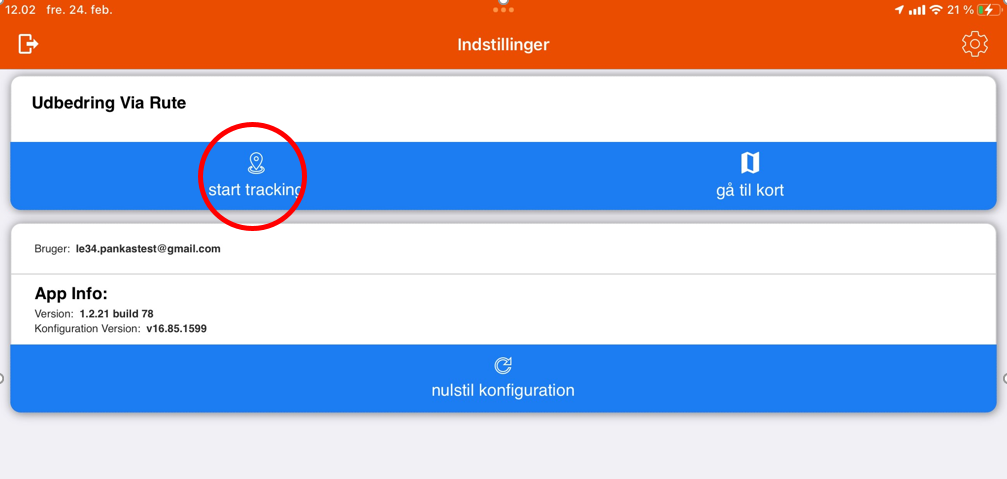
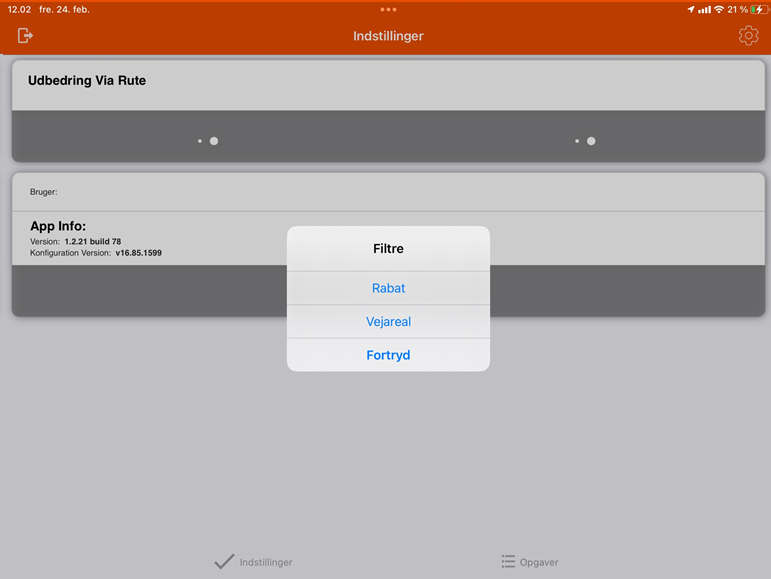
Nu skal du vælge, om du skal melde udbedring på vejareal eller rabat. Systemet opsat til kun at udbedre de opgaver, som har relation til dig.
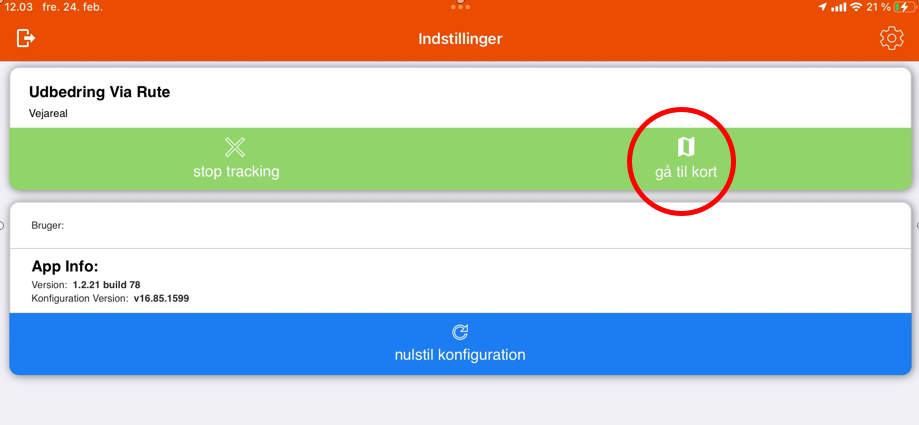
Klik nu på ‘Gå til Kort’
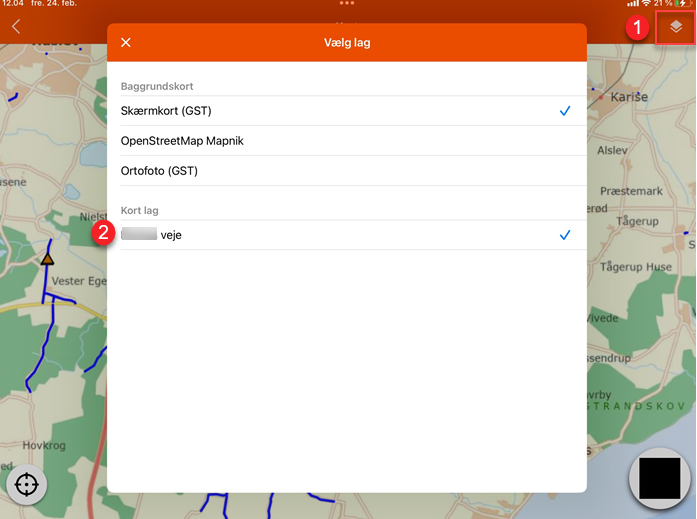
Klik på kortlagsvælgeren i højre hjørne (1) for at slå relevante kortlag til. Fx et kort over veje, hvor din virksomhed har kontrakt (2).
Logningen er nu i gang og de opgaver du passerer vil blive færdigmeldt.
Når du vil afslutte strækningen, klikker du på knappen nedest i højre hjørne.
Når du er kørt til en næste strækning, hvor du skal udberedre, klikker du på knappen igen og vælger om du kører Vejareal eller Rabat.
Du afslutter kørslen ved at klikke på pil tilbage i øverste venstre hjørne
Herefter kan du logge ud af appen ved at gå til indstillinger og klikke på knappen ‘Log ud’ i øverste venstre hjørne.

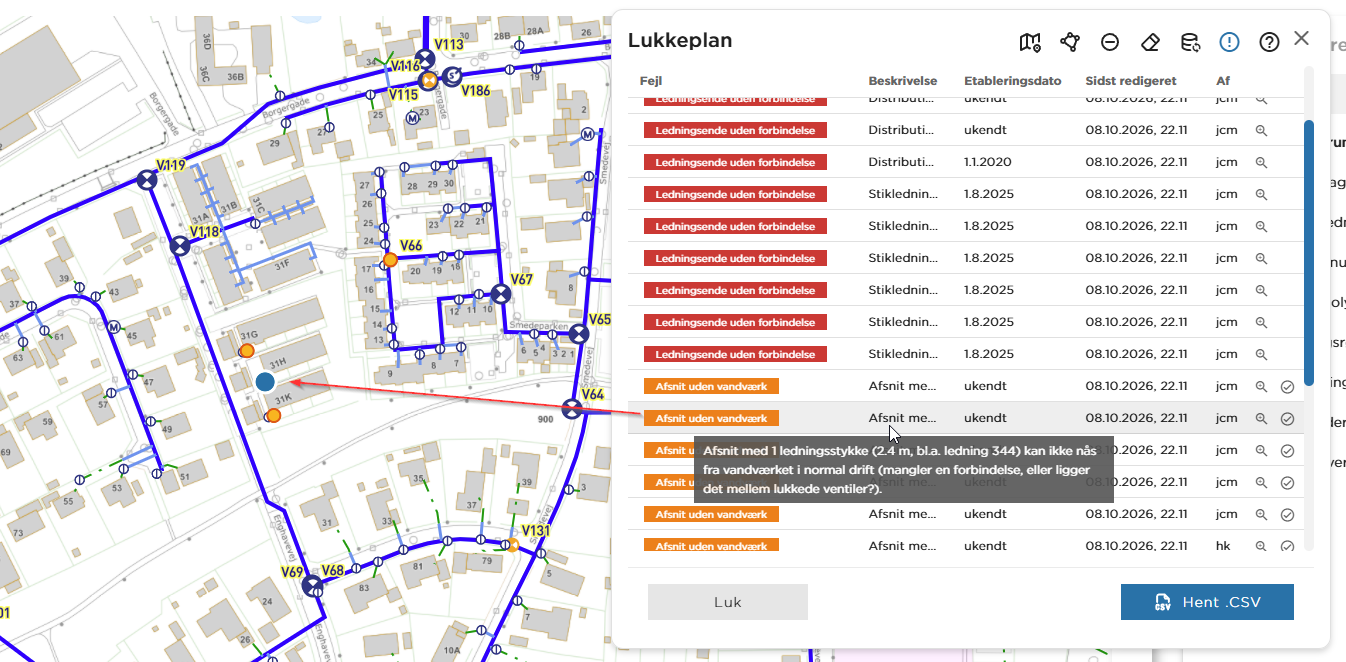
Lukkeplan finder de adresser, der bliver berørt, når forsyningen lukker for vandet eller varmen – ved et akut brud eller en planlagt reparation. Du finder værktøjet i værktøjslinjen øverst. Det ligner en dryppende vandhane.

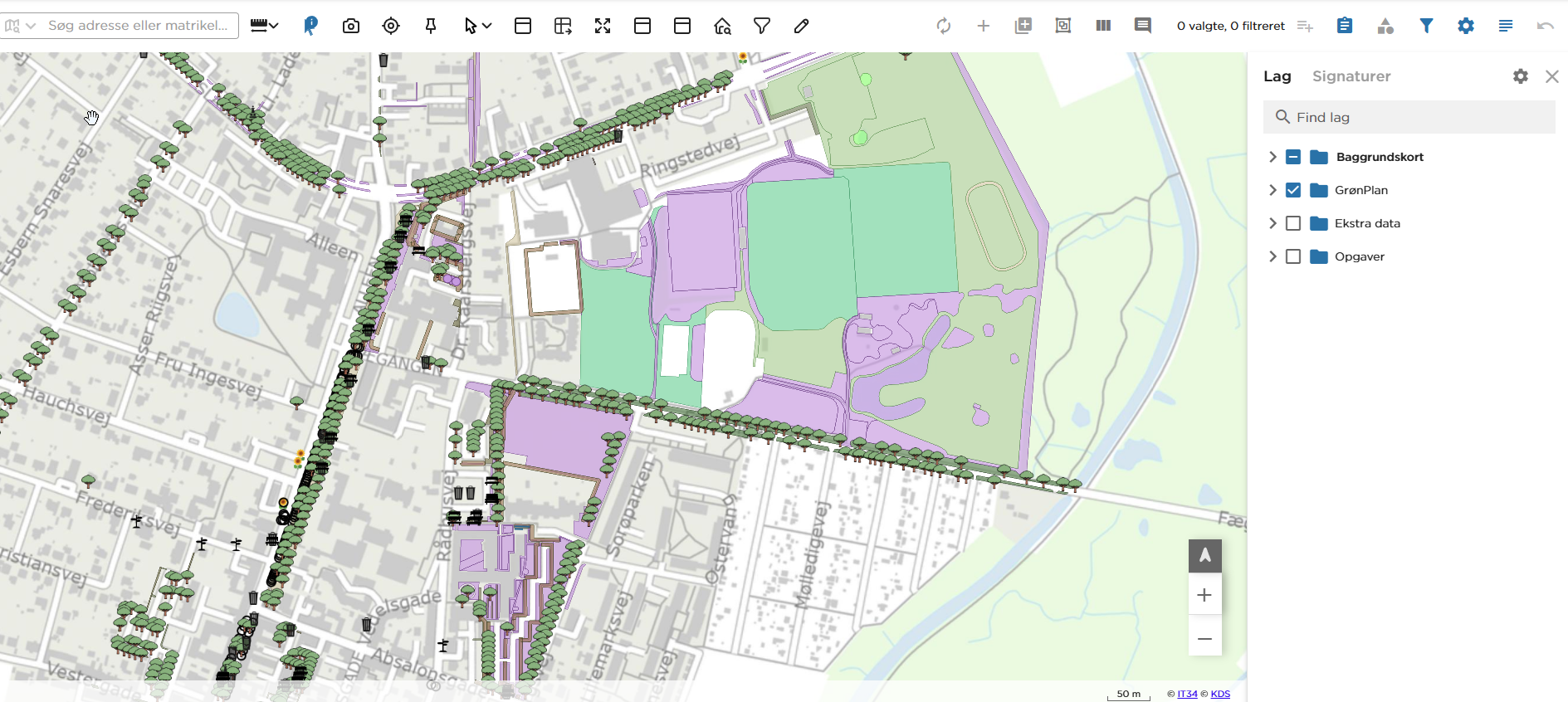
Med digitaliseringsværktøjet opretter og retter du de objekter, der gemmes i projektets datamodel – for eksempel græsflader, bede, hække, træer og belægninger. Det er noget andet end DrawTool, som kun laver midlertidige optegninger i kortet.
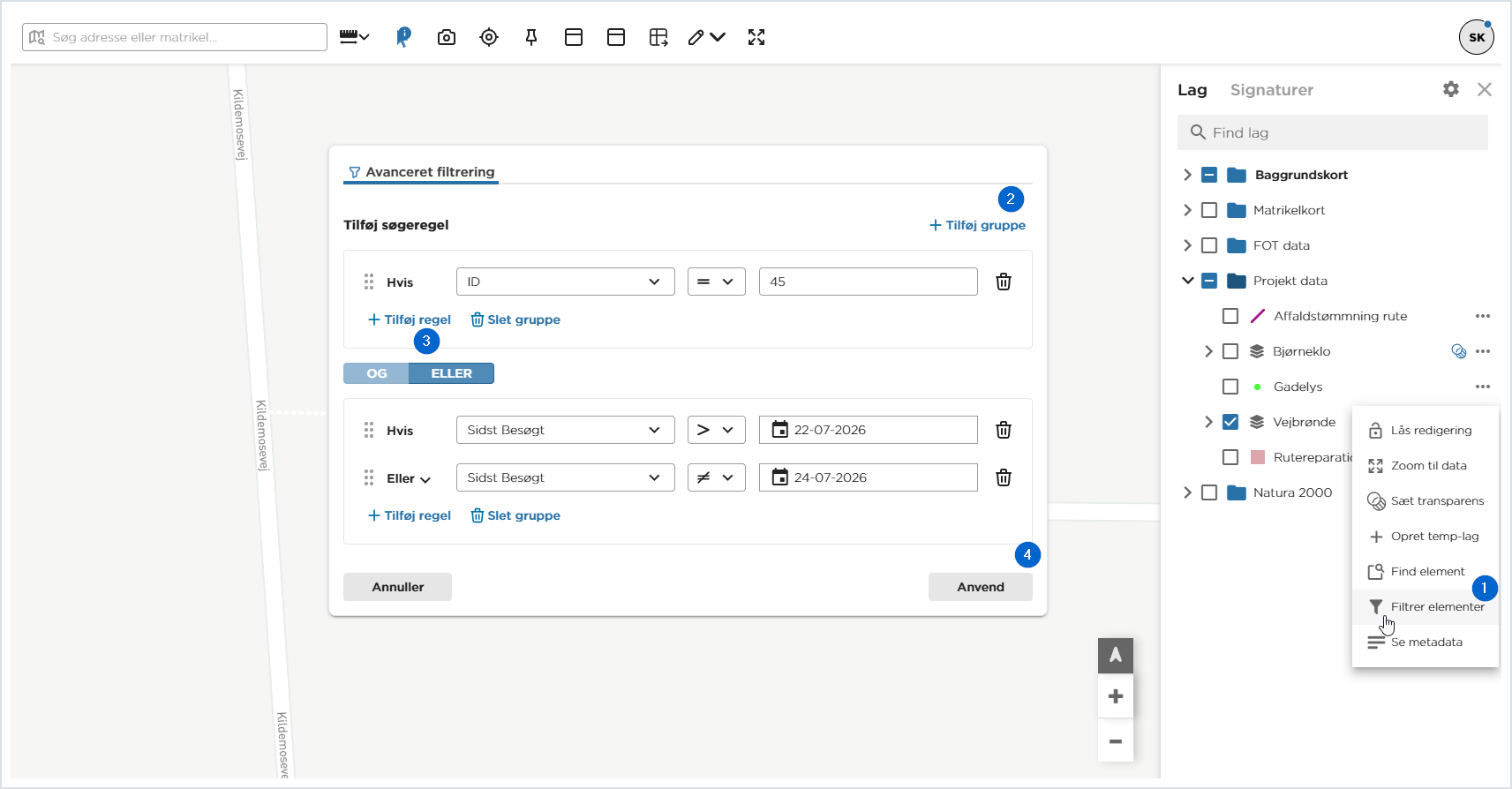
MapView har flere steder, hvor du kan søge i data og skære dem til. Denne vejledning er overblikket: hvilket værktøj løser hvilken opgave, hvordan du kommer fra den enkle søgning til det sammensatte filter, og hvordan du rydder op bagefter.
De enkelte værktøjer i værktøjslinjen er gennemgået trin for trin i vejledningen til værktøjslinjen. Her ser vi på, hvornår du vælger hvad.