Med en tilpasset GeoNote skadedyrsopsætning kan servicebesøg oprettes til udførelse og dokumentation af bl.a. Forbyggende indsatser på rotteområdet. I følgende vejledning gives en introduktion til hvordan servicebesøg oprettes og udføres.
Rotteansvarlig/administrator
Opret et servicebesøg
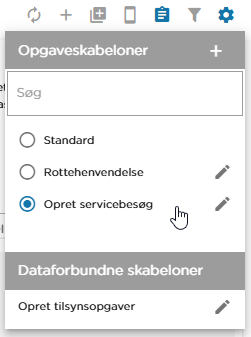
For at oprette et servicebesøg anvendes skabelonen Opret servicebesøg i GeoNote Opgavestyring.
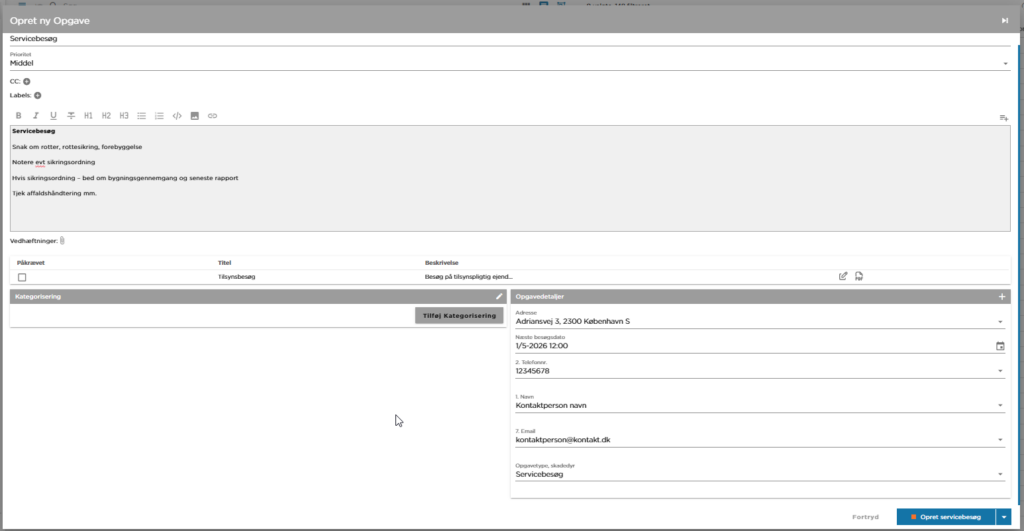
Her er følgende attributter påkrævede
Adresse
Opgavetype, skadedyr (Denne er udfyldt på forhånd og må ikke ændres)
Andre attributter kan anvendes efter behov. Slut med at klikke Opret servicebesøg
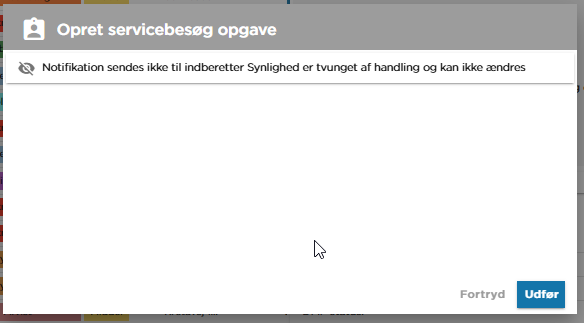
Klik Udfør i dialogboksen
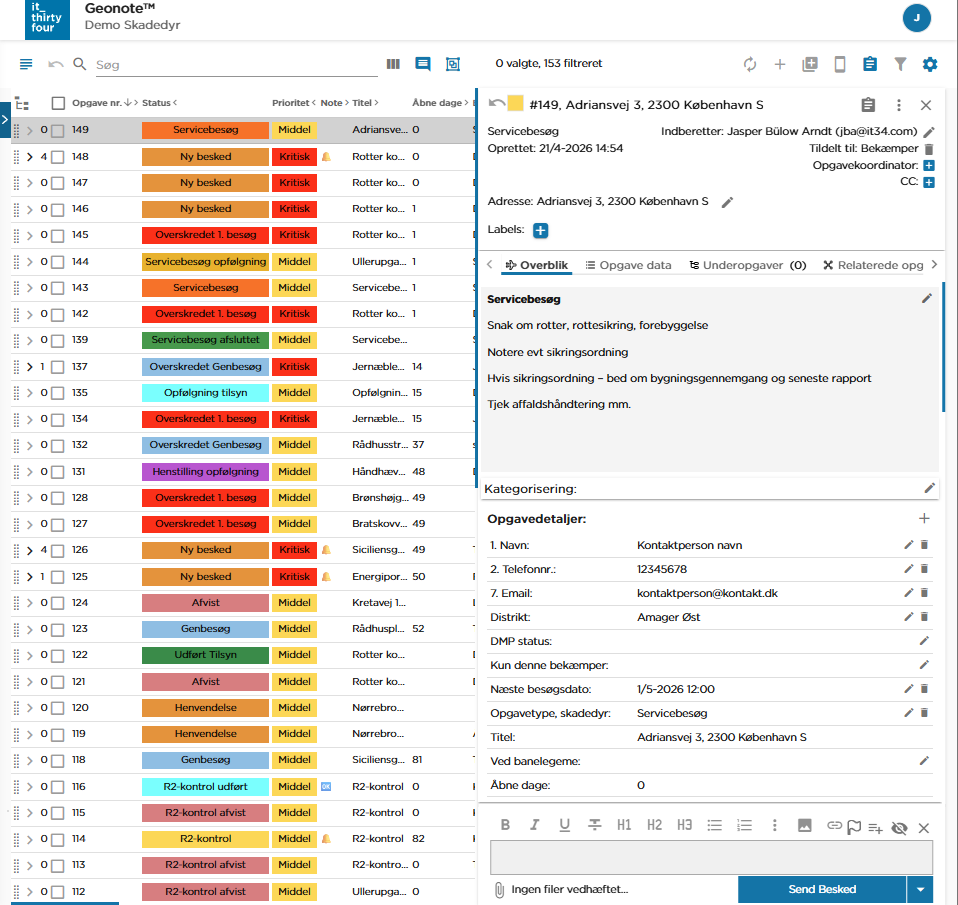
Og nu er servicebesøget blevet oprettet med de detaljer der er blevet specificeret samt automatisk tildeling.
Bekæmper/tilsynsansvarlig
Find et servicebesøg
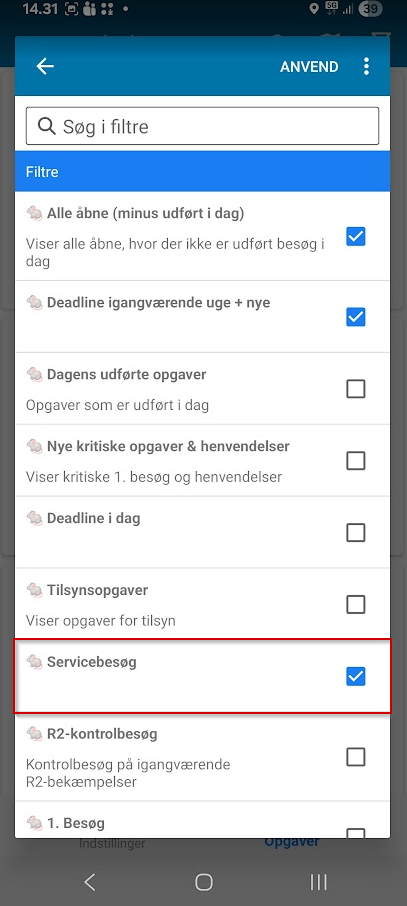
Servicebesøg er synlige i opgavekvittering på lige fod med bekæmpelsessager og tilsynspligtige ejendomme. For at se servicebesøg anvendes det nye filter 🐀 Servicebesøg. Dette filter kan anvendes i tandem med jeres standardfiltre såsom 🐀Alle åbne (minus udført i dag) og div. deadline filtre.
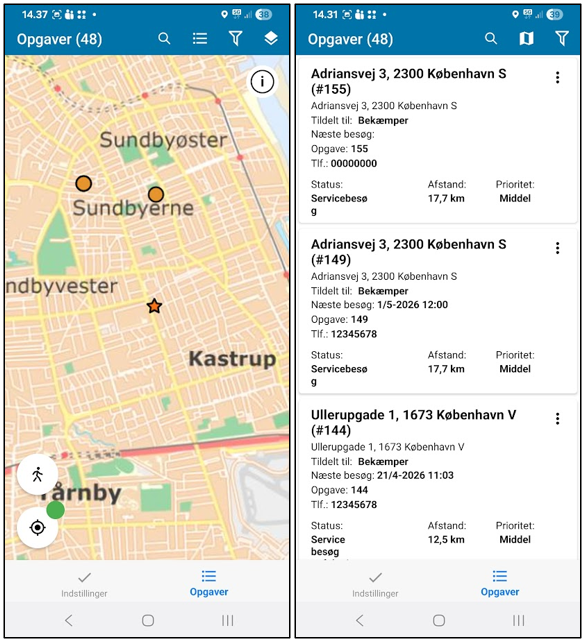
Med ovenstående filterkombination kan servicebesøg findes i opgavelisten og i kortet.
Udfør et servicebesøg
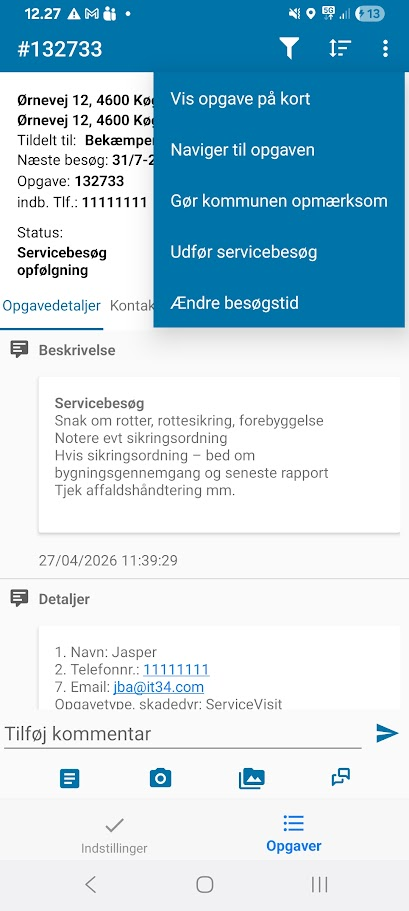
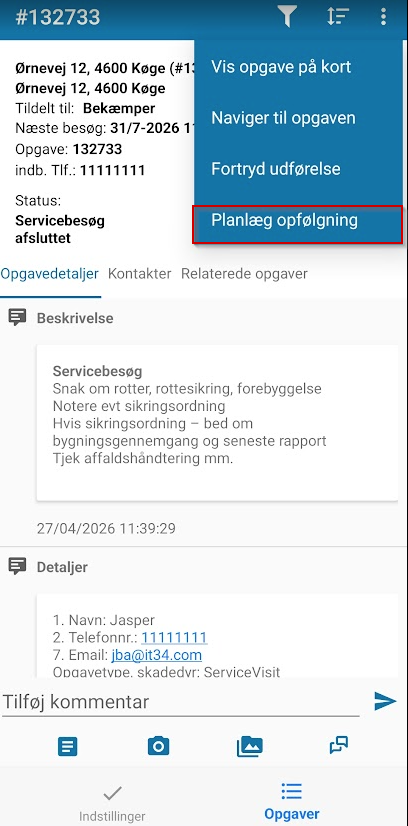
For at udføre et servicebesøg vælges handlingen Udfør servicebesøg – her bliver servicebesøget lukket efter spørgeskemaet er blevet besvaret. Hvis der skal planlægges et opfølgende besøg på samme adresse se da Planlæg opfølgning.
Spørgeskemaet
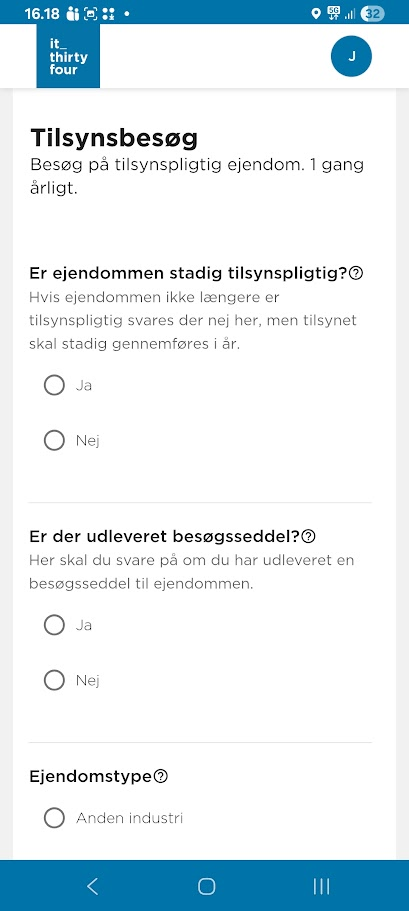
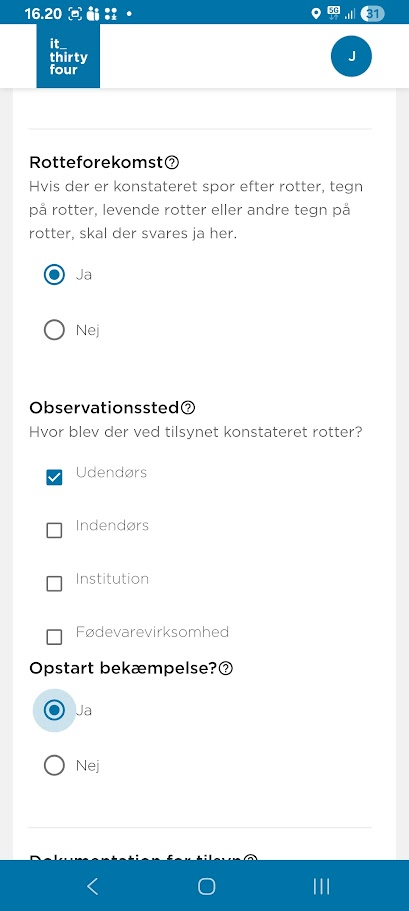
Når servicebesøget er udført så vælges Udfør servicebesøg – hvilket åbner spørgeskemaet Tilsynsbesøg.
Opstart bekæmpelse
Hvis der på besøget konstateres forekomst af rotter kan en bekæmpelsessag skabes ved at svare Ja til Rotteforekomst og Opstart bekæmpelse?.
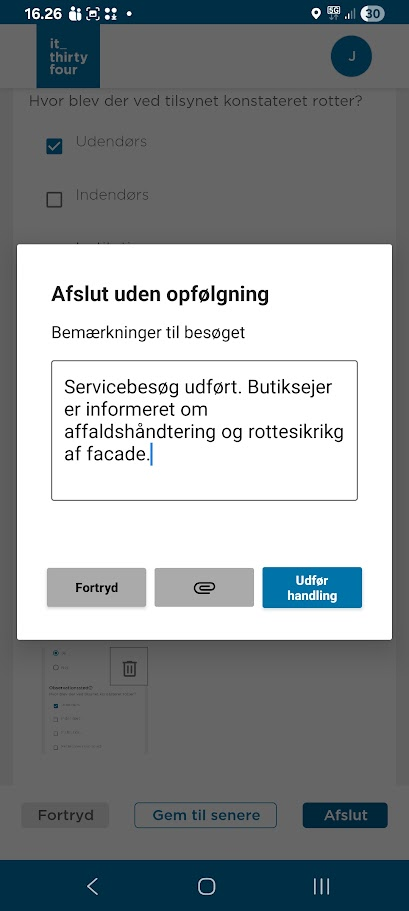
Når besøget afsluttes udfyldes kommentarfeltet med bemærkninger.
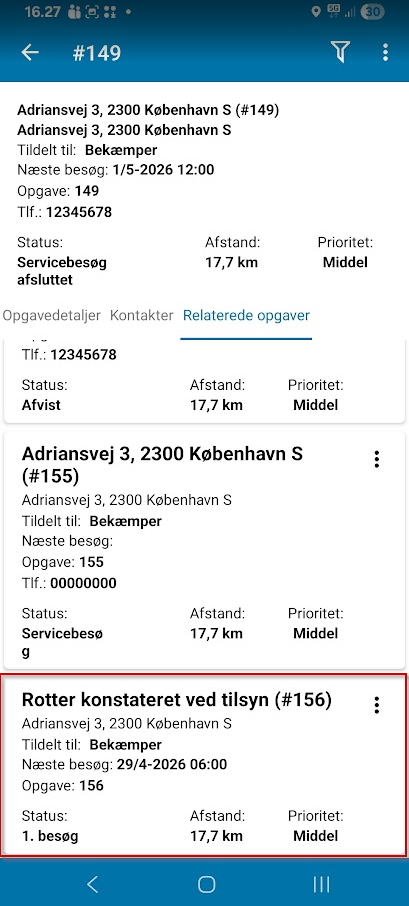
Og nu bliver der genereret en bekæmpelsessag på adressen. Denne kan findes under Relaterede opgaver
Afsluttede servicebesøg
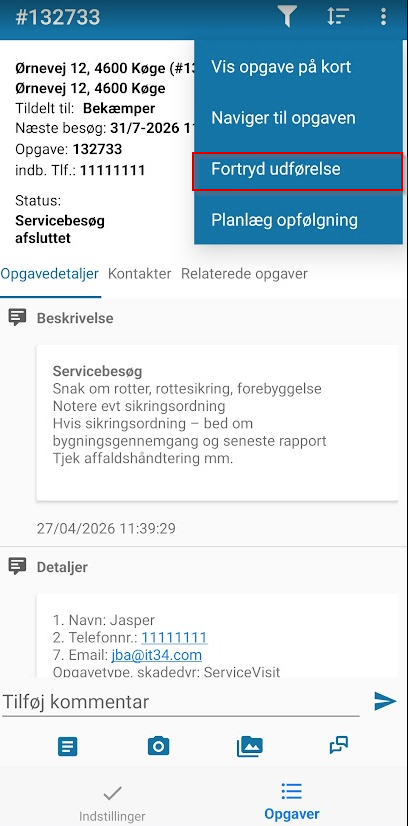
fortryd udførelse
Hvis man ved en fejl har udført servicebesøget kan man genåbne en afsluttet opgave med handlingen Fortryd udførelse.
Planlæg opfølgning
Hvis man ønsker at planlægge et opfølgende servicebesøg på adressen anvendes handlingen Planlæg opfølgning.
Planlagt version – v2026.6
Denne version er planlagt til udvikling og er derfor endnu ikke frigivet. Kontakt IT34 for yderligere information.
Forventet release juni 2026. Versionen er pr. 13/12-2025 i intern test
Nye funktioner
Fejlrettelser og mindre forbedringer
Modulet er udviklet til offentlige myndigheder og er designet til at håndtere beskæringssager på kommunale veje. Det tilbyder en effektiv måde at kommunikere med borgere via den digitale postplatform.
Her er nogle af modulets nøglefunktioner:
Automatisk Matrikelvalg: Når du åbner dialogvinduet, finder modulet automatisk den nærmeste matrikel baseret på opgavens lokation.
Valg af Matrikel: Du kan vælge en anden matrikel, hvis det er nødvendigt.
Modtagervalg: Vælg en eller flere ejere eller administratorer, der skal modtage beskeden.
Billedeindsættelse: Vælg et billede, der skal indsættes i dokumentet til modtagerne.
Kortudsnit: Du kan også inkludere et kortudsnit i dokumentet som yderligere dokumentation.
Modulet sikrer, at du nemt kan tilpasse og sende beskeder med alle relevante oplysninger til de rette modtagere.
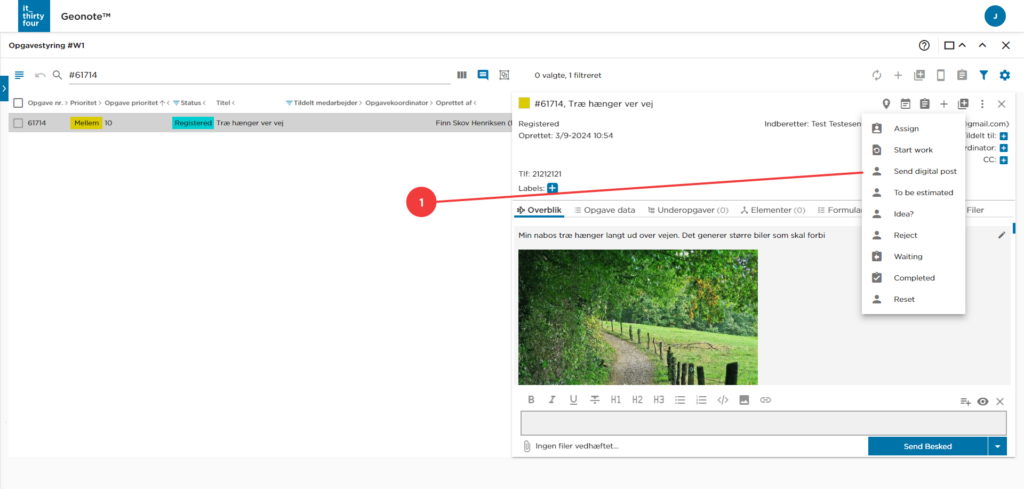
På opgaven finder du en funktion til at sende digital post. Denne funktion åbner et vindue, hvor du kan gennemgå mailens indhold og vælge modtageren.
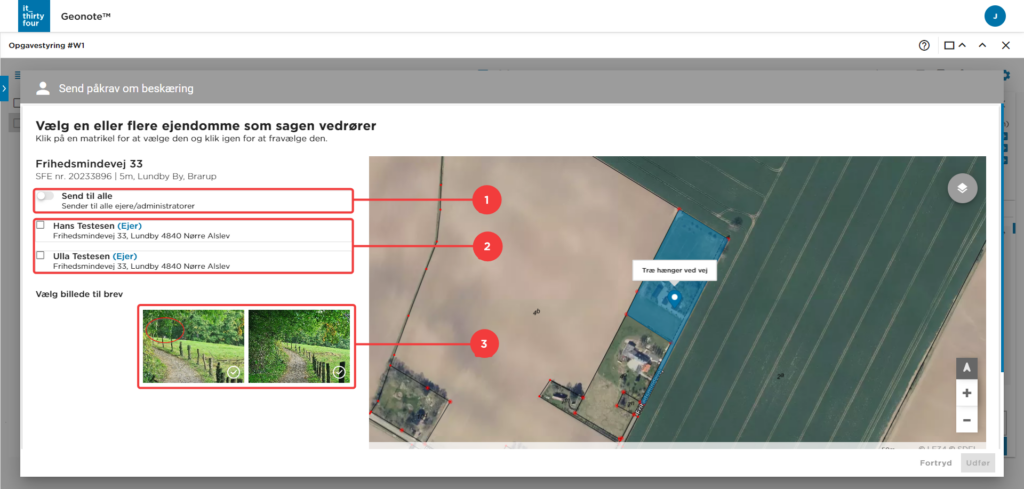
Denne funktion vælger automatisk alle ejere og administratorer af matriklen.
Her kan du vælge specifikke ejere og administratorer, som skal modtage mailen.
Vælg det billede, du ønsker at vedhæfte til dokumentet.
Når du trykker på “Udfør” sendes dokumentet til modtagerens digitale postkasse. Er borgeren fritaget for digital post sendes dokumentet i stedet til en sikker postkasse hos kommunen, for manuel behandling.
Skab overblik over jeres opgaver ved brug af filtrerings-, sorterings- og søgeværktøjerne i Geonote. Gem søgninger til senere, og brug dem til at holde øje med status på opgaverne.
Vælg relevant data og kolonner
Brug GeoNotes filtrerings- og søgemuligheder til at sortere irrelevante opgaver fra. Det kan du gøre på følgende måder:
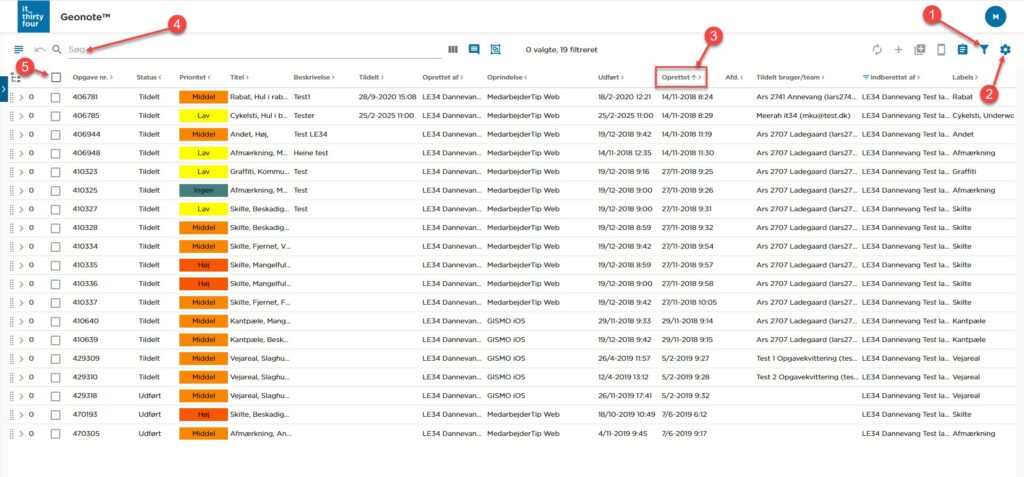
Slå et af dine standardfiltre til ved at klikke på filterikonet i højre hjørne.
Vælg de kolonner, du vil se, for at fokusere på de mest relevante data.
Filtrer og sorter data ved at klikke på en kolonne og vælge de ønskede kriterier.
Brug søgefeltet til at finde specifikke opgaver ved hjælp af søgeord eller opgavenumre. Skriv # foran opgavenumrene for kun at søge efter dem (f.eks. #66,#55).
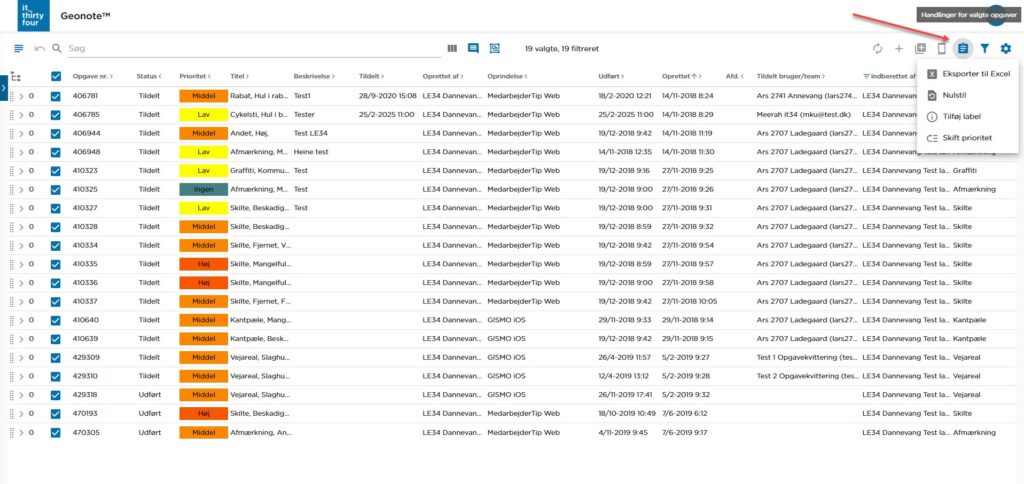
Marker alle filtrerede opgaver ved at klikke på boksen som vist på billedet nedenfor.
Du kan derefter eksportere de valgte opgaver eller ændre deres prioritet og status ved at klikke på følgende ikon:
Gem et filter
Hvis du ofte bruger de samme søgninger og filtreringer, kan du gemme dem som et af følgende filtre:
Personligt filter: Gemmer du et filter som personligt filter, er det kun dig, der kan se det.
Project filter (kræver administrationsrettigheder): Gemmer du et filter som et project filter, kan det ses af alle i organisationen, som har adgang til projektet.
Se denne video for at lære, hvordan du gemmer et filter.
Planlagt version – Geonote Opgavestyring v2024.?
AI baseret kategorisering, ud fra opgavetitel. #23475
Planlægningsvisning af opgaver
Notifikation inden deadline. #26538
Standardvalg af kortlag ved opgaveoprettelse. #21817
Funktion til anonymisering af opgaver #65924
Ny kommentar-funktion. Skriv en kommentar og skift status samtidigt.
Planlagt version – Geonote Opgavestyring v2024.1
Nyt layout
Beregnet deadline tilføjet som kolonne, hvis man har SLA-modul
Planlagt version – Geonote Opgavestyring v2023.6
Denne version er planlagt til udvikling og er derfor endnu ikke frigivet. Kontakt IT34 for yderligere information.
Forventet release januar 2024. Versionen er pr. 13/12-2023 i intern test
Nye funktioner
Underopgaver (Task-in-task). Det bliver muligt at have underopgaver til en opgave.
Ny nemmere rute til “Opret opgave” i browserens adresselinie #2697
Ny autoregel-handling: SendAssignmentEmail – sender en email med opgaveindhold til angivet modtager #42579
Ny autoregel-handling: Fjern label #69487
Ny autoregel-handling: Sæt attribut værdi til null #69487
Mulighed for indents/indrykninger i opgavebeskrivelser #43129
Ny massehandling: Skift prioritet på valgt opgaver #63261
Login via ServicePlatformen
Mulighed for at fjerne opgavekoordinator fra opgaver (afhængig af rettigheder) #34102
WebTip: Når markør flyttes på kort, vises nærmeste adresse #68320
Visning af lagkontrol ved stedfæstelse af opgaver (se f.eks. Matrikelkort eller andet) #21817
Mulighed for at indrykke tekst i opgavebeskrivelser og kommentarer #43129
Afsendte mails og notifikationer bliver nu noteret i Opgavehistorik #59159
Mulighed for visning af kodeblok i opgavebeskrivelser og kommentarer #63439
Mulighed for at ændre læseretning i opgavehistorik, således at nyeste besked kommer øverst/nederst #59087
Fejlrettelser og mindre forbedringer
Forbedret håndtering af låste brugere i administrationen #33485
Forbedret historik ved nogle ændringer #31519, 42888, 62613
Drag & drop .msg-filer til opgavebeskrivelse fejler #38557
Massehandling fejler ved for mange opgaver #41986
Performance-forbedringer #59204,60250,61904,68885
https:// prefix fjernes i opgavebeskrivelser #61553
Administration mindre UI-rettelser #62279,62282,62795
Brug Esc til at annullere “træk-til-kalender” #62137
Forbedret hukommelse på filtre ved opdatering af visning (F5) #63470
Forbedret søgning (søg i synlige – ikke afledte data) #1066
Automatisk kontrol af dobbelte attributter i formsopsætning til indberetning #1163
Opgavestyring, mindre UI-forbedringer #9373,63844,62137
Forbedret automatik til opdatering af Organisation på opgaver #39691
Gadelys: Manglende visning af valgte opgaver i listevindue #40811
Brøndtømning: Manglende redigeringsmulighed ved klik i kort #56394
Tekstinput til kommentarer forsvinder, hvis vindue ændrer størrelse #59091
Manglende “https://” ved indsættelse af link i opgavebeskrivelser #61553
Manglende opdatering af “Opgave ændret” ved ændring af labels #62613
Fejl ved opdatering af projektfiltre – bliver markeret som SLA-filter #63756
Problem ved redigering af bool-værdier i lag #63844
Fejl i filtre på nogle kolonner #65308
Zoom til indhold på lag baseret på dynamiske tabeller, virker ikke #45249
Geonote Opgavestyring v2026.6
Kommende version!
Intern release: 25. august 2026 Fuld release: 1. september 2026
Nye funktioner
En række ny værktøjer og forbedringer ifm. Digitalisering af data på kort i MapView
Opsætning og administration af Geonote Vintertjeneste og SiteCheck (tilsyns-system) muligt
Ny mulighed for masseoprettelse af opgaver, uden brug af skabelon #345874
Fejlrettelser og mindre forbedringer
Forbedringer til opsætning og brug af Grøn Plan
Forbedret filtrering i MapView
Problem med tilknytning af elementer til eksisterende opgaver #374356
Forbedret søgning efter opgaver på adresser i Geonote #358467
Fejl ved integrerede spørgeskemaer i Geonote Opgavestyring #361064
Forbedret opsætning af tilgængelige felter i Geonote Opgavestyring, Opgavekvittering m.v. #359770
Forbedret administration af grupper i brugerstyringen #358541 m.fl.
Geonote Opgavestyring v2026.5
Denne opdatering af Geonote indeholder med end 200 enkelstående forbedringer og fejlrettelser!
Nye funktioner
Forbedret information i mails fra Geonote #322690 m.fl.
Dokumenter afsendt via Digital Post kan nu hentes fra opgaven #322871
Masseoprettelse af opgaver fra elementer (uden at have skabelon) #345874 Det er nu muligt at bruge de eksisterende opgaveskabeloner til at oprette én ny opgaver per valgt element. Man kan ved oprettelse af opgaven vælge at inkludere en af elementets attributter i opgavetitlen.
Highlight af elementer knyttet til opgavedig Når man åbner en opgave en opgave med tilknyttede elementer bliver disse elementer nu highlightet i kortet med en rød pulserende farve med en hvid kant. Highlightene kommer selv hvis et lag med et tilknyttet element er slukket, så man ikke ved en fejl overser den.
Ny og forbedret adressesøgning #341551 m.fl.
Adgang til administration af dokumenter på MyDoc
Filtergrupper i kort
Fejlrettelser og mindre forbedringer
Bedre visning af “bruger sidst aktiv” i brugerstyring #347742
Rettelser og forbedringer til Digitalisering og Grøn Plan
Fejlrettelser til forhåndsvisning af planlagte opgaver #340323 m.fl.
Bedre performance for opgavehistorik #337728
Billeder kan ikke slettes fra opgaver #347146
Alfabetisk sortering af teams i brugeropsætning #347750
Rettelser til skadedyrsrapport #345232 m.fl.
Mulighed for at tilføje flere billede ved afsendelse af Digital Post i beskæringsmodulet #344851
Bedre filnavn ved download af opgaverapporter fra Skadedyr #288990
Opgavenoter kommer nu med i standard opgaveeksport #271561
Fejlrettelse ved mange elementer på en opgave Der er rettet en fejl der gjorde at attributter for elementer ikke blev vist på opgaven, hvis der var mange elementer knyttet til én opgave.
Geonote Opgavestyring v2026.4
Denne opdatering af Geonote indeholder mere end 230 enkeltstående forbedringer og fejlrettelser!
Ny adresse til Geonote Med denne version af Geonote skifter adressen til https://geonote.it34.com
Nye funktioner
Flere informationer om opgaver i mails fra Geonote
Herunder mulighed for at klikke på link i mailen for at åbne i Opgavestyring eller Opgavekvittering #331156 m.fl.
Knap til at rydde filtre på tværs af kundetabeller (elementtabeller) #272431
Ny datoperiodefiltrering på dato-felter i Geonote: “I år” og “Indeværende år” #322193
Skadedyrs-analyse – Henstilling, Påbud, Varsel om påbud #124918
Skadedyr – bekæmpelse foretaget #124931
Skadedyr – Tilsynsanalyse #125480
Skadedyr – Spor af rotter #125480
Skadedyr – Ingen tegn på rotter #128908
Skadedyr – Tegn på rotter indendørs/udendørs #128985
Skadedyr – Ej fødevarevirksomhed
Skadedyr – Fødevarevirksomhed
Nyt tidsmodul: Opdater “Åben tid” på opgaver #124952
Ny opgaveskabelon: “Databundet skabelon” – bruges til at masseoprette opgaver til elementer #125230, 125266, 126079,125271
Brug Ctrl+Enter til at udføre standardhandling i “Opret ny opgave”-vinduet #129536
Ny mulighed for at bruge Postadresse på opgaver, fremfor som tidligere Nærmeste adresse (adgangsadresse) #128569,128570
Mulighed for flere versioner af samme spørgeskema på opgaver #128827 m.fl.
Mulighed for at kombinere flere filtre i Opgavekvittering
Mulighed for at markere kommentarer indsat af autoregler som autosvar, hvorved de kan udelades fra visning i Opgavekvittering #131145
Fejlrettelser og mindre forbedringer
Ændringer til opsætning og brug af spørgeskemaer #125273 m.fl.
Produktkatalog: Forbedringer i administration #125845,125802
Fejl ved opdatering af opgavekontakter #125792,125297
Manglende visning af formål i Flow-opsætning #124547
Diverse mindre UI-forbedringer #124711 m.fl.
Underopgaveliste fejlagtigt tom i nogle situationer #125106
For mange kald til backend ved åbning af element #126847
Link mellem sammenkædede lag virkede ikke #119223
Manglende visning af datafelter på opgaver ved bestemte sideskift #126862
Manglende opslag af låste attribut-værdier i nogle felter #126145
Tilføjet visning af antal formularer på en opgave i “tab”-en #128318
Forbedret opsætning af regler med validering af komplekse polygoner #124178
Ved tilføjelse af ny label blev den ikke vist #130153
Tidsbaserede autoregler blev nogle gange fejlaktiveret #130605
Loginproblem i WebTip for nogle tilbagevendende brugere #130442
PowerBI ændret returkode, hvis projekt ikke blev fundet #129481
Problem med “Mig“-filter på nogle brugerfelter
Geonote Opgavestyring v2024.8
Intern release: 27. november 2024 Fuld release: 10. december 2024
Nye funktioner
Mulighed for at tilknytte spørgeskemaer til opgaver i Geonote Opgavestyring
Mulighed for at se/tilføje “løse” kontakter til opgaver #123468
Ny autoregel-handling: Sæt titel til adresse på opgave
Ny autoregel-handling: Send email til defineret modtager fra skabelon #122169
Ny autoregel-handling: Sæt deadline #122172
Ny autoregel-handling: Sæt startdato #122172
Ny autoregel-betingelse: Check for tidsinterval ift. f.eks. “1 dag og 1 time efter Deadline” eller en dato i datafelt #122557
Ny autoregel-betingelse: Opgave findes på samme adresse #122170
Søgemulighed i Opgavekvittering
Mulighed for at skifte adresse på en opgave i Opgavekvittering
Mulighed for at åbne og udfylde spørgeskemaer i Opgavekvittering
Mulighed for at se/tilføje “løse” kontakter til opgaver i Opgavekvittering
Mulighed for at opdatere deadline/startdato i Opgavekvittering
Fejlrettelser og mindre forbedringer
Forbedret varekatalog-administration #124748 m.fl
Opgavefilter virker ikke i kort #124275
Fejl i signaturforklaring for opgaver på Geonote kort #123849
Flere forbedringer til formålsangivelse på status og prioriteter
Geonote Opgavestyring v2024.7
Intern release: 12. november 2024 Fuld release: 14. november 2024
Nye funktioner
Mulighed for at opdele labels efter projekt #112070
Begræns hvem der kan tilføje og ændre labels #112500
Kundetabeller, system-filter (Mulighed for at filtrere på resultater) #122479
Status og prioriteter kan opdeles pr. projekt #103047
Mulighed for at oprette produktkataloger (til Skadedyr) #122332 m.fl.
Fejlrettelser og mindre forbedringer
Fejl ved søgning i Brøndhistorik-lag #122891
Cc-kolonne kan nu vises i opgaveliste med kommaseparerede værdier af Cc-mail-adresser på opgaver #116696
Udfyldningsmønstre mulige på nye MapView-kort (Beta) #116426
Sortering på labels udløste nogle gange fejl #119684
Problemer med at gemme filter med “Ingen” som værdi i Tildelt #121555
Geonote Opgavestyring v2024.6
Intern release: 29. oktober 2024 Fuld release: 5. november 2024
Nye funktioner
Bedre muligheder for farver på områder #112716 m.fl.
Mulighed for at søge i datalister / kundetabeller #119136
Ny dynamisk autoregel som ser på om en dato i f.eks. Datafelt, Startdato eller Deadline er overskredet eller ved at blive det (x dage før) #98923,117660
Ny autoregel: Tilknyt nærmeste element fra elementtabel (kundetabel) #119270
2 nye Datafelt-typer: Date og DateTime #111323
Mulighed for at se tilknyttede opgaver ved visning af elementdetaljer #119159
Mulighed for at begrænse dataudfald i Datafelter som er delt mellem flere projekter #114167 m.fl.
Mulighed for at anonymisere medarbejder-navne ved beskeder til brugere #117350
Multiaction-knap tilføjet til lister med underopgaver i Opgavedetaljer #119158
Fejlrettelser og mindre forbedringer
Samme multihandlinger tilgængelige om man står i opgavevisning eller kortvisning #117499 m.fl.
Bedre visning af labels i kort #116998
Mulighed for at gemme filter med bruger; Ingen og Mig #121555
Bedre mulighed for at bestemme rækkefølge af filtre i Opgavekvittering #117734
Beskæringsmodul: Mulighed for at tilføje ekstra tekst til Digital Post #117691
Problem med bestemte filtre #121279
Mulighed for at bladre mellem billeder i filliste på Opgavedetaljer #118910
Kompakt visning af labels på opgaver med mange labels påsat #116230
Fjernet autooversættelse af Opgavekvitterings-status-opsætning #119808
Forbedret redigering af Datafelter på opgaver #121373
Manglende labels i webtip-kort #120163
Forbedringer til administration af product-kataloger #116526 m.fl.
Forbedret visning af elementer med historik #120412
Sikring af at opgavevarighed ikke kan sættes til negativ værdi #118759
Autocomplete fejl på datafelter begrænset af RegEx #117690
Sporadiske fejl ved opdatering af opgaver #116373
Flere mindre UI-forbedringer og ens-retninger
Geonote Opgavestyring v2024.5
Intern release: 2. oktober 2024 Fuld release: 9. oktober 2024
Nye funktioner
Mulighed for at “bladre” i billeder i filliste under Opgavedetaljer #118910
Mulighed for at filtrere opgaver til f.eks. tildelt til “mig” – mulighed for mere dynamiske filtre #116279
Ny mulighed for opsætning af tilgængelige valg i filter-lister #114015
Fejlrettelser og mindre forbedringer
Beskæringsmodul understøtter nu flere tags og supplerende tekster ##115295,115776,117691
Kopiering af opgaveflows fra andre projekter #98967
Filupload virker ikke korrekt #117128
Softdelete for teams i Geonote
Mindre UI-forbedringer, herunder oversættelser m.v.
Forbedret hastighed samt fejlretning på hentning af opgavelister #118763
Forbedret historik fra beskæringsmodul #115270
Forbedret visning af elementer på opgaver #113838
Fejlretning på visning af nogle bestemte auroregler #116594
Geonote Opgavestyring v2024.4
Intern release: 29. august 2024 Fuld release: 10. september 2024
Nye funktioner
Beskæringsmodul – udvælg matrikel og send digital post
Opdeling af opgavedetalje-vindue til tabs #110024
Ny fil-oversigt for opgave som tab #114718,111076
Underopgaver bliver nu vist på egen tab #114255
Ny funktion til at tilknytte elementer til opgaver #113844 m.fl.
Ny funktion til at oprette opgave med tilknyttede elementer
Begrænsning af adgang til at redigere labels på opgaver #112500
Kunde-/Projektvælger husker nu sidst brugte projekter på tværs af enheder #115880
Bedre information i notifikationer til Opgavekvitteringsapp #109359 m.fl.
Fejlrettelser og mindre forbedringer
Mindre design-ændringer
Nye mulige ikoner for opgaver på kort #114710
Forbedret visning af elementer på opgaver #113838
Fejlrettelse i planlagte opgaver #111331
Begrænsning af adgang til attributter via projektopsætning #110980
Problem med opdatering af deadline i nogle bestemte situationer #110593
Forbedret mobilvisning #107860
Bedre filtrering i Datalister
Hastighedsforbedringer
Bruger blev ikke fjernet fra liste, efter sletning #109815
Forbedret håndtering af udløbet login #102803, 115388 m.fl.
Geonote Opgavestyring v2024.3
Intern release: 14. august-2024 Fuld release: 28. august 2024
Nye funktioner
Ny autoregel-handling: Opret underopgave til eksisterende opgave #110166
Mulighed for at downloade opgave som PDF – ny handlingsmulighed #32194
Emnefelt i mail til leverandører fra leverandørmodul, dynamisk indhold #63508
Fejlrettelser og mindre forbedringer
Ny filter dialog til opgavefiltre – hastighedsforbedring
Fejl i dialog til videresend-funktion #86266
Fejl ved kategorisering af opgaver i særlige opsætninger #107591
Scroll-fejl i kortvisning #110366
Deadline-tid opdateres i nogen tilfælde ikke #110593
Indsat billede i Opret opgave-dialog, manglede som vedhæftet fil #110780
Rettelser til formularopsætning i indberetningsflow #110859
Fejl i projekter med mange opgave-datafelter #110975
Forbedret mulighed for at ændre i planlagte opgavers indhold #111331
Problem med kædning af datatabeller #113789
Fejl i mail-in-modul ved specialtegn i vedhæftede filnavne #113779
Forbedret hastighed for hentning af data fra api’er #109816
Fejl ved brug af opgave-datafelter låst til værdier i kundetabel #109604
Geonote Opgavestyring v2024.2
Intern release: 6/3-2024 Fuld release: 25. juni 2024
Nyt layout
Denne version indeholder et nyt layout af Geonote Opgavestyring
Nye funktioner
Direkte ruter til opgaver og filtre fra adresselinien i browser #1891
Beregnet deadline tilføjet som kolonne, hvis man har SLA-modul
Visning af lagnavn i detaljevinduet ved klik på et objekt i kort #73523
Rækkefølge af opgaver søgt med #123,321-søgning svarer nu til rækkefølgen i søgning #74331
Understøttelse af Status-typer til brug for forbedret statistik. Alle statusser bliver nu kategoriseret som en af følgende: #69068
Ny
Åbne
Afventer
Løst
Lukket
Multihandlingsknap ved opgavekommentarer #95394 ->Skriv en kommentar og skift status samtidigt.
Mulighed for eksport af kommentarer ved eksport af opgaveliste til Excel #72806
Leverandørsiden (side med adgang til opgaver for eksterne leverandører, findes nu med mobilvenlig visning #99246
Ved valg af filter, ryddes søgefelter i Opgavestyring #98814
Mulighed for at eksportere en opgave til PDF #32194
Ændringshistorik med i PowerBI api #104649
Nye autoregel-handlinger og -betingelser
Betingelse: Afdeling er {Afdeling}
Betingelse: Kommentar tilføjet af indberetter, cc eller indsendt pr. mail
Forbedret håndtering af lag-opsætning ifm. sletning af lag #46772
Forbedret visning af SLA-værdier på opgaver i projekter med SLA konfigureret
Lyn-oprettelse af Leverandør virkede i nogle tilfælde ikke #54385,62605
Autocomplete med TAB-tasten ved tildeling af sager #55399
Inaktive brugere skal ikke modtage mail, når der tildeles opgaver til et team de er medlem af #55988
Bedre håndtering af skift i skærmstørrelse med Opgavestyring åben #59091
Problem ved multihandling med mere end 21 opgaver #59395
Fejl ved ændring af brugere i Team #60293
Ikke muligt at ændre efternavn i Geonote administration #61479
Fejl i nogen kortvisninger #51175
BorgerTip – skip kvittering virker ikke #35691
BorgerTip – Problem med adressesøgninger ved for mange matchende resultater #66874
Geonote Opgavestyring v2023.4
Nye funktioner
Herunder findes en kort beskrivelse af de nye funktioner.
Ny muligt at fjerne statustype fra flow-opsætning
Opgavekvittering – mulighed for at tildele opgave til sig selv, når den ligger i et team #15794
Forbedret visning i opgavehistorik #29462, #45633
RoadScanner integration #43564
Fejlrettelser og mindre forbedringer
Herunder findes en liste med de vigtigste fejlrettelser og mindre forbedringer.
Enkelte sager oprettet via mail-modul mangler indholder ved f.eks. punktopstilling #45375
Kort holder op med at virke efter cirka 20 opgaveskift, når både opgaveliste og kortvindue er åbent #44758,#44630
Fejlbesked ved direkte links til opgave #49152
Planlagte opgaver oprettet forkert ift. sommertid/vintertid #47517
Manglende statustyper i tipkonfigurationer #47845
Manglende standardbeskeder ved bestemte situationsskift #45559
Tab-tast til autocomplete af “Tildelt til” #44327
Loop i nogle requests #40581
Layerstyling issues #43626
Standard værdi for status og prioritet #31753
Manglende data i bestemte zoom-niveauer når der vises vektor-tiles med et områder, som ligger udenfor boundary af koordinat-system
Geonote Opgavestyring v2023.3
Nye funktioner
Herunder findes en kort beskrivelse af de nye funktioner.
Bladring gennem billeder på opgave #17392
Forbedret performance ved skift mellem opgaver #31146
Fremsøgning af teams på navn er nu muligt #37388
Søg i opgaveskabeloner #32665
Søg i kolonneopsætning #32734
Mulighed for at ændre “Assignee” i planlagte opgaver #35829
Mulighed for at bruge besked-skabeloner ved oprettelse af nye opgaver #28561
Flere nye standard dato-filtre #32544
Fejlrettelser og mindre forbedringer
Herunder findes en liste med de vigtigste fejlrettelser og mindre forbedringer.
Bedre udvælgelse af brugere i nogle autoregler #30046
Password reset forbedret fra Geonote Opgavestyring forside #31698
Flere mindre backend-forbedringer og rettelser
Begrænsning på antal status i Opgavekvittering fjernet #32601
KTP integration. Forbedret håndtering af manglende leverandørnummer
For mange handlinger tilgængelige på nogle opgaver #33018
Manglende data i Excel-rapport ved “Valgte elementer” #37538
Drag&drop af mp4-filer til opgavebeskrivelse, åbnede mp4-fil i ny tab #33399
Autoformatering af tekst ved indsat f.eks. “_test_” #35657
Zoom to extent for valgt data #35051
Administrationsmodulet: Søg med danske bogstaver fejler #34970
Lagopsætning nogle gange tom #32368
Filtrering på “Tildelt til”-kolonnen forbedret #32971
Manglende understøttelse af indsat tekst med flere billeder i #35639
Manglende scroll-bar ved mange felter i en dataliste #33520
Geonote Opgavestyring v2023.2
Nye funktioner
Herunder findes en kort beskrivelse af de nye funktioner.
Forbedring af multihandlinger på opgaver. Herunder sætte label på flere opgaver. #23476
Forbedring af søgefunktion til brugersøgning. #23923
Afgrænsning af kommunenr i adressesøgning
SLA opsætning. Brug deadline som sla-kriterie, fremfor betingelse. #32162
Nye autoregel-betingelser og -handlinger. #31776
Mulighed for flere Opgavestyrings-opsætninger pr. kunde #31036 m.fl.
Mouseover tekst på opgaver i kalender. #31235
Mulighed for kategorisering i opgaveskabeloner. #23466
Fejlrettelser og mindre forbedringer
Herunder findes en liste med de vigtigste fejlrettelser og mindre forbedringer.
Automatisk markup i opgavetekster og beskeder slået fra #31104
Link direkte til opgavestyring virker ikke første gang på dagen. #32483
Brugersøgning under kunde virker ikke
Nogle opgaver ikke vist kalender. #32377
Diverse forbedringer i brugeroplevelsen. #32208, 31995, 30526, 32207, 31836, 31814 m.fl
Manglende kontaktinfo på boligselskabs-sager. #32204
Fejl ved tildeling i kalender. #32001
Filterforbedringer
Adressesøgningsfejl. #31700
KTP integration. Mindre tilpasning og fejlrettelser.
Sprogrettelser
Password reset funktion fra Geonote.dk virker ikke. #31027
Performance ved load af opgaver forbedret
Nogle gange gemmes projekt-filtre som SLA-filtre. #31228
Geonote Opgavestyring v2023.1
Nye funktioner
Herunder findes en kort beskrivelse af de nye funktioner.
Omfattende renovering og opdatering af kode til ny teknologi
Integration til automatisk/semiautomatisk oprettelse af opgave ved modtagelse af telefonopkald, således at operatøren ikke manuelt skal påføre basisoplysninger for kunde, bruger eller borger.
Ny forbedret snitflade for integration mod andre systemer, således at arbejdsgange kan ses digitaliseret på tværs af IT-systemer og leverandører.
Centimeter præcision ved GPS registrering i FieldGIS ved anvendelse af RTK antenne og ny funktionalitet i appen.
Opgaveskabeloner med forudfyldte oplysninger, til lyn-hurtig oprettelse af opgaver.
Mulighed for forvalgt opgaveskabelon som standard ved oprettelse af nye opgaver.
Insitu oprettelse af kunder, brugere og borgere i opgaveinterface.
Nye autoregler, herunder:
Brugervenlig geometribetingelse
Flere nye betingelser ift. Ændret af medarbejder, Ændret af ekstern leverandør m.fl.
Handling: Kald eksternt API
Handling: Sæt afdeling
Handling: Sæt opgavetype
Mulighed for automatisk tekst-udskiftning på beskeder indsat af autoregel. F.eks. Navn på tildelt medarbejder
Domæneværdier kan gennemtvinges på flere niveauer (begrænsning i lister og dropdowns)
Tabular opgaveflow konfiguration
Skabeloner til opsætninger.
Mulighed for farvelægning af status
Mulighed for quick søg på #opgavenummer
Forbedrede ikoner for visning af filtyper på filer vedhæftet til opgaver, herunder thumbnail-visning af billeder
Sagstekster som ikke er sendt, bevares selvom sagsdetaljer lukkes. teksterne slettes ved lukning af browser.
Nyt modul til email kommunikation med parter i en sag. Eks. kan slutkunde kommunikation føres på mail, så slutkunde alene skal anvende email.
Service Level Agreement (SLA) / servicemålsfunktion. Fleksibel funktion med individuelle servicemål på baggrund af opgavekriterier. Funktionen tilbyder overskridelsesadvarsler på baggrund af konfigurerbare grænseværdier. Funktionen kan tillige anvende det nye arbejdstidsmodul i beregningerne.
Værktøj til generering af udbedrings og overskridelsrapporter. Funktion til at danne rapporter om overholdelse af definerede servicemål fra SLA modulet. Funktionen kan både beregne overskridelser, men også give granulært indblik i de faktiske udbedringstider, for opgaver som ikke overskrider servicemål. Dette kan anvendes som redskab til kapacitetsplanlægning.
Ny søgefunktion: søg på #1021456 for at fremsøge denne specifikke opgave (1021456)
Forbedret understøttelse af billeder i kommentarer. Billeder kan nu indsættes direkte i teksten.
Mulighed for DKIM og DMARC understøttelse på mails afsendt fra Geonote Opgavestyring ifm. mail-in-modul
Nye værktøjer i kort
Link til ekstern kort
Zoom til omfang #23472
Mulighed for favoritfiltre. #23477
Forbedret funktion af OperatorServiceV2 som bruges til integration fra andre systemer
Forbedret historik
Forbedret datagrundlag
Forbedret sammenhæng mellem f.eks. handling og kommentar
Visning af ændret deadline i historikken
Forbedret mulighed for organisering af lag i kort
Mulighed for angivelse af eget kundelogo på kundeopsætning
Mulighed for kategoriseringsvalg på opgaveskabeloner #23466
Forbedring til kortvisning i Webindberetning
Fejlrettelser og mindre forbedringer
Herunder findes en liste med de vigtigste fejlrettelser og mindre forbedringer.
Herunder findes en liste med de vigtigste fejlrettelser og mindre forbedringer.
Opgavelisten er optimeret for bedre performance. Siden er pagineret, således at kun 50 opgaver hentes og vises ad gangen.
Forbedret “Anti bounce” funktionalitet til opgavekommunikationsmodul.
Forbedret load tid ved visning af opgavedetaljer og hentning af opgaveliste
Forbedret filter- og søgefunktionalitet på opgaver
Forbedret sikkerhed, herunder ny autoriseringsplatform
Årshjul: mindre fejlrettelser
Visning af ændret deadline i sagshistorik
Tilføj label til udvalg af opgaver (multihandling)
Forbedret kalenderfunktion
Ændret brugervalg i kalender
Bedre understøttelse af skærmopløsninger
Sorteringsrækkefølge på Prioritet kan justeres
Sidemenu forbliver skjult, medmindre bruger aktivt vælger at vise den
I Geonote kan du gemme filtre, så du hurtigt kan finde dem frem, når du har brug for dem. Følg disse trin for at gemme et filter:
Tryk på filter ikonet
Tryk på disketten for at gemme
Vælg mellem personligt og projektfilter
Giv filteret et navn og klik Gem
Se denne video for at lære, hvordan du nemt gemmer og genfinder filtre. Spar tid og få mere effektivitet ud af din arbejdsproces med Geonote.
Som lokal administrator kan du nemt give brugere adgang til FieldGIS. Se videovejledningen for en detaljeret gennemgang af processen.
Hvis du foretrækker en tekstbaseret guide, kan du finde den her.
Som lokal administrator har du adgang til at oprette brugere og giv adgang til Geonote. Se i følgende video, hvordan du gør det.
Status på elementer
1. Hvad er status? Alle elementer i GrønPlan har et statusfelt. Status fortæller, om elementet er i drift, eller om det er taget ud af drift uden at blive slettet. Status Betyder Vises i filterfelterne som Aktiv Elementet er i drift. Det er den normale tilstand. active Inaktiv Elementet er deaktiveret. Det er ikke slettet...
1. Hvad kan du bruge Elementhistorik til? På lag, hvor din konsulent har slået historik til, gemmer systemet en version af elementet, hver gang det ændres. Med Elementhistorik kan du: 2. Åbn historikken for et element Trin 1. Aktivér Info-værktøjet i værktøjslinjen øverst (ikonet med “i”). Trin 2. Klik på elementet på kortet. Info-vinduet åbnes...
Introduktion til DMP fejl Når der laves indberetninger til DMP opstår der nogle gange fejl.Visse fejl er mulige at rette manuelt og andre kræver at I tager fat i kunderådgivning/support.Nedenfor finder I en vejledning til de mest almindelige fejl. Hvilken vejledning I skal kigge på afhænger af to ting, Generelt om rettelser af DMP fejl...