
[wpml_language_switcher type="footer" flags=1 native=1 translated=1][/wpml_language_switcher]
IntraGIS er LE34’s interne MapView-projekt. Ud over MapViews almindelige værktøjer har IntraGIS en række ekstra værktøjer, der slår op i de offentlige ejendomsregistre og i LE34’s egne systemer.
Vejledningen gennemgår kun de værktøjer, der er særlige for IntraGIS. De almindelige MapView-værktøjer – måleværktøjer, klik for info, eksportér kort til PDF, koordinatværktøjerne, ejerinformation, ZoomToExtent og DrawTool – er beskrevet i MapView værktøjslinje brugervejledning.
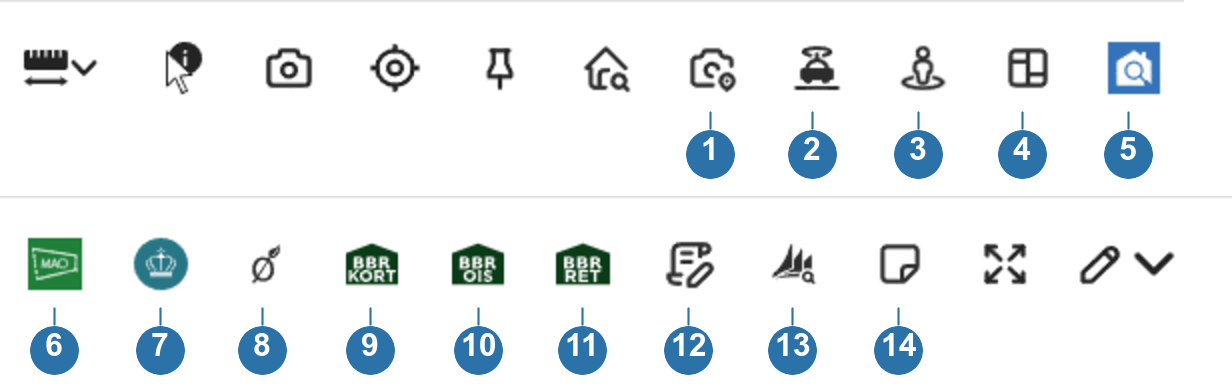
| Nr. | Værktøj | Det bruger du det til |
|---|---|---|
| 1 | Skråfoto | Se stedet skråt oppefra fra fire retninger og i flere årgange. |
| 2 | COWI Gadefoto | Se 360°-gadefotos af vejen, du klikker på. |
| 3 | Google Street View | Åbn Google Street View på det sted, du klikker på. |
| 4 | Jordstykkevælger | Saml en liste over jordstykker, og dan en TLexplorer-, MIA- eller brevfletfil. |
| 5 | MyProperty™ | Slå ejendommen op i LE34’s ejendomsportal, inklusive ejerlejligheder. |
| 6 | MAO | Åbn Geodatastyrelsens matrikulære arkivalier på jordstykket. |
| 7 | Matriklen | Åbn Matriklen.dk på ejendommen – nuværende og historisk matrikelkort. |
| 8 | Jordforureningsattest | Hent jordforureningsattesten på matriklen fra Danmarks Miljøportal. |
| 9 | BBR Kort | Åbn BBR Kort med bygningsoplysninger på ejendommen. |
| 10 | BBR OIS | Hent den officielle BBR-meddelelse som PDF. |
| 11 | Ret BBR | Åbn adgangen til at rette BBR-oplysninger på ejendommen. |
| 12 | Ordrebekræftelse | Start en LE34-ordrebekræftelse med ejendommens oplysninger udfyldt. |
| 13 | Projekt geokodning | Find LE34-projekter, der berører stedet, og ret projekternes geometri. |
| 14 | PostIt | Sæt en intern note på kortet, og find andres noter igen. |
Værktøjerne virker ens: klik på ikonet, klik derefter på en ejendom eller matrikel i kortet, og resultatet åbnes i et vindue oven på kortet. Vinduet kan trækkes rundt i den øverste kant. Et aktivt værktøj vises med blåt ikon – klik på det igen for at slå værktøjet fra. Rammer du forkert, klikker du bare det rigtige sted – vinduet henter det nye opslag.
Tip: MAO og Ret BBR kræver login. Er du ikke logget ind i browseren i forvejen, møder du login-siden i vinduet.
Skråfoto viser luftfotos taget skråt fra fire retninger, så du kan se facader, tage og terræn. Billederne er Klimadatastyrelsens landsdækkende skråfotos, der er optaget hvert andet år siden 2017.
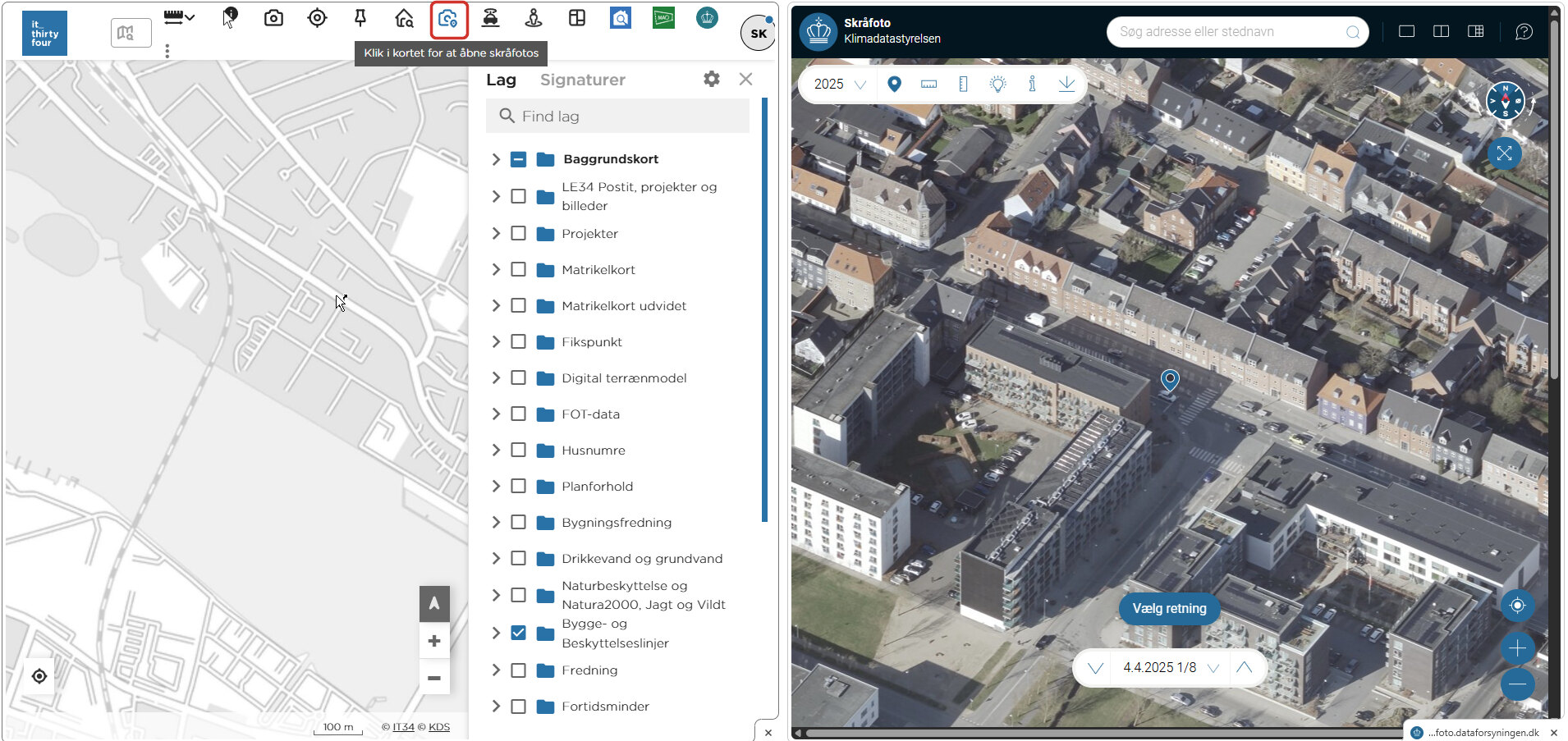
Tip: Brug flere årgange, når du skal dokumentere, hvornår noget er bygget eller fjernet.
COWI Gadefoto åbner COWI MultiViewer med 360°-gadefotos fra Danmarks Digitale Gadefoto. Billederne er optaget fra bil og fornys hvert andet år.
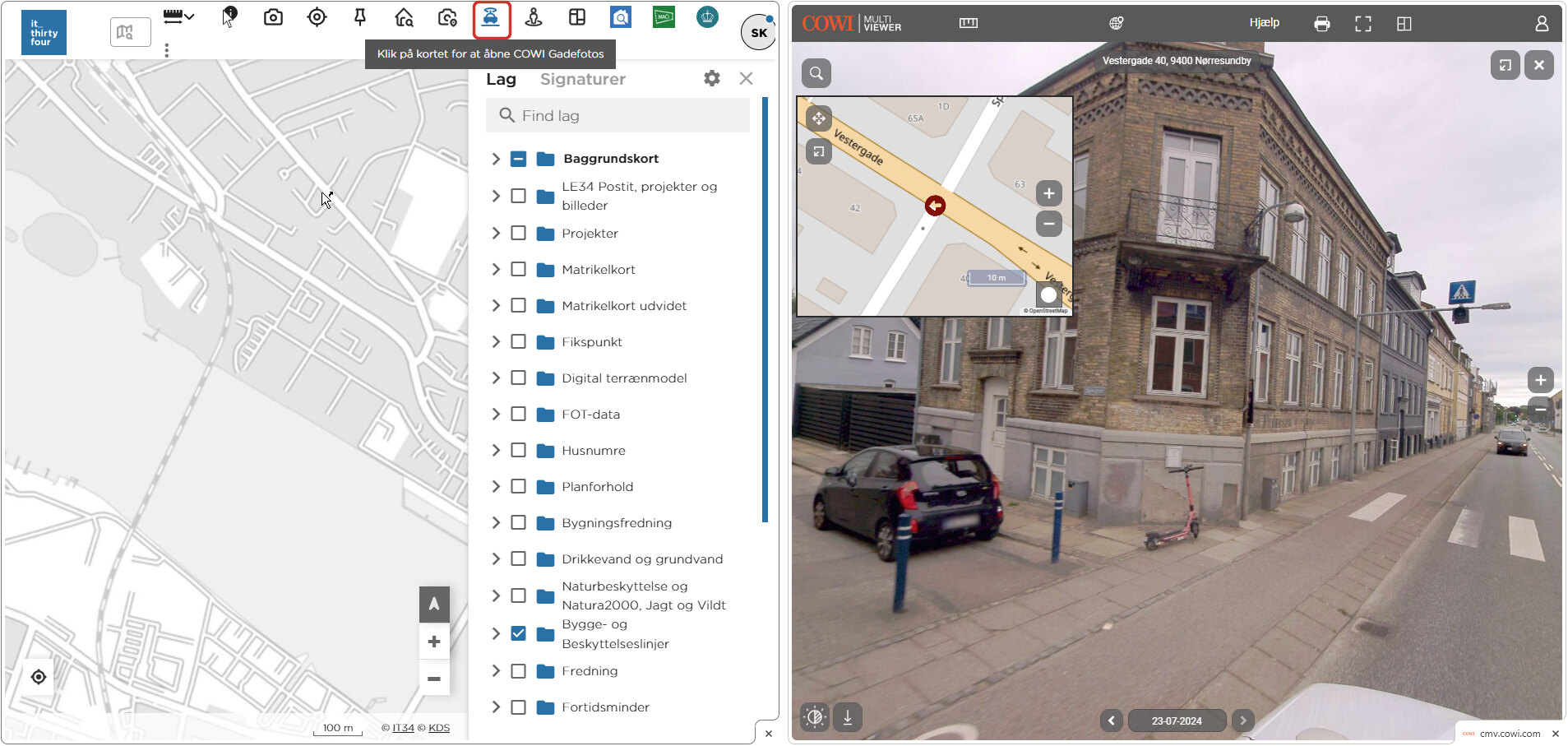
Tip: Hold øje med datoen nederst – billedet kan være et par år gammelt.
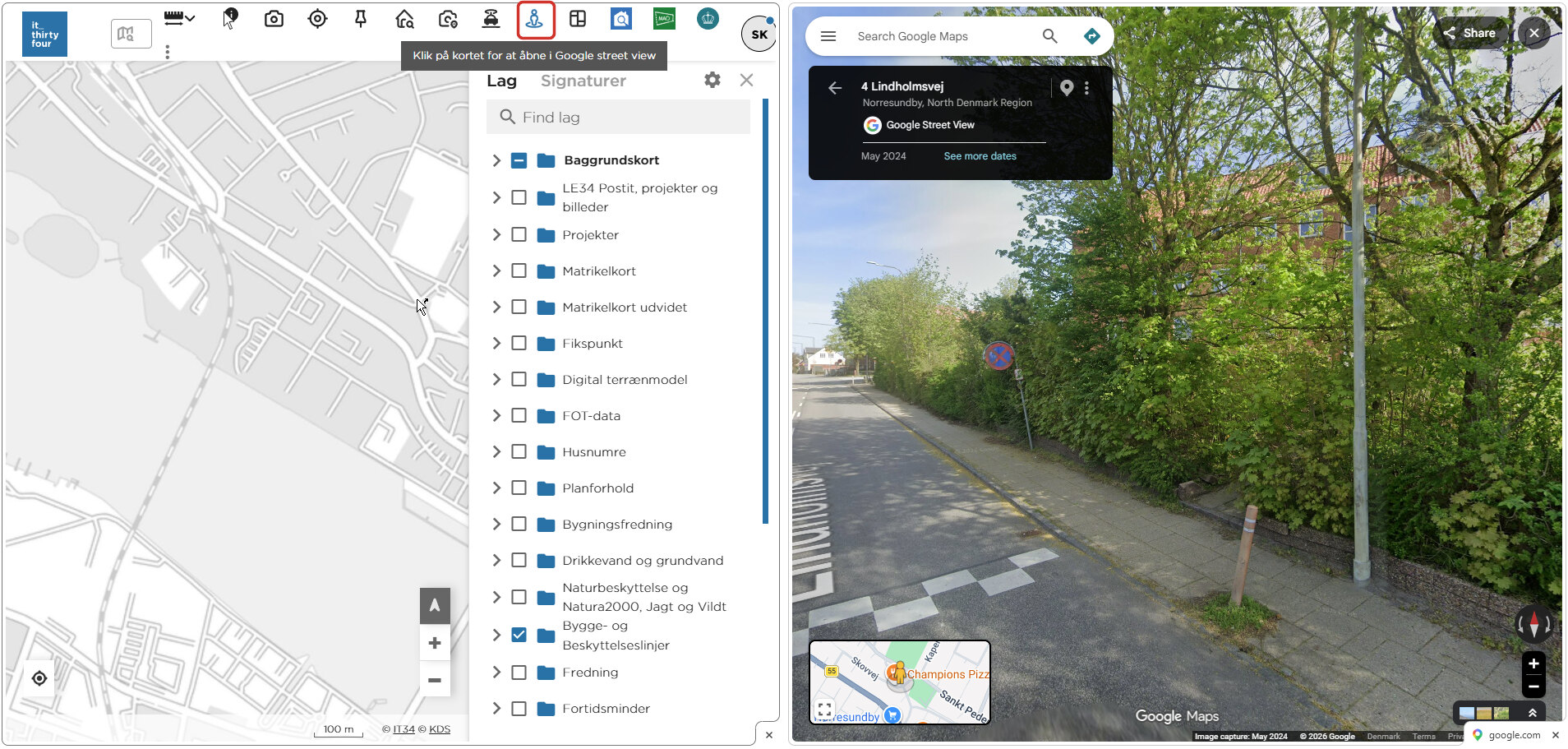
Google Street View åbner Googles gadebilleder på det punkt, du klikker på. Brug det, når COWI Gadefoto ikke dækker stedet – for eksempel på pladser, private fællesveje og stier.
Jordstykkevælger samler en liste over jordstykker og danner en fil til TLexplorer, MIA eller en brevfletning.
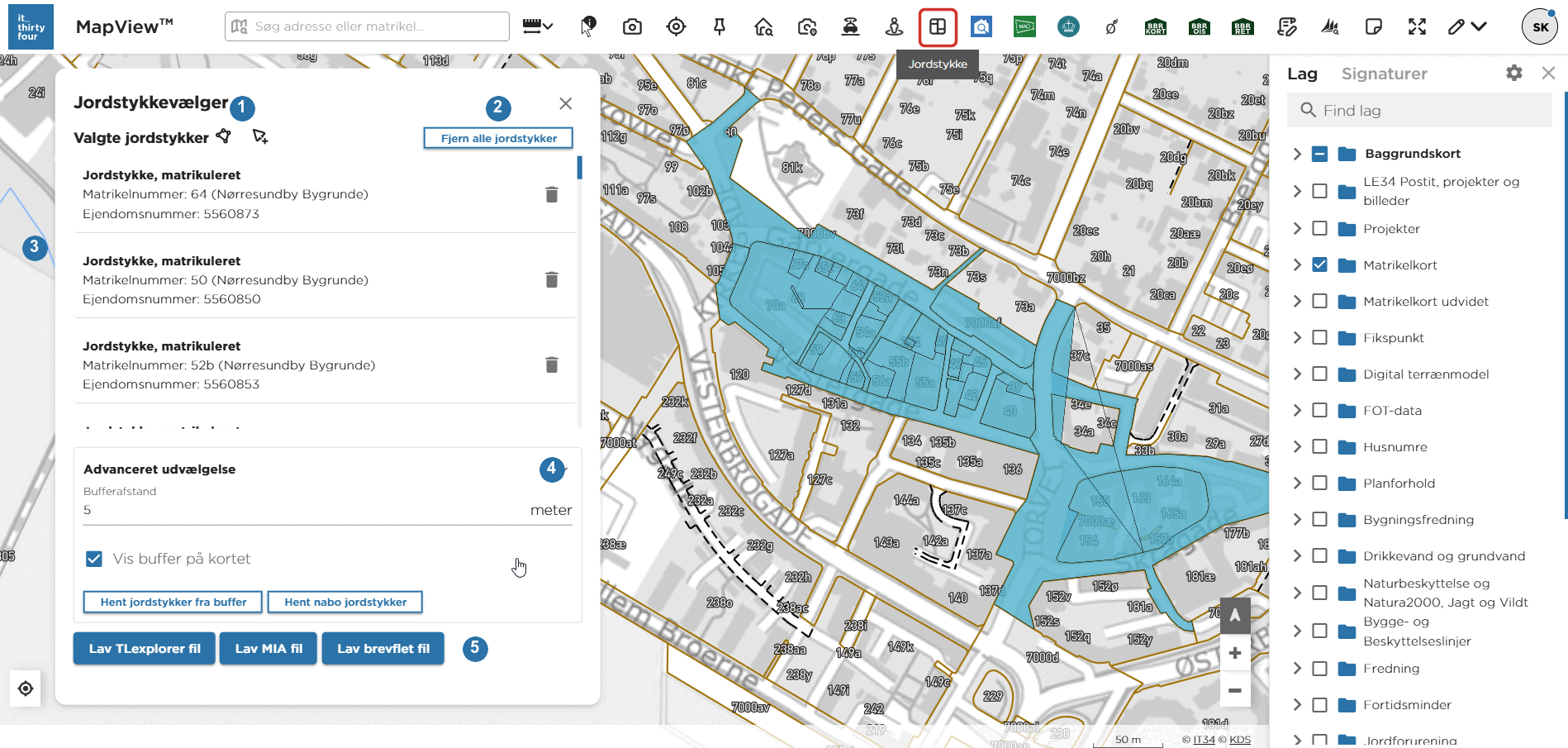
Tip: Ved 100 meter og derover kommer der et gult advarselsikon ved feltet: store buffere tager lang tid at beregne.
| Knap | Filen hedder | Bruges til |
|---|---|---|
| Lav TLexplorer fil | TLexplorer_fil_<id>.txt | Indlæsning af matrikellisten i TLexplorer. |
| Lav MIA fil | MIA_fil_<id>.txt | Indlæsning i MIA i en matrikulær sag. |
| Lav brevflet fil | brevflet_le34_<id>.csv | Brevfletning i Word. En CSV med ejeroplysninger. |
Pas på: Listen ryddes, når du lukker Jordstykkevælger. Dan filen, inden du lukker vinduet.
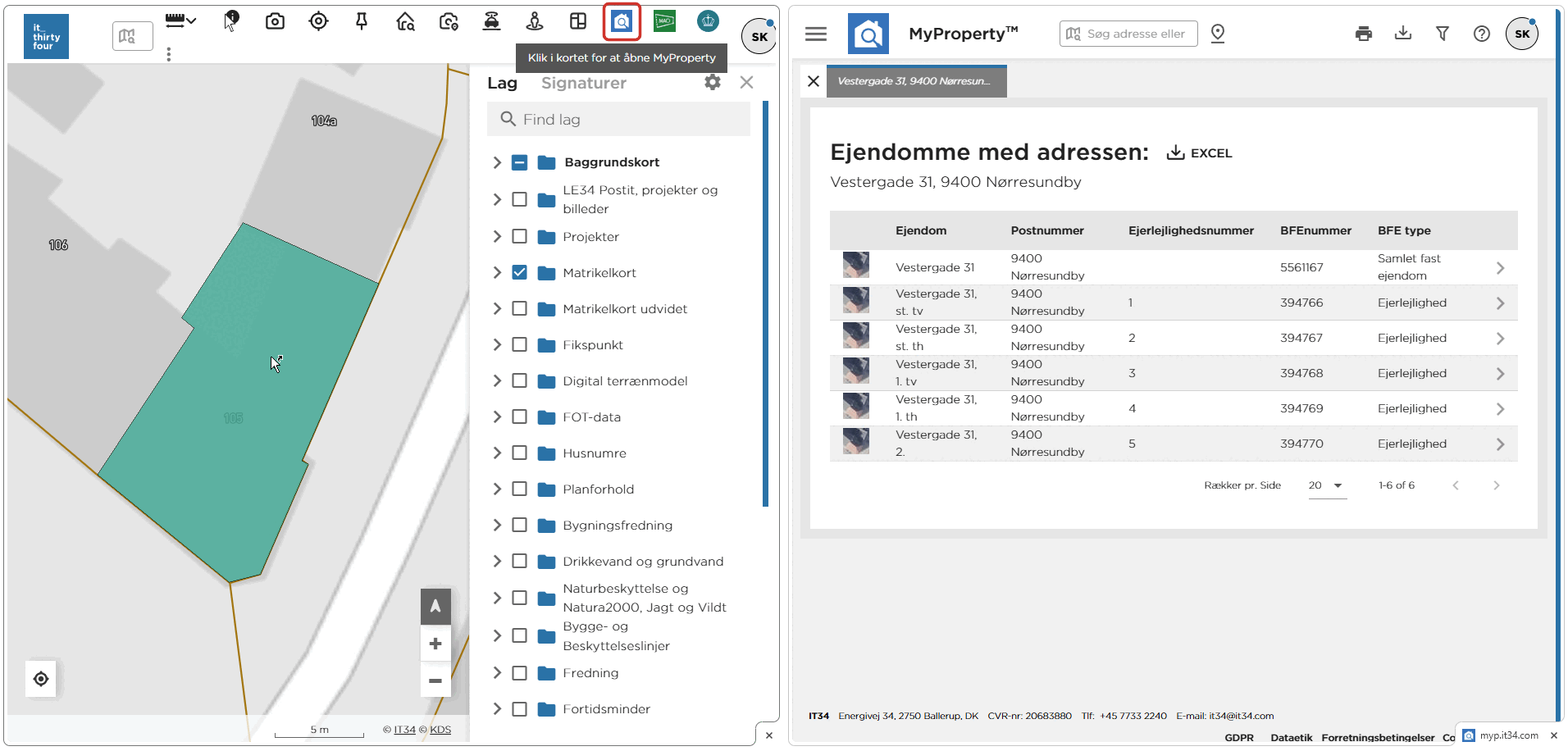
MyProperty™ er LE34’s ejendomsportal. Værktøjet åbner den på den ejendom, du klikker på, og viser alle ejendomme på adressen – også ejerlejlighederne.
MAO – Matrikulære Arkivalier Online – er Geodatastyrelsens adgang til matrikelregistret og til arkivalierne: måleblade, ændringskort og protokoller.
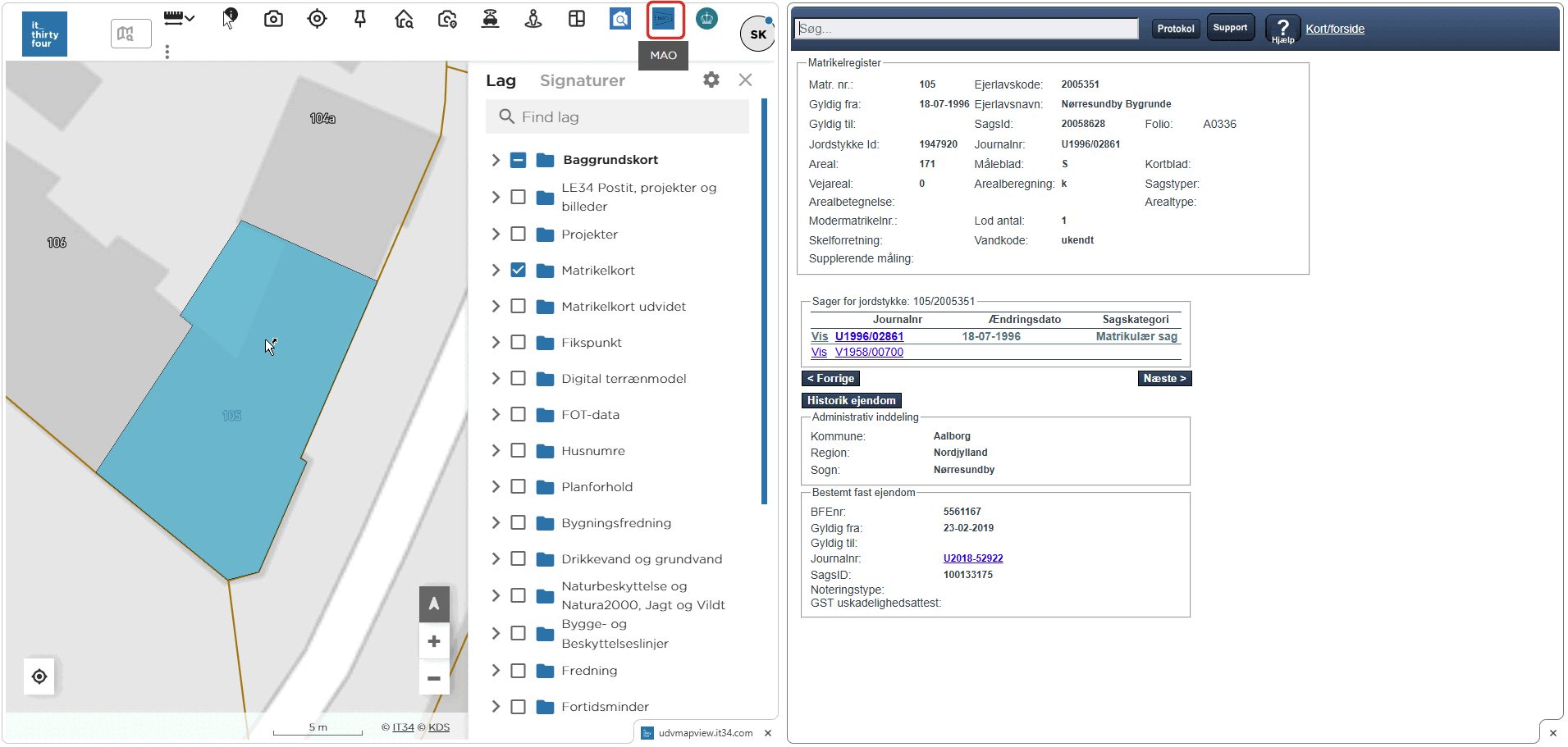
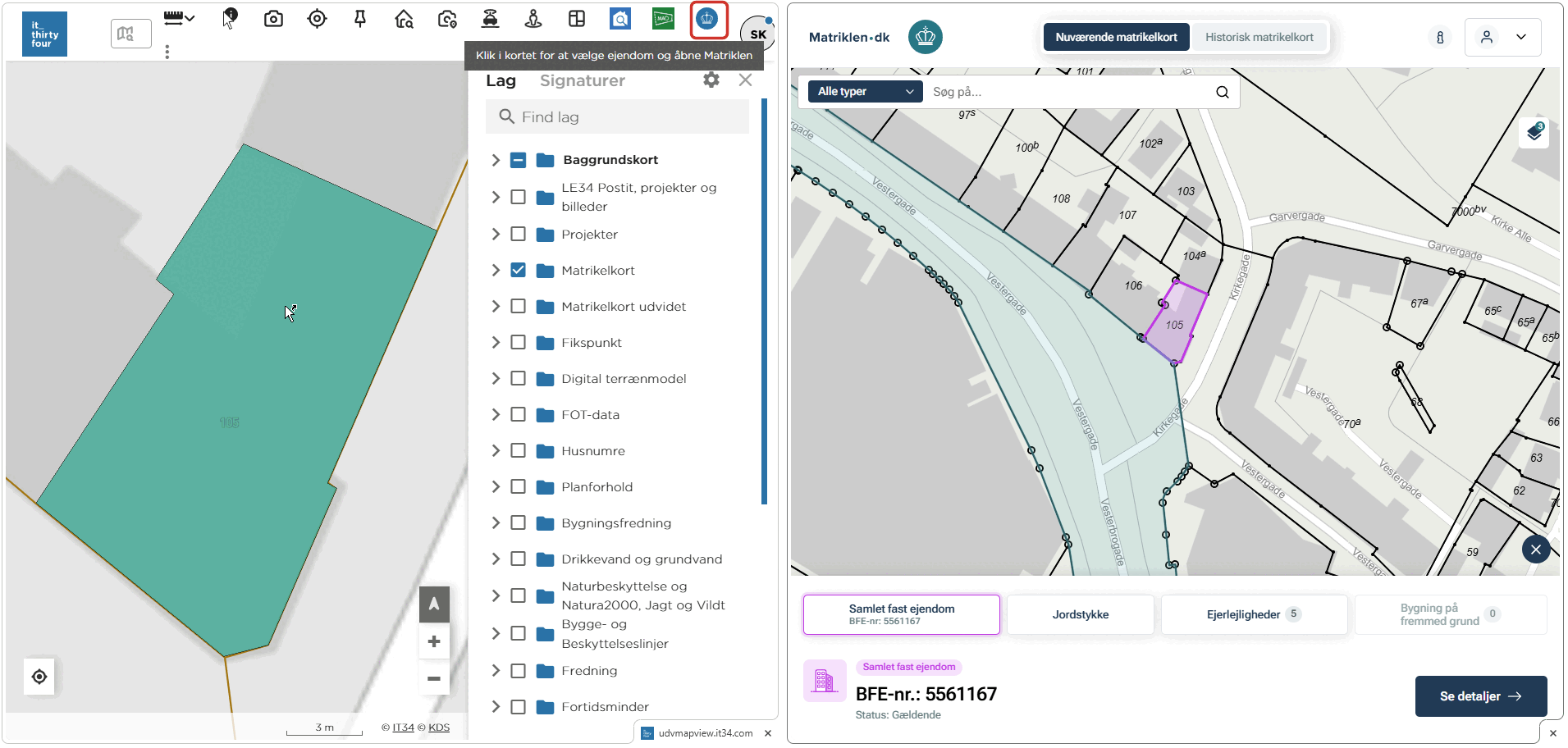
Tip: MAO kræver login hos Geodatastyrelsen. Siden august 2026 ligger de samme arkivalier også i Matriklen.dk.
Matriklen åbner Matriklen.dk på den ejendom, du klikker på, med det officielle matrikelkort og skelpunkterne.
Jordforureningsattest henter attesten på matriklen direkte fra Danmarks Miljøportal.
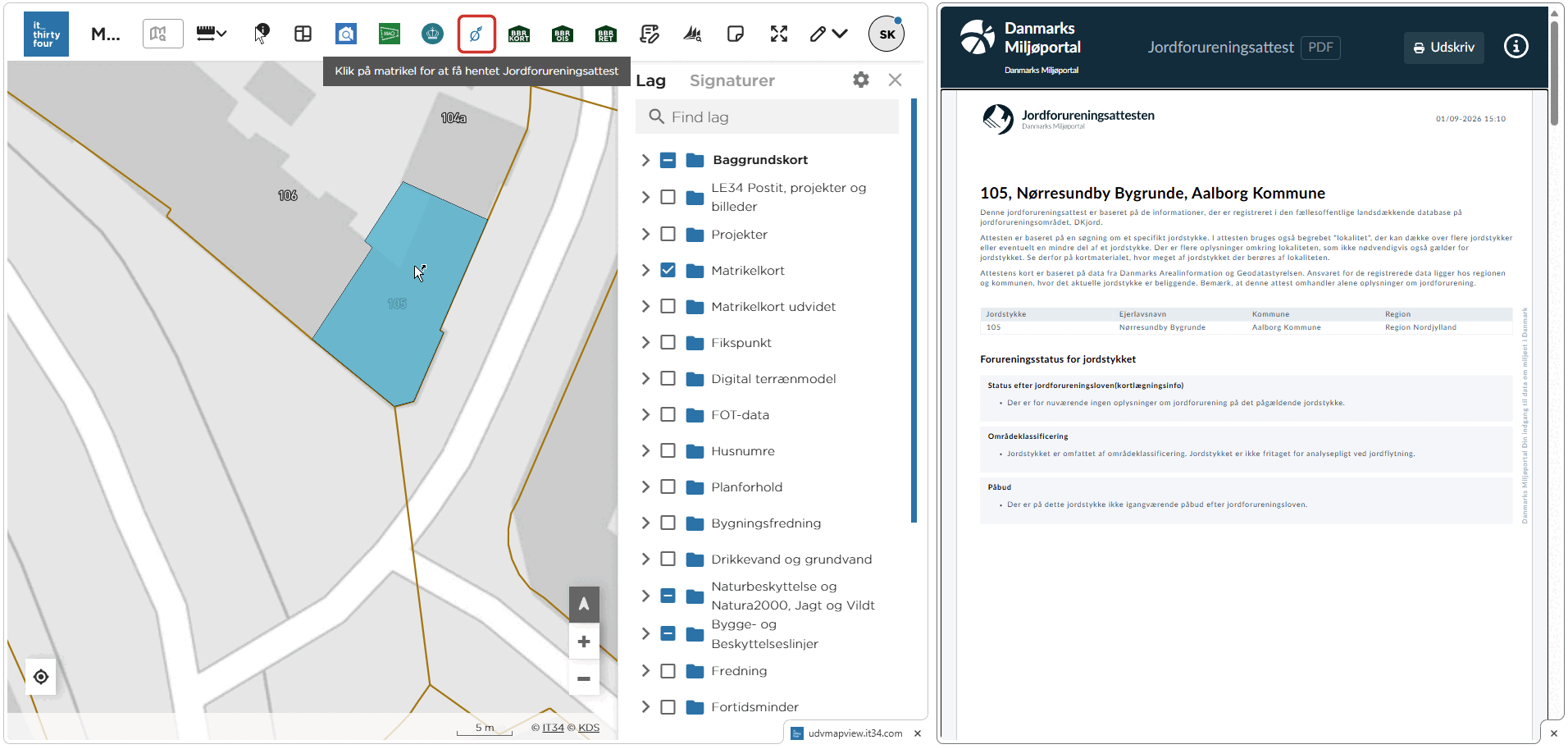
Pas på: Attesten gælder det jordstykke, du klikker på. En kortlagt lokalitet kan dække flere jordstykker eller kun en del af ét – læs derfor attestens kortmateriale med.
BBR Kort åbner Vurderingsstyrelsens BBR Kort på ejendommens BFE-nummer. Det er det hurtigste overblik over bygningerne.
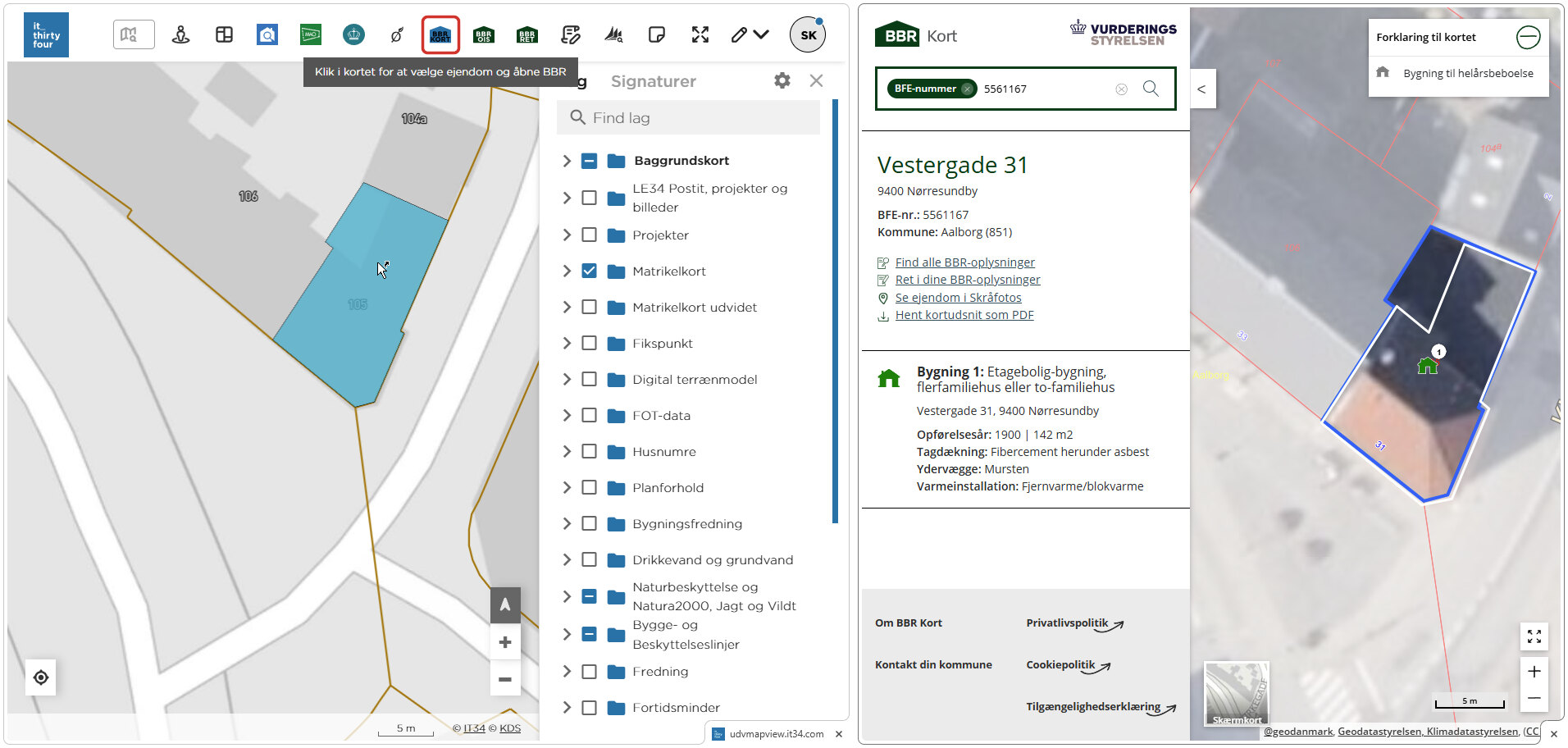
BBR OIS henter den officielle BBR-meddelelse på ejendommen og viser den som PDF.
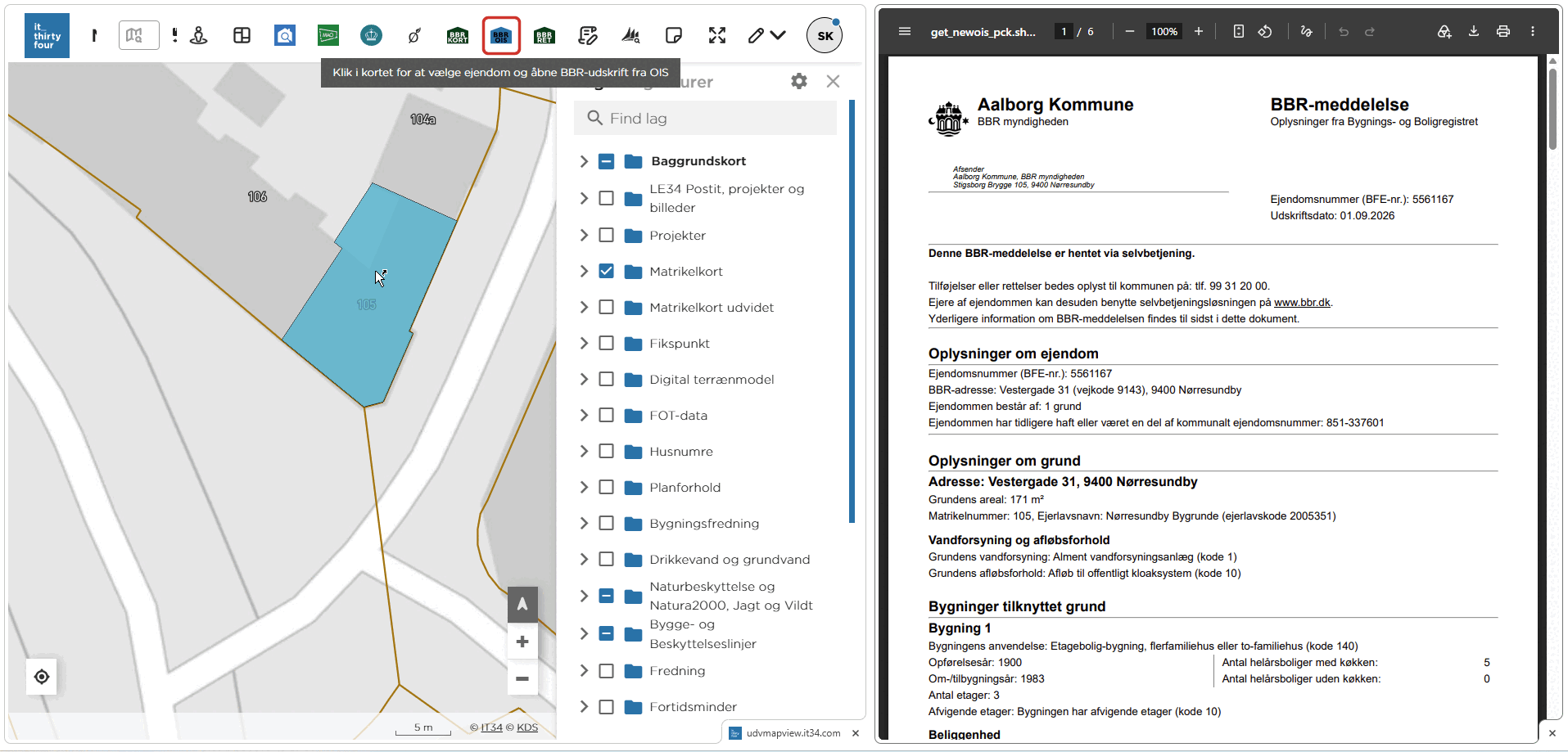
Tip: Brug BBR-meddelelsen, når oplysningerne skal dokumenteres over for kunde eller myndighed. Skal du bare have overblik, er BBR Kort hurtigere.
Ret BBR åbner selvbetjeningen, hvor BBR-oplysninger kan rettes.
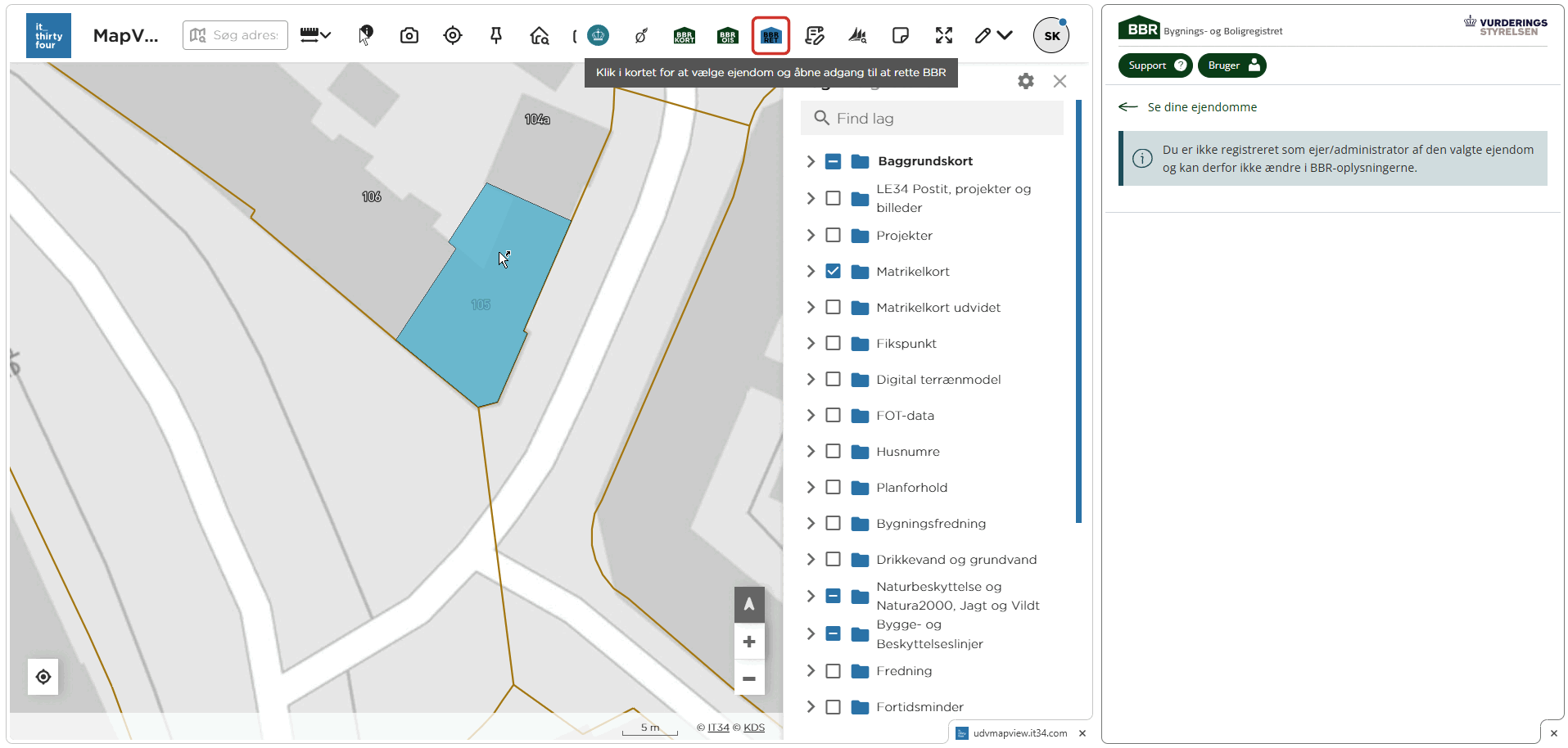
Pas på: På ejendomme, hvor du ikke står som ejer eller administrator, skriver Ret BBR, at du ikke kan ændre oplysningerne. Det er ikke en fejl – rettelser skal ske gennem kommunen.
Ordrebekræftelse starter en LE34-ordrebekræftelse på den ejendom, du klikker på, med matrikeloplysninger, udførelsesadresse og dine egne kontaktoplysninger udfyldt.
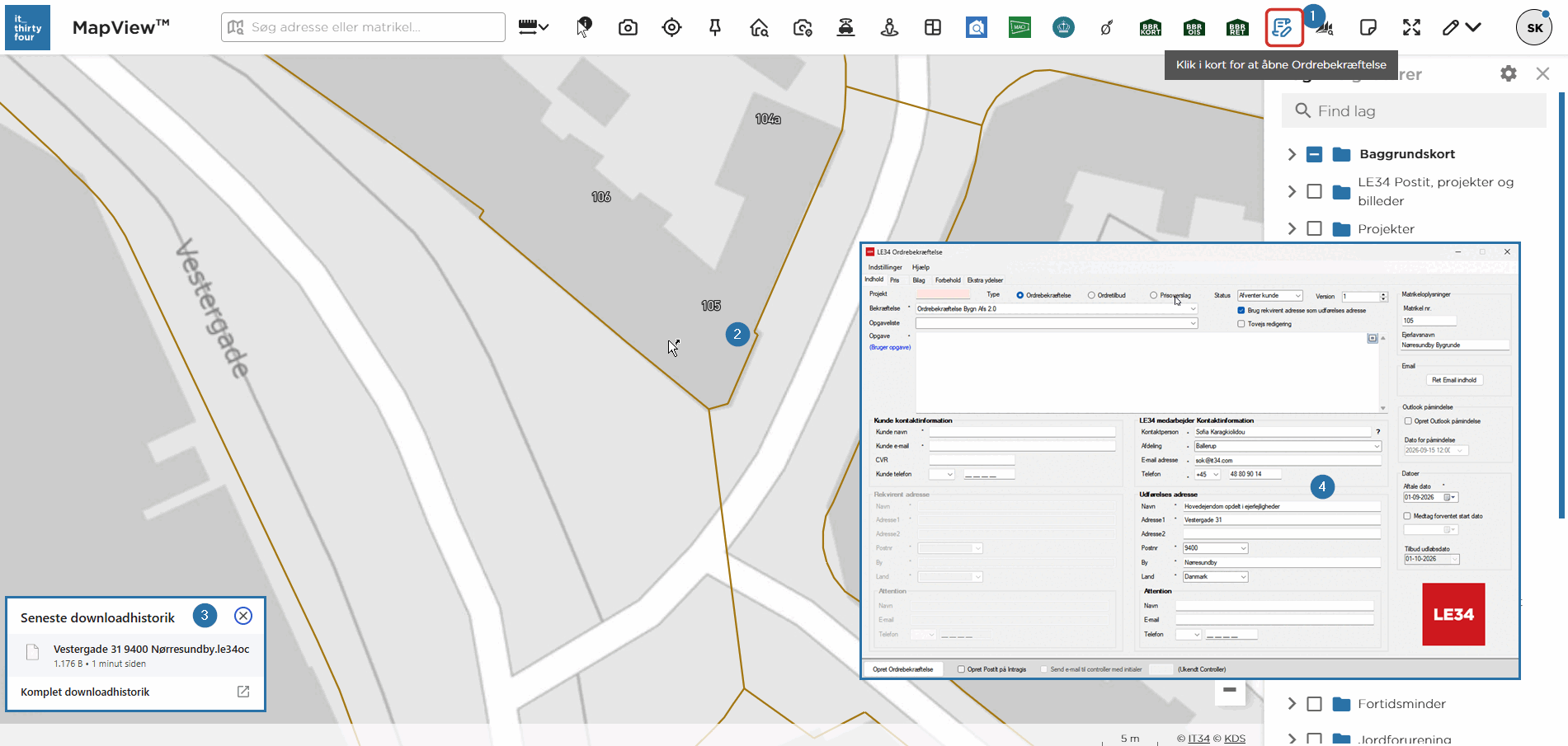
Tip: Matrikeloplysninger og udførelsesadresse kommer fra det sted, du klikkede. Kontrollér dem i højre side, inden du opretter ordren.
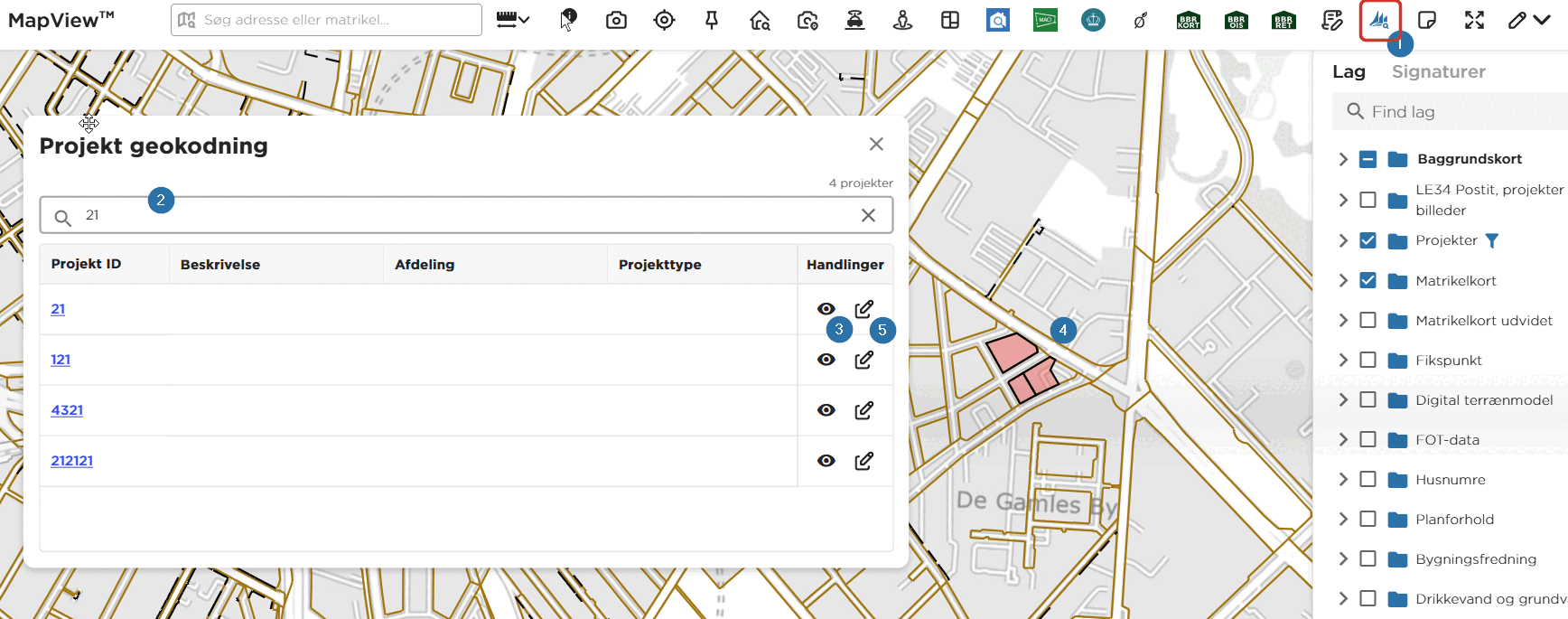
Projekt geokodning knytter LE34’s projekter til kortet. Du kan finde projekter på et sted, springe til et projektnummer, åbne projektet i DocuNote og rette dets geometri.
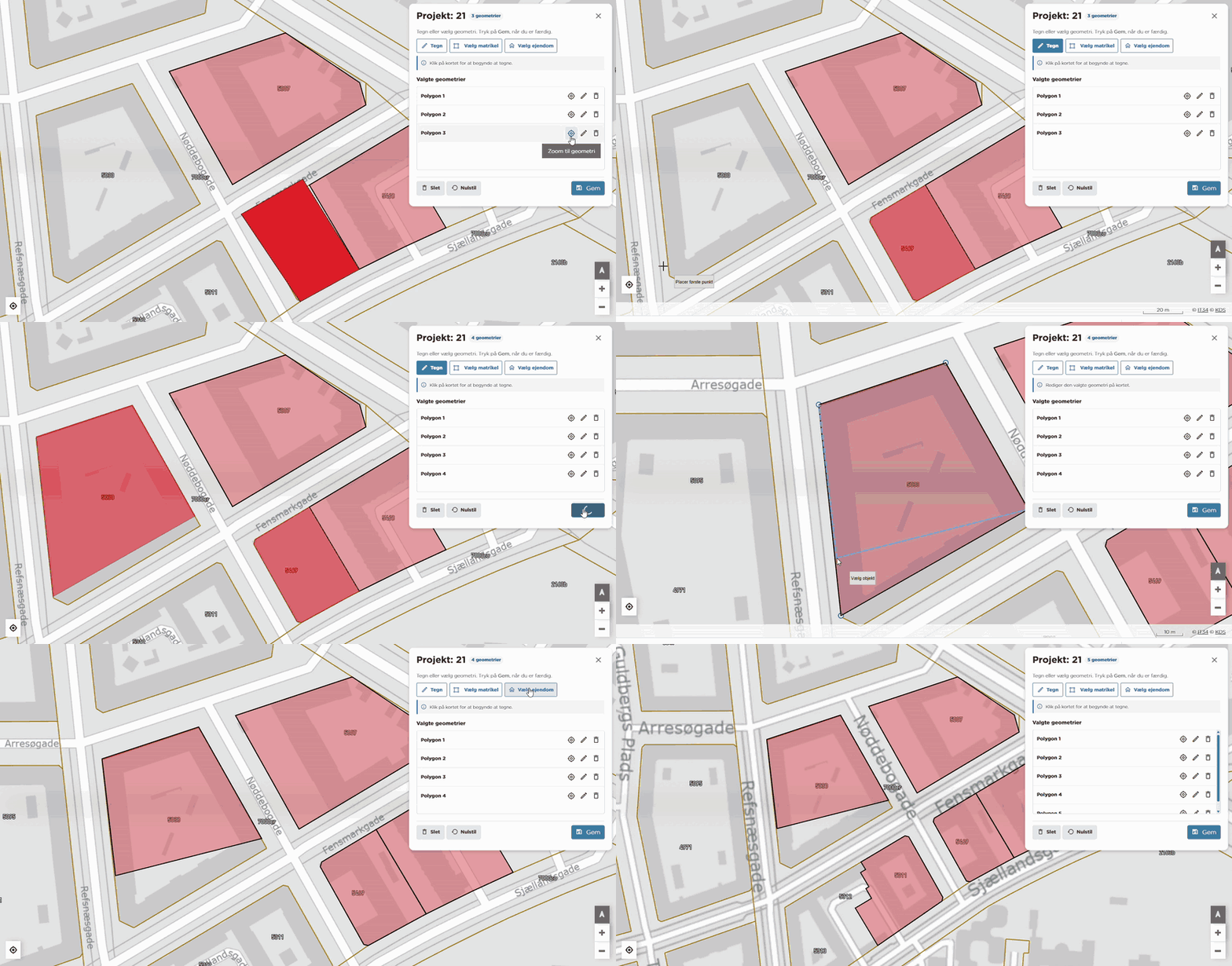
Tip: Hold musen over en række i Valgte geometrier for at fremhæve netop den polygon i kortet.
PostIt er interne noter på kortet – initialer, en note og en placering. Alle i IntraGIS kan se dem. Vinduet har tre faneblade: Ny, Vælg og Filter.
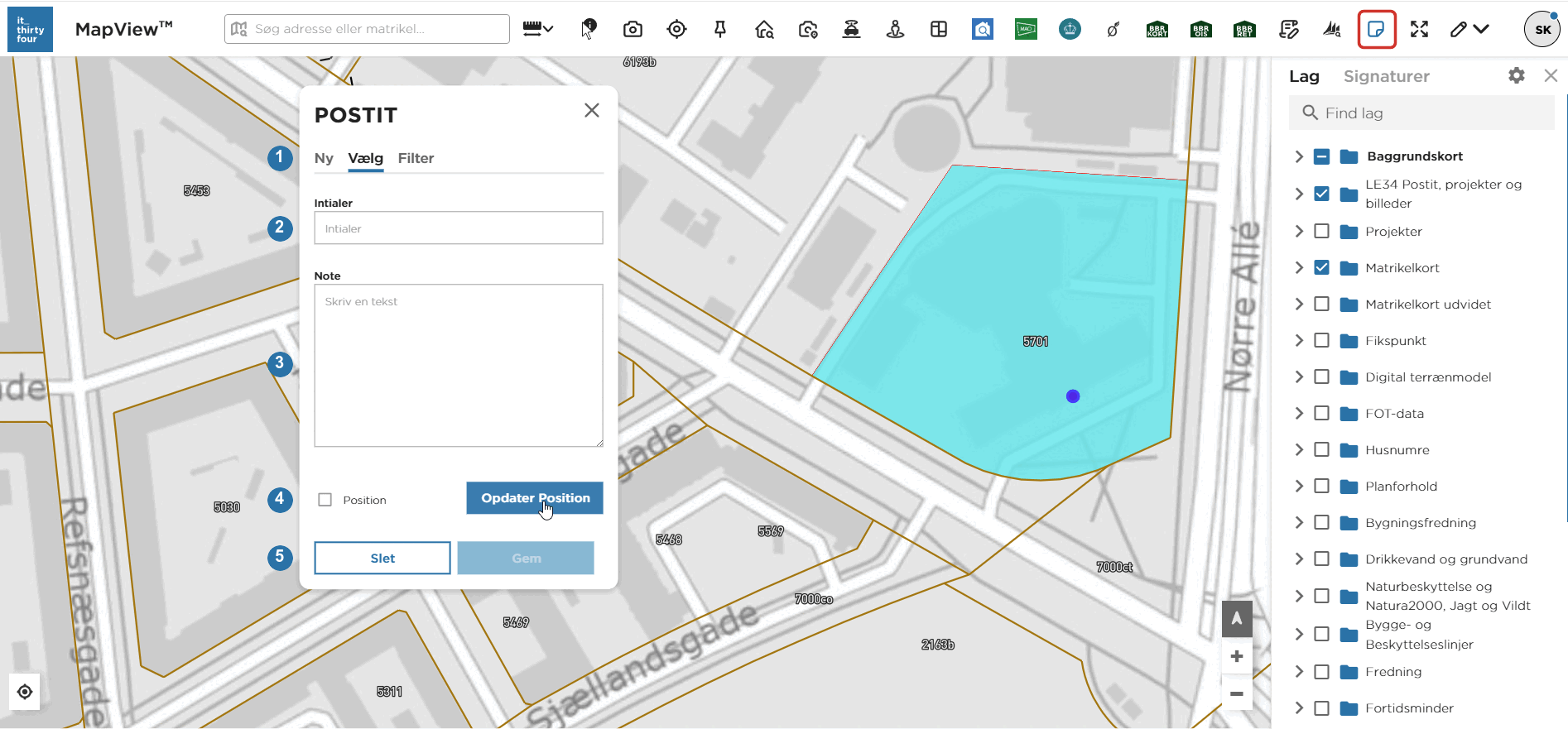
Tip: PostIts ligger i lagpanelet under LE34 Postit, projekter og billeder. Kan du ikke se noterne i kortet, er laget slået fra.
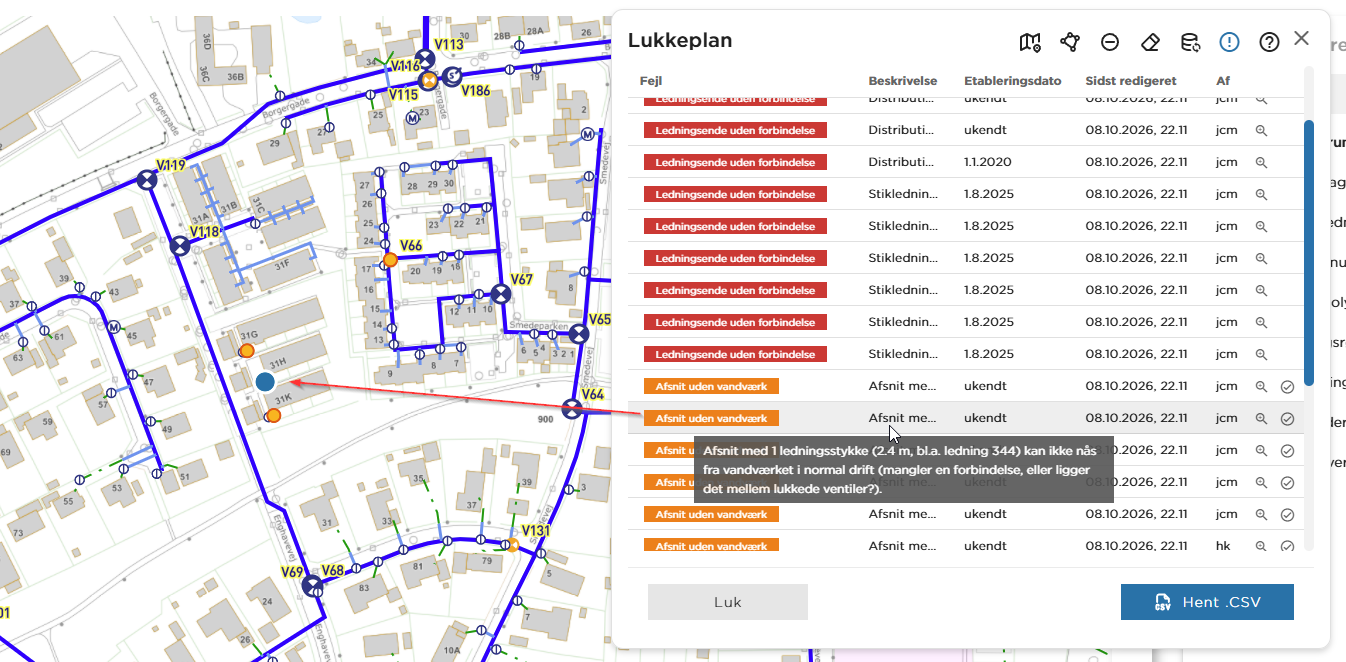
Lukkeplan finder de adresser, der bliver berørt, når forsyningen lukker for vandet eller varmen – ved et akut brud eller en planlagt reparation. Du finder værktøjet i værktøjslinjen øverst. Det ligner en dryppende vandhane.

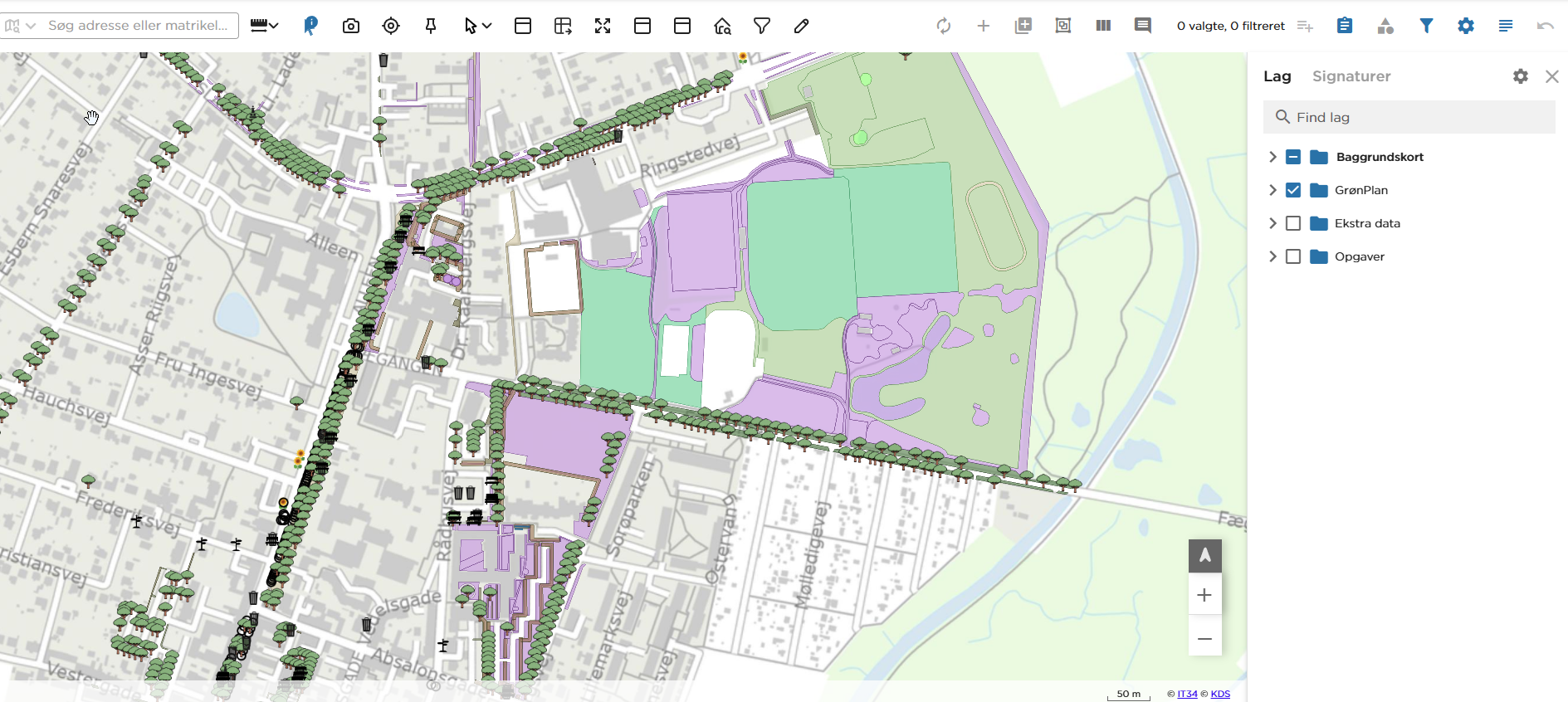
Med digitaliseringsværktøjet opretter og retter du de objekter, der gemmes i projektets datamodel – for eksempel græsflader, bede, hække, træer og belægninger. Det er noget andet end DrawTool, som kun laver midlertidige optegninger i kortet.
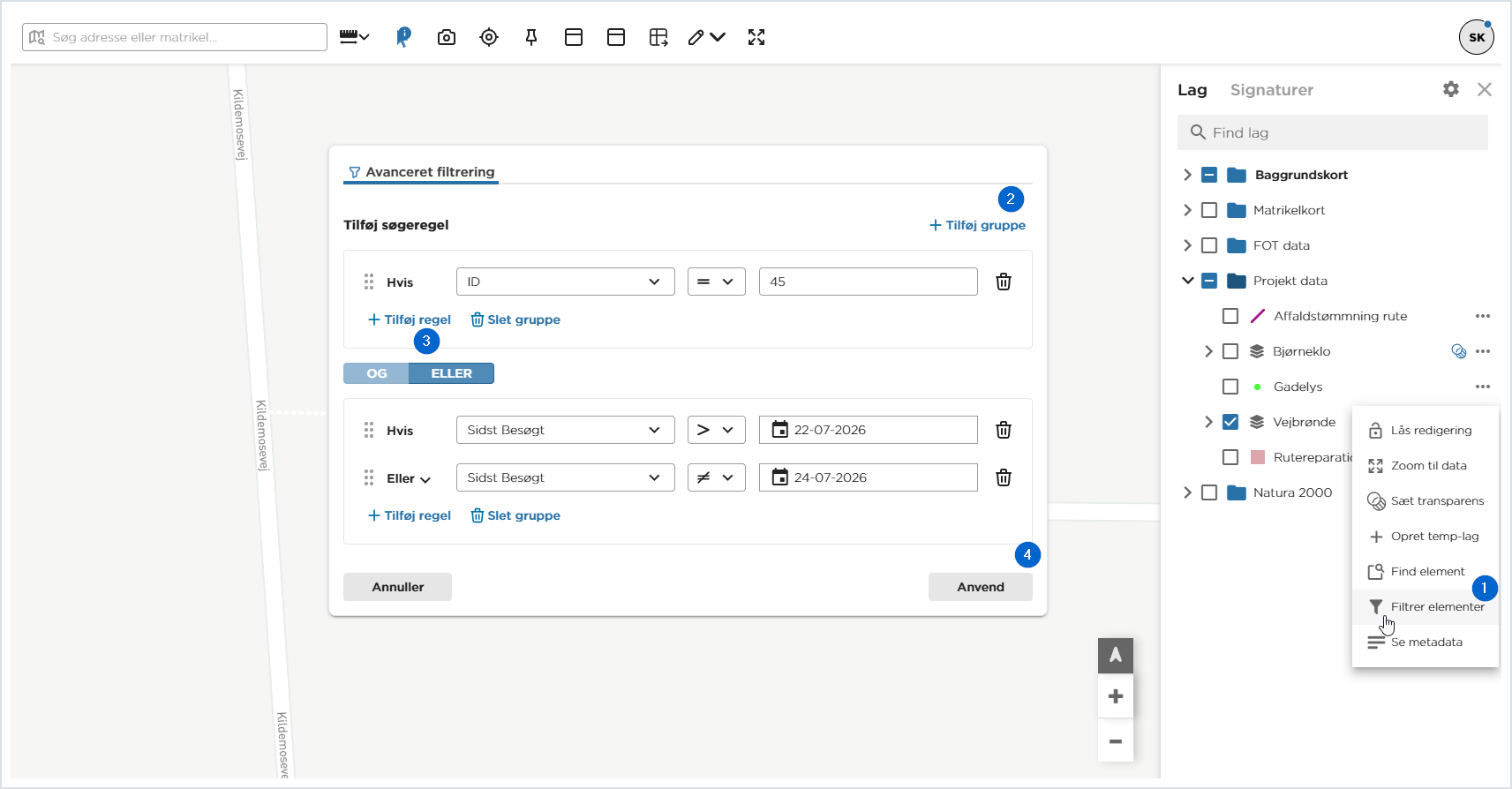
MapView har flere steder, hvor du kan søge i data og skære dem til. Denne vejledning er overblikket: hvilket værktøj løser hvilken opgave, hvordan du kommer fra den enkle søgning til det sammensatte filter, og hvordan du rydder op bagefter.
De enkelte værktøjer i værktøjslinjen er gennemgået trin for trin i vejledningen til værktøjslinjen. Her ser vi på, hvornår du vælger hvad.