
[wpml_language_switcher type="footer" flags=1 native=1 translated=1][/wpml_language_switcher]
Med digitaliseringsværktøjet opretter og retter du de objekter, der gemmes i projektets datamodel – for eksempel græsflader, bede, hække, træer og belægninger. Det er noget andet end DrawTool, som kun laver midlertidige optegninger i kortet.
Klik på blyantsikonet yderst til højre i den øverste værktøjslinje. Der åbnes en værktøjslinje med fem grupper, og nederst i kortet vises indstillingslinjen.

Tip: Rækkefølgen er også arbejdsgangen: vælg mode, tegn, ret til, og slet. Er tegneværktøjerne grå, mangler du et valg længere til venstre i værktøjslinjen.
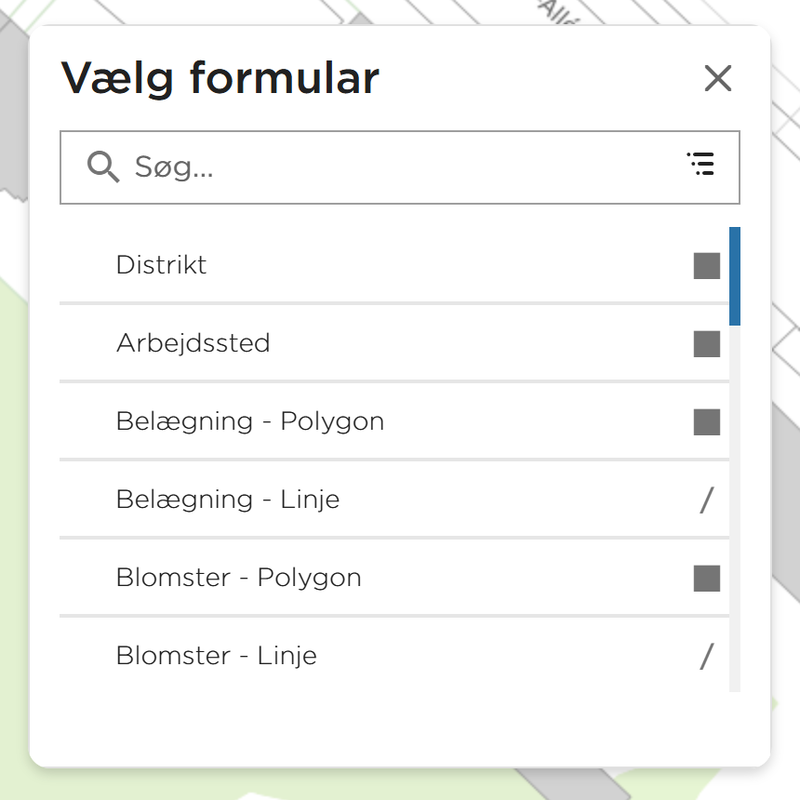
Formularen bestemmer, hvilke tegneværktøjer der aktiveres. Vælger du en polygonformular, kan du kun tegne polygoner – de øvrige værktøjer er grå.

| Værktøj | Det tegner du med det |
|---|---|
| Tegn punkt | Et enkelt punkt. Ét venstreklik. |
| Tegn multipunkt | Flere selvstændige punkter i træk, uden at de forbindes. |
| Punkter langs linje | Punkter fordelt langs en linje, du trækker op. |
| Tegn frihåndslinje med kurve | Blød kurve. Hold venstre museknap nede, mens du trækker. |
| Tegn cirkel | Cirkler og buer. Har undermenu – se nedenfor. |
| Tegn rektangel | Retvinklede figurer. Har undermenu – se nedenfor. |
| Tegn linje | Almindelig linje med et knudepunkt pr. venstreklik. |
| Tegn polygon | Almindelig flade med et knudepunkt pr. venstreklik. |
| Tilføj etiket | Tekst på kortet. |
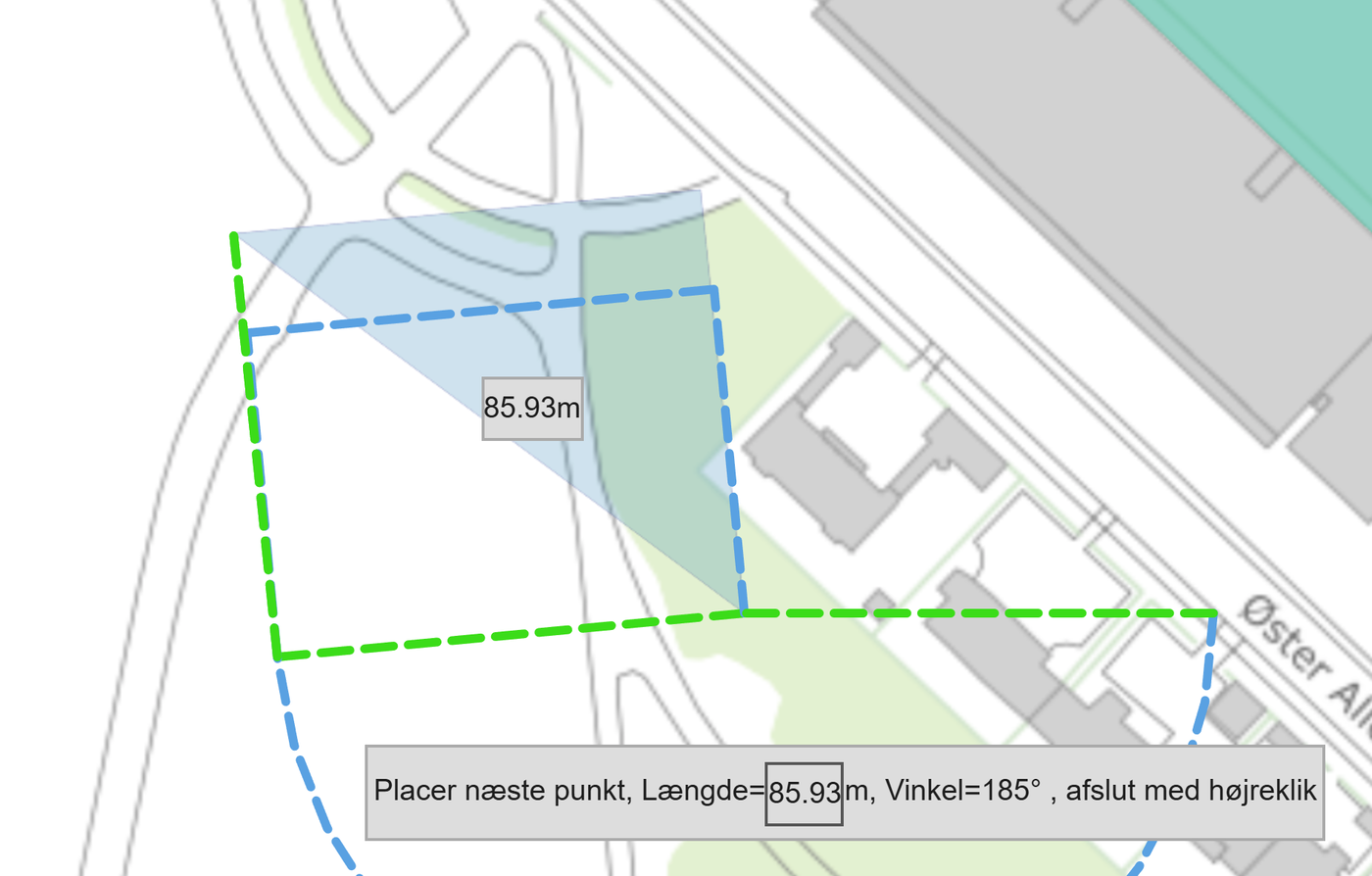
Cirkel og rektangel har hver en undermenu, hvor du vælger både hvordan figuren sættes op, og om resultatet bliver en polygon eller en linje. Klik på pilen ved siden af ikonet for at åbne menuen.
| Tegn cirkel | Sådan sætter du den op |
|---|---|
| Cirkel som polygon | Centrum og radius. Resultatet er en flade. |
| Cirkel 3 punkter som polygon | Tre punkter på periferien. Resultatet er en flade. |
| Cirkel 3 punkter som linje | Tre punkter på periferien. Resultatet er en linje. |
| Cirkel som linje | Centrum og radius. Resultatet er en linje. |
| Bue center > start > slut | Bue ud fra centrum og derefter start- og slutpunkt. |
| Bue 3 punkter | Bue gennem tre punkter. |
| Tegn rektangel | Sådan sætter du det op |
|---|---|
| Rektangel 2 punkter som polygon | To modstående hjørner. Resultatet er en flade. |
| Rektangel 3 punkter som polygon | Tre punkter, så du selv styrer retningen. Resultatet er en flade. |
| Rektangel via center, h, b som polygon | Centrum samt højde og bredde. Resultatet er en flade. |
| Rektangel 2 punkter som linjer | To modstående hjørner. Resultatet er linjer. |
| Rektangel 3 punkter som linjer | Tre punkter, så du selv styrer retningen. Resultatet er linjer. |
| Rektangel via center, h, b som linjer | Centrum samt højde og bredde. Resultatet er linjer. |
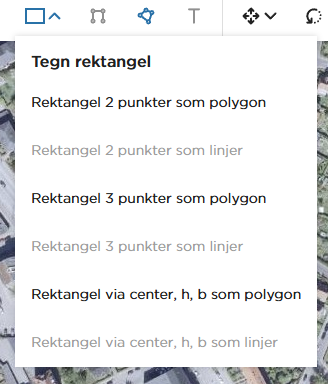
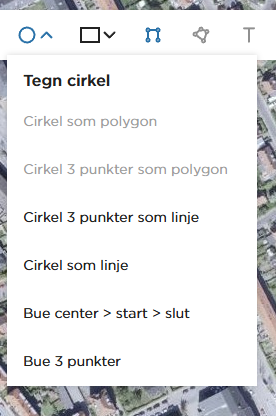
Halvdelen af punkterne i menuen er grå. Det er ikke en fejl: formularen bestemmer geometritypen, så har du valgt en polygonformular, kan du kun vælge polygonvarianterne – og omvendt ved en linjeformular. Skal du bruge den grå variant, skal du vælge en anden formular.
Tip: Vælg den opsætning, der passer til det, du måler efter i virkeligheden. Kender du centrum og radius, så brug Cirkel som polygon; kender du tre punkter på kanten, så brug Cirkel 3 punkter som polygon. Det giver færre rettelser bagefter end at tegne på frihånd.
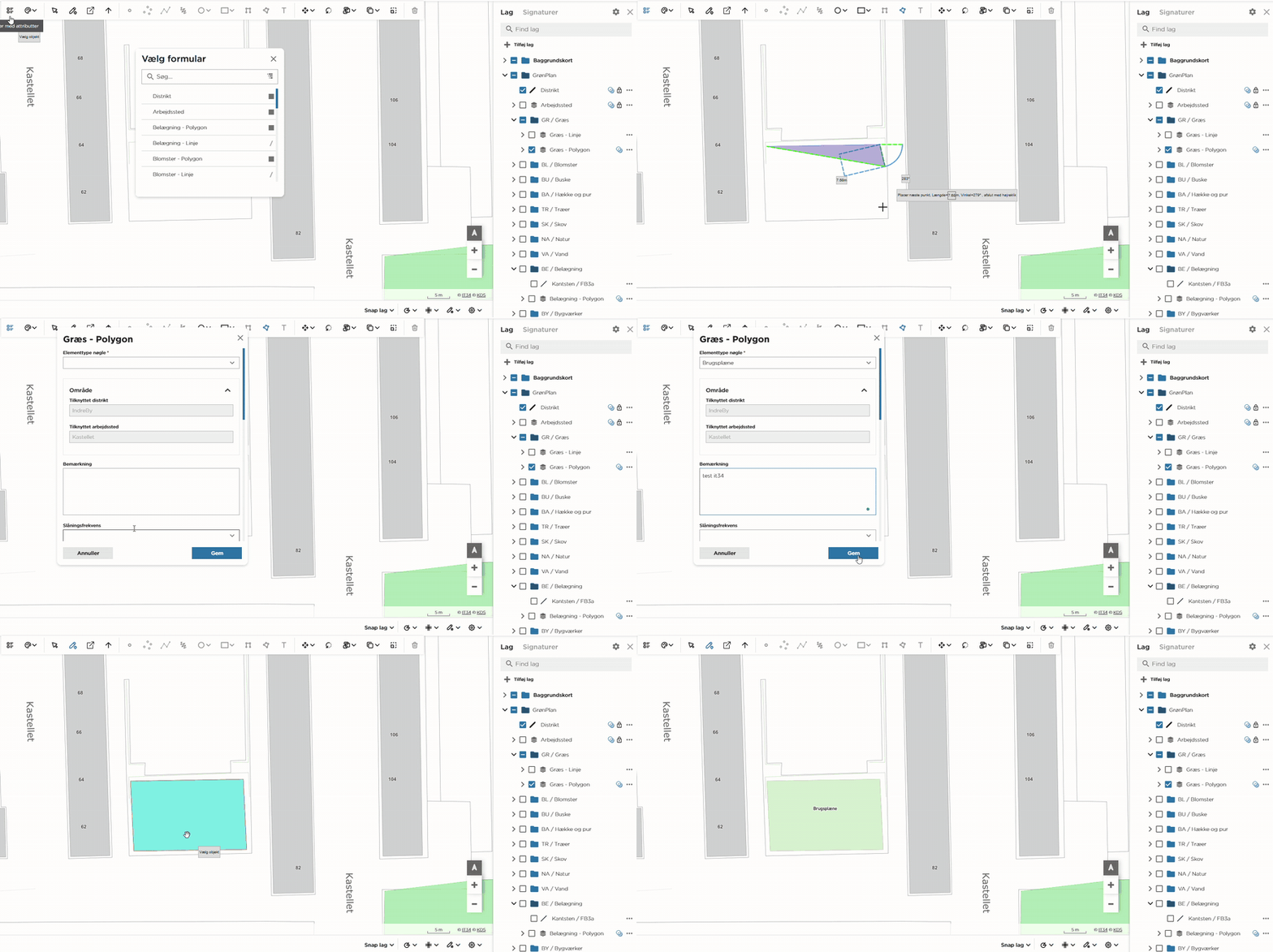
Når geometrien er færdig, åbner attributdialogen automatisk.
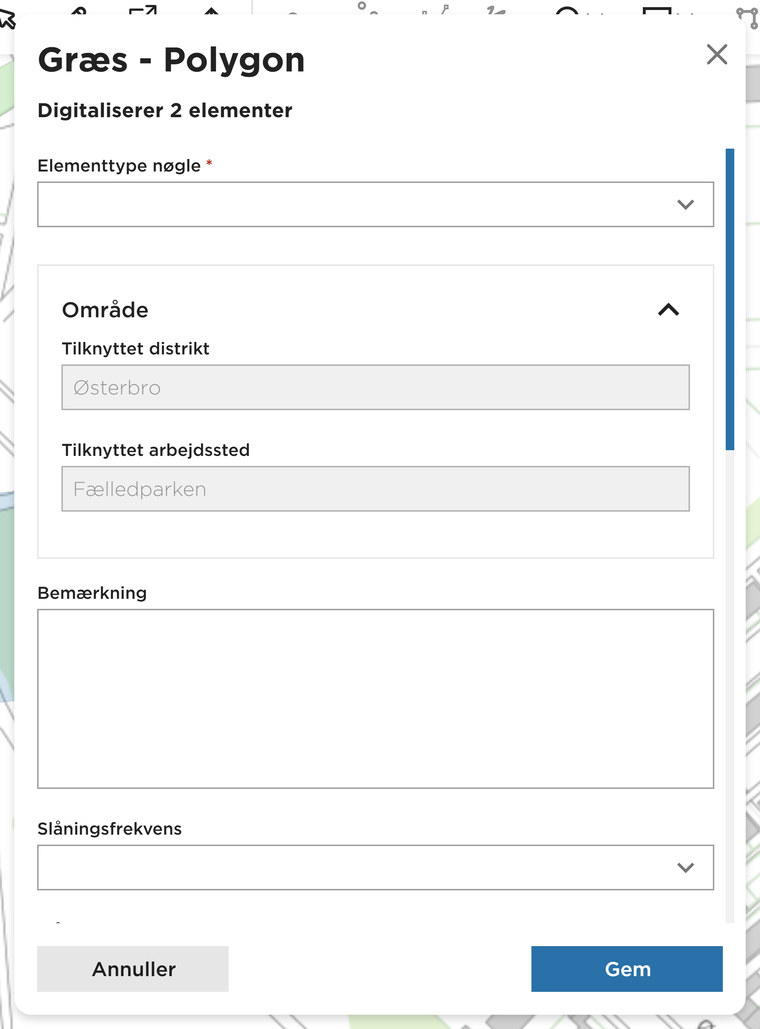
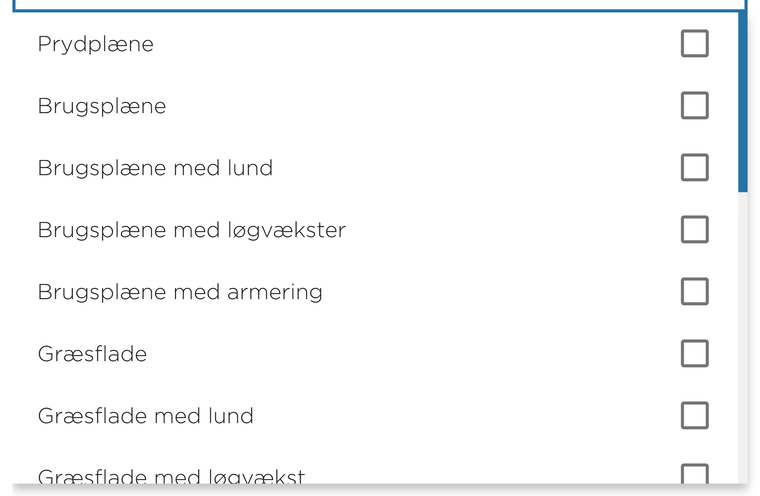
Distrikt og arbejdssted udfyldes automatisk ud fra placeringen, og arealet beregnes ud fra geometrien. Ligger objektet i det forkerte distrikt, er geometrien placeret forkert.
Resultat: Objektet tegnes i kortet med lagets signatur og etiket. Kontrollér det med Klik for info, og se især på det beregnede areal.
Pas på: Tryk ikke Escape, mens attributdialogen er åben. Escape kasserer det, du lige har tegnet. Brug Annuller, hvis du bevidst vil fortryde.
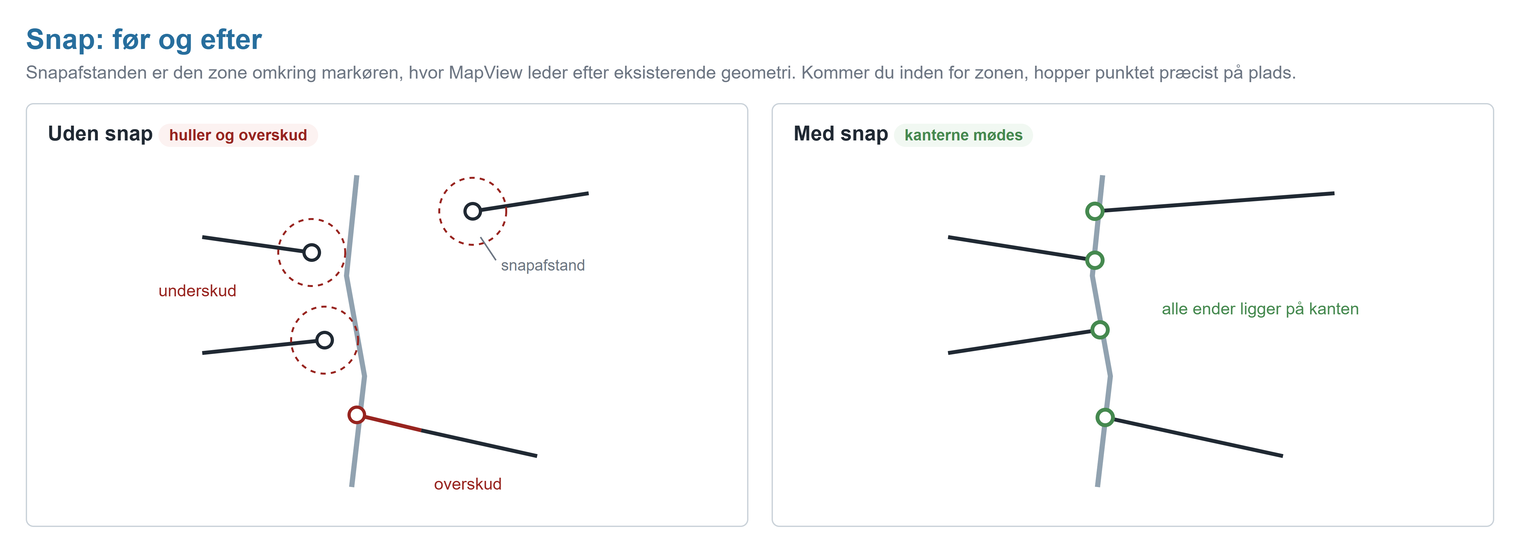
Indstillingerne nederst i kortet afgør, hvor præcist du tegner. Sæt dem, før du går i gang.
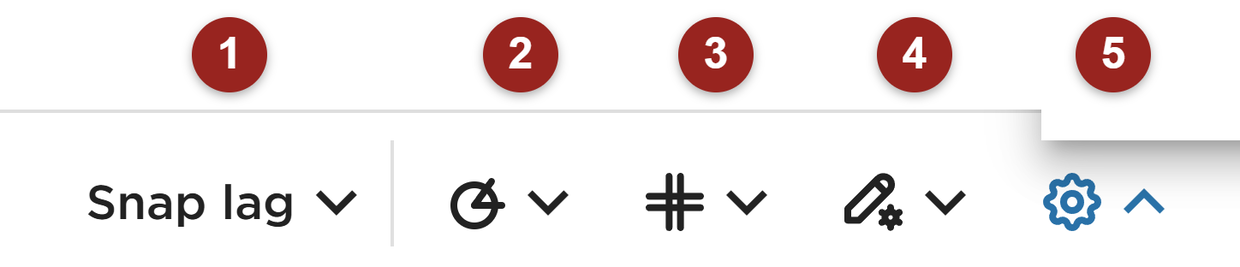
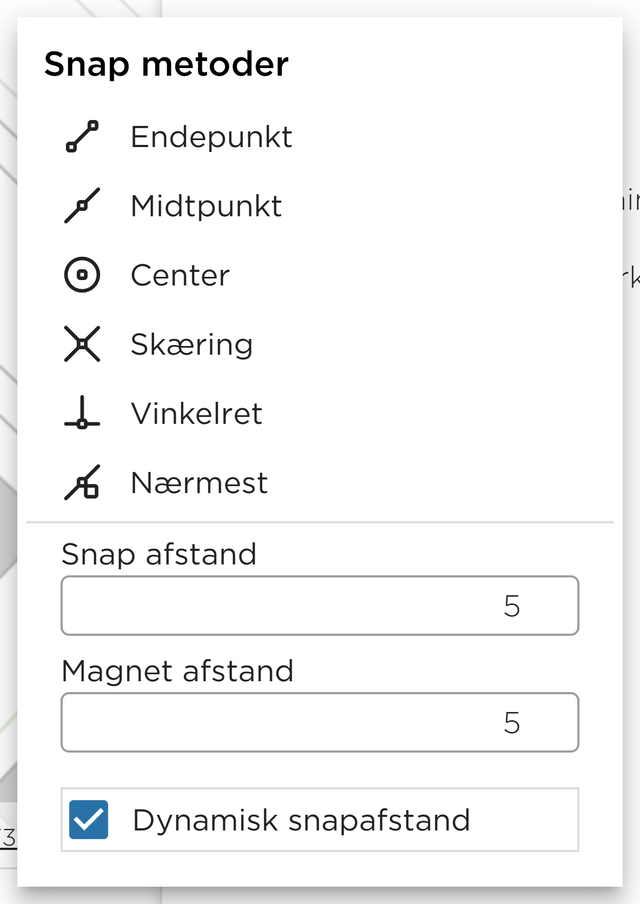
| Indstilling | Det gør den |
|---|---|
| Endepunkt | Snapper til geometriens knudepunkter. Den vigtigste – hold den altid slået til. |
| Midtpunkt | Snapper til midten af et linjestykke. |
| Center | Snapper til centrum af en cirkel eller flade. |
| Skæring | Snapper der, hvor to geometrier krydser hinanden. |
| Vinkelret | Snapper vinkelret på en eksisterende linje. |
| Nærmest | Snapper til nærmeste sted på en kant – også mellem to knudepunkter. |
| Snap afstand | Hvor tæt på markøren skal være, målt i pixels på skærmen. Standard er 5. Snapper markøren til det forkerte, så sæt afstanden ned og zoom ind. |
| Magnet afstand | Hvor kraftigt markøren trækkes mod snappunktet. Standard er 5. |
| Dynamisk snapafstand | Tilpasser afstanden til zoomniveauet. Lad den blive slået til. |
Tip: Start altid en ny flade ved en eksisterende kant, og snap til den. Så undgår du de smalle huller og overlap, der ellers opstår mellem naboflader.
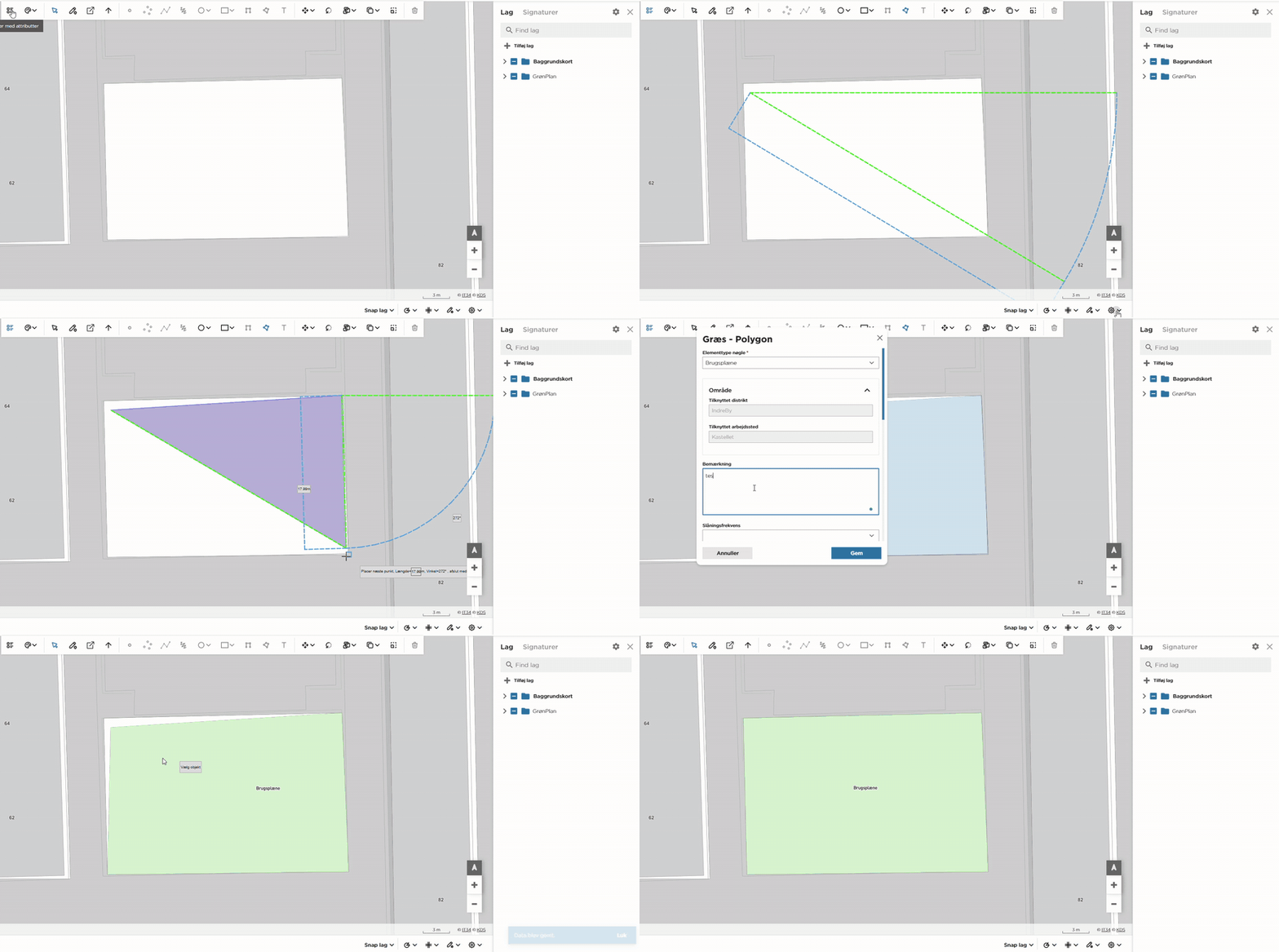
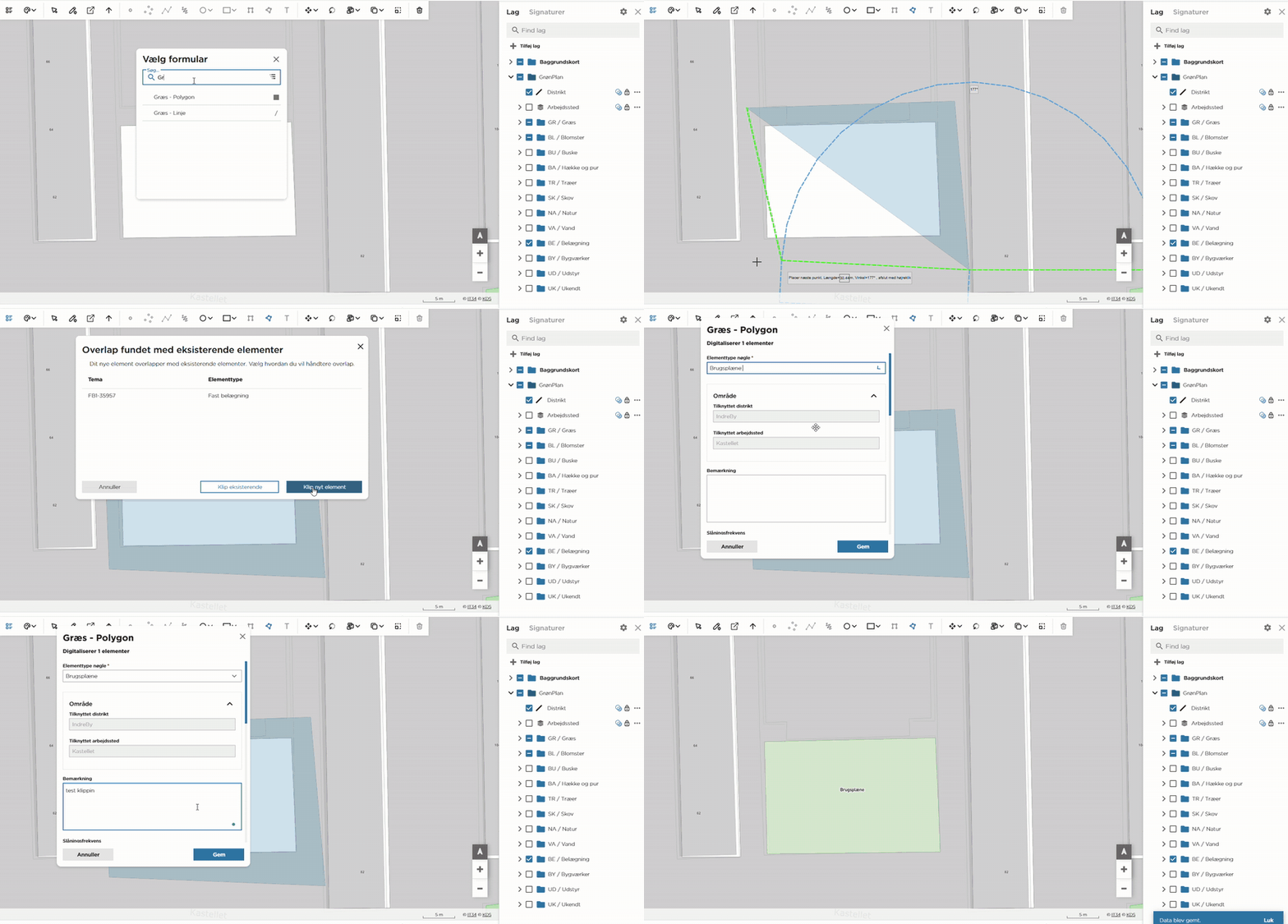
I den grønne datamodel må to flader ikke dække det samme areal. Derfor er autoklip slået til, og du bliver spurgt, hvordan overlappet skal håndteres.
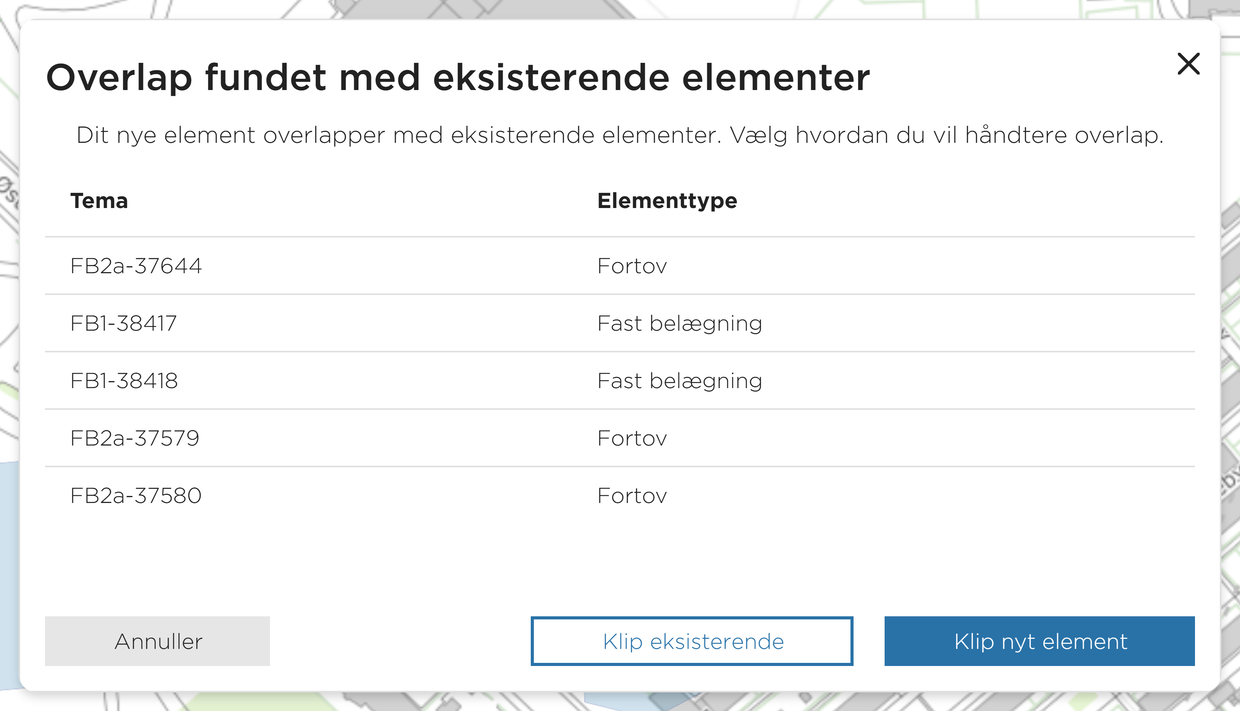
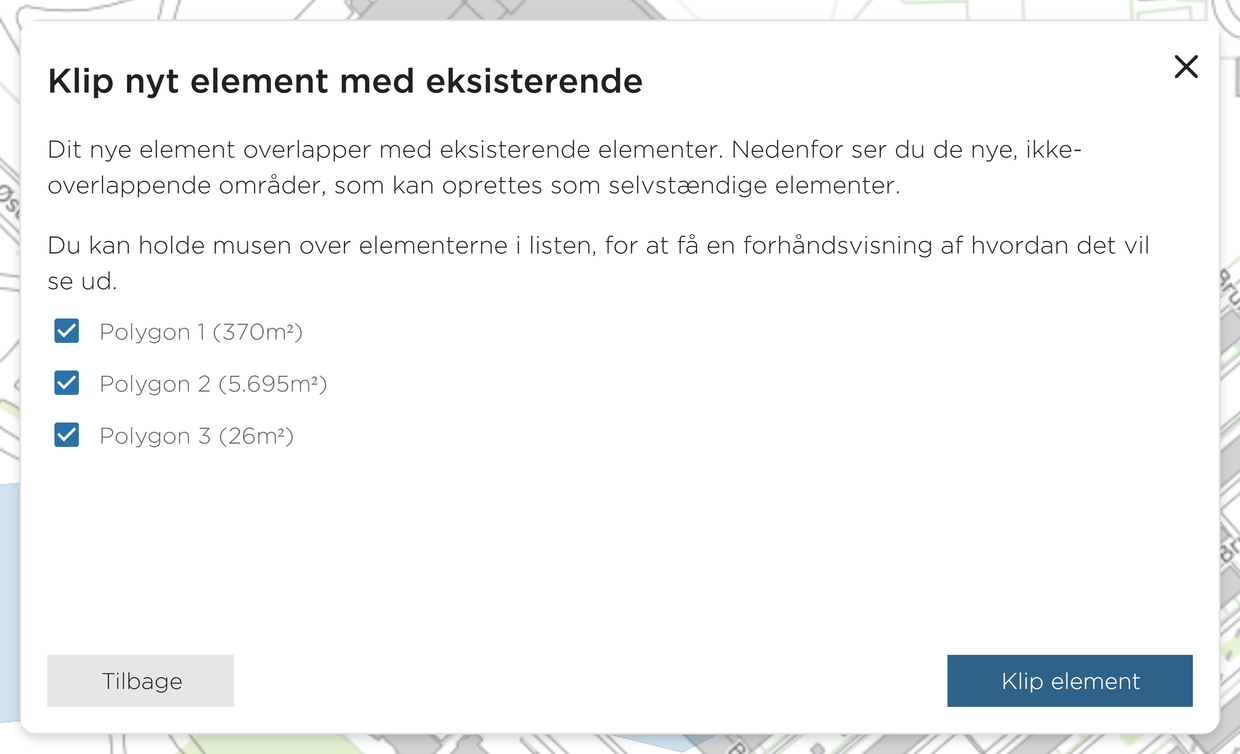
Falder det tilbageværende areal i flere dele, vælger du, hvilke dele der skal oprettes. Arealet står ud for hver del, og du kan holde musen over listen for at se delen fremhævet i kortet. Fjern fluebenet ved de smalle rester på få kvadratmeter – de er sjældent rigtige data.
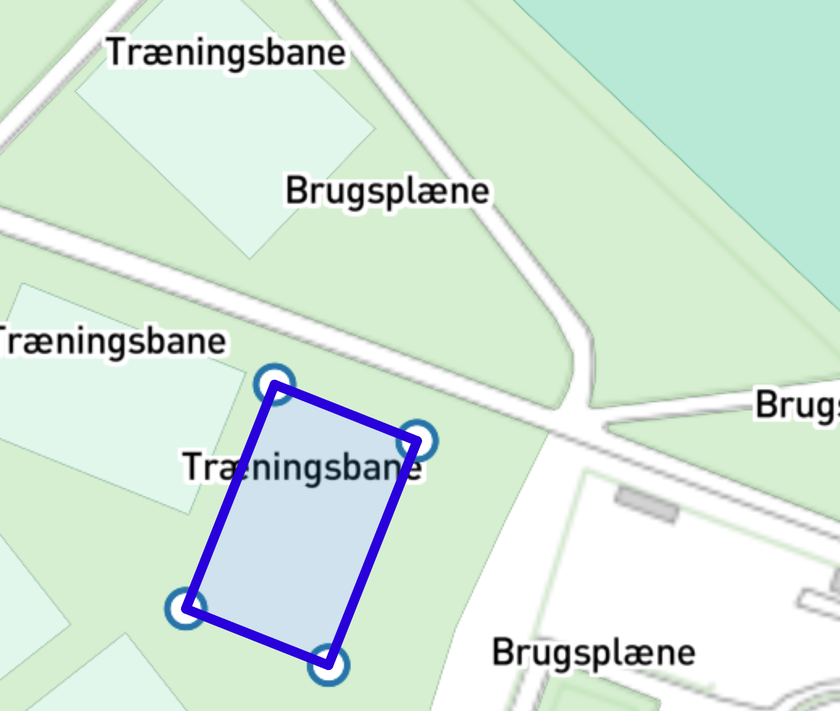
Vælge funktion er standardværktøjet. Markér objektet først – ligger der flere objekter oven i hinanden, vises en liste, hvor du vælger det rigtige.
Skal du kun rette data og ikke geometrien, bruger du Rediger attributter i gruppe 2. Skal objektet være en anden type, bruger du Forfrem med attributter – så beholder du geometrien og undgår at tegne forfra.
Pas på: Markeringen samles op ved hvert klik. Når du sletter, viser bekræftelsesboksen alle markerede objekter – læs hele listen, før du klikker Ja. Sletning kan ikke fortrydes.
De tre funktioner ligner hinanden, men gør noget forskelligt. Vælger du forkert, ender du enten med en dublet eller med at miste den oprindelige registrering.
| Funktion | Det oprindelige objekt | Hvornår bruger du det |
|---|---|---|
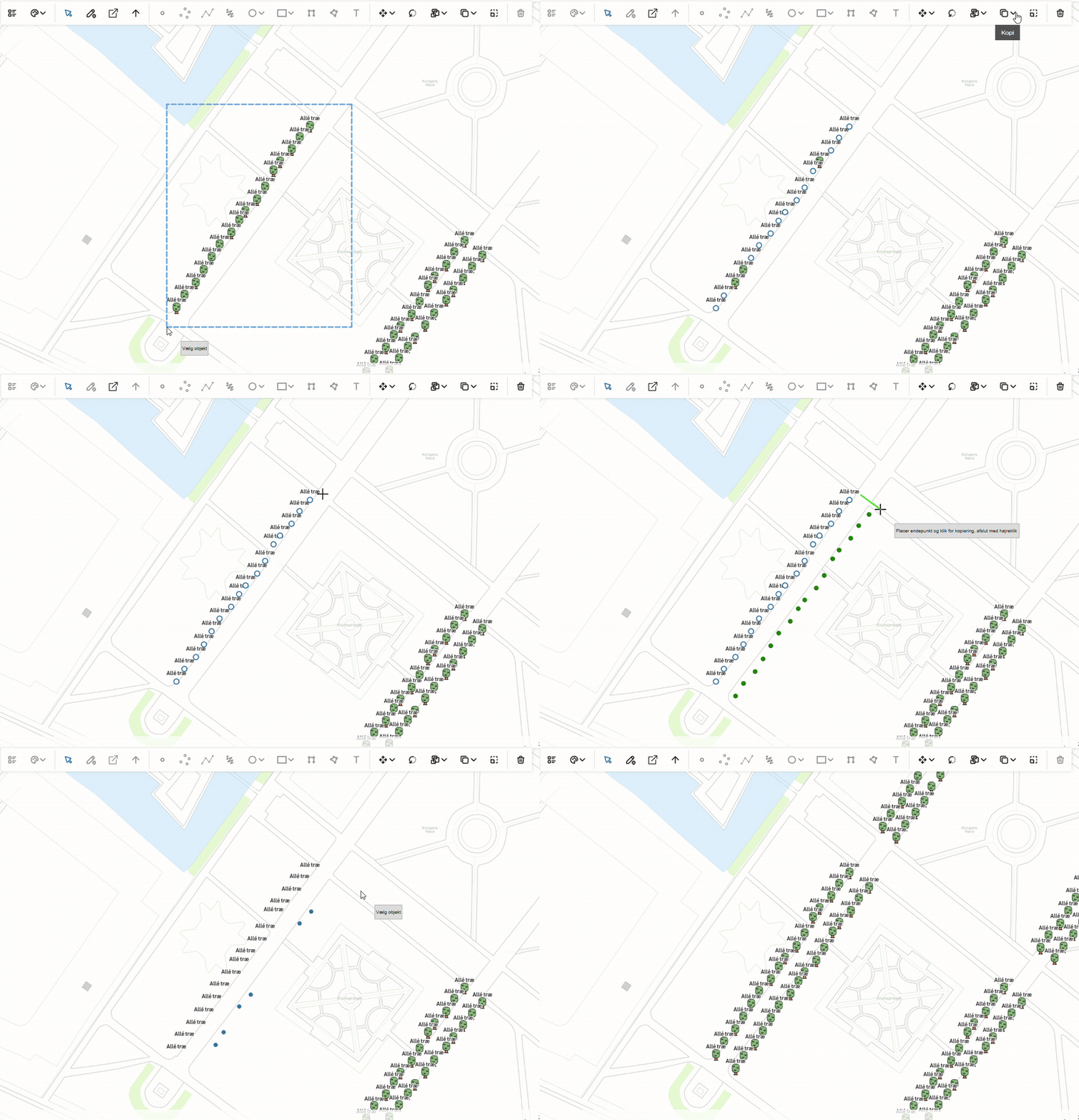
| Kopi | Bevares uændret. | Mange ens objekter – for eksempel en række ens bede eller parkeringsbåse. |
| Kopiere og forfrem med attributter | Bevares uændret, så du får to objekter. | Samme udstrækning skal registreres som en anden type. |
| Forfrem med attributter | Erstattes – det er det samme objekt, der får ny formular. | Objektet er registreret som forkert type, eller virkeligheden har ændret sig. |
Værktøjet Skære i gruppe 4 samler funktionerne til at ændre geometri, du allerede har tegnet. Statusboksen fortæller undervejs, hvad næste skridt er.
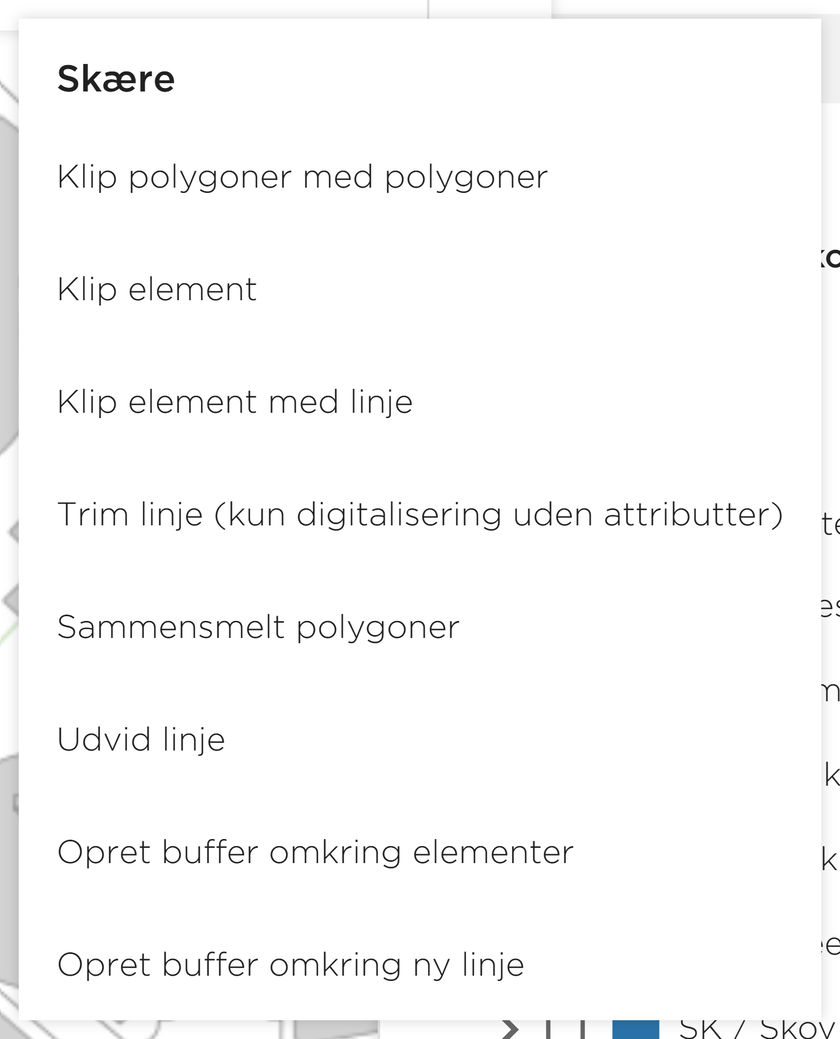
| Værktøj | Hvad gør det | Betingelser |
|---|---|---|
| Klip polygoner med polygoner | Fjerner det areal, en anden flade dækker. | To flader, der overlapper hinanden. |
| Klip element | Klipper et hul i en flade. | En optegning, der ligger helt inde i fladen. |
| Klip element med linje | Deler et element i to. | Linjen skal krydse elementet helt – fra uden for den ene kant til uden for den anden. |
| Sammensmelt polygoner | Samler to flader til én. | Præcis to flader, der støder op til hinanden eller overlapper. Afslut med højreklik. |
| Udvid linje | Forlænger en linje i samme retning som det sidste linjestykke. | En linje, der mangler et stykke i enden. |
| Opret buffer | Laver en flade i en fast afstand omkring et objekt eller en ny linje. | Bufferen bliver et selvstændigt objekt og følger ikke med, hvis originalen flyttes. |
| Trim linje | Fjerner et linjestykke fra en linje. | Virker kun i Digitaliser uden attributter. |
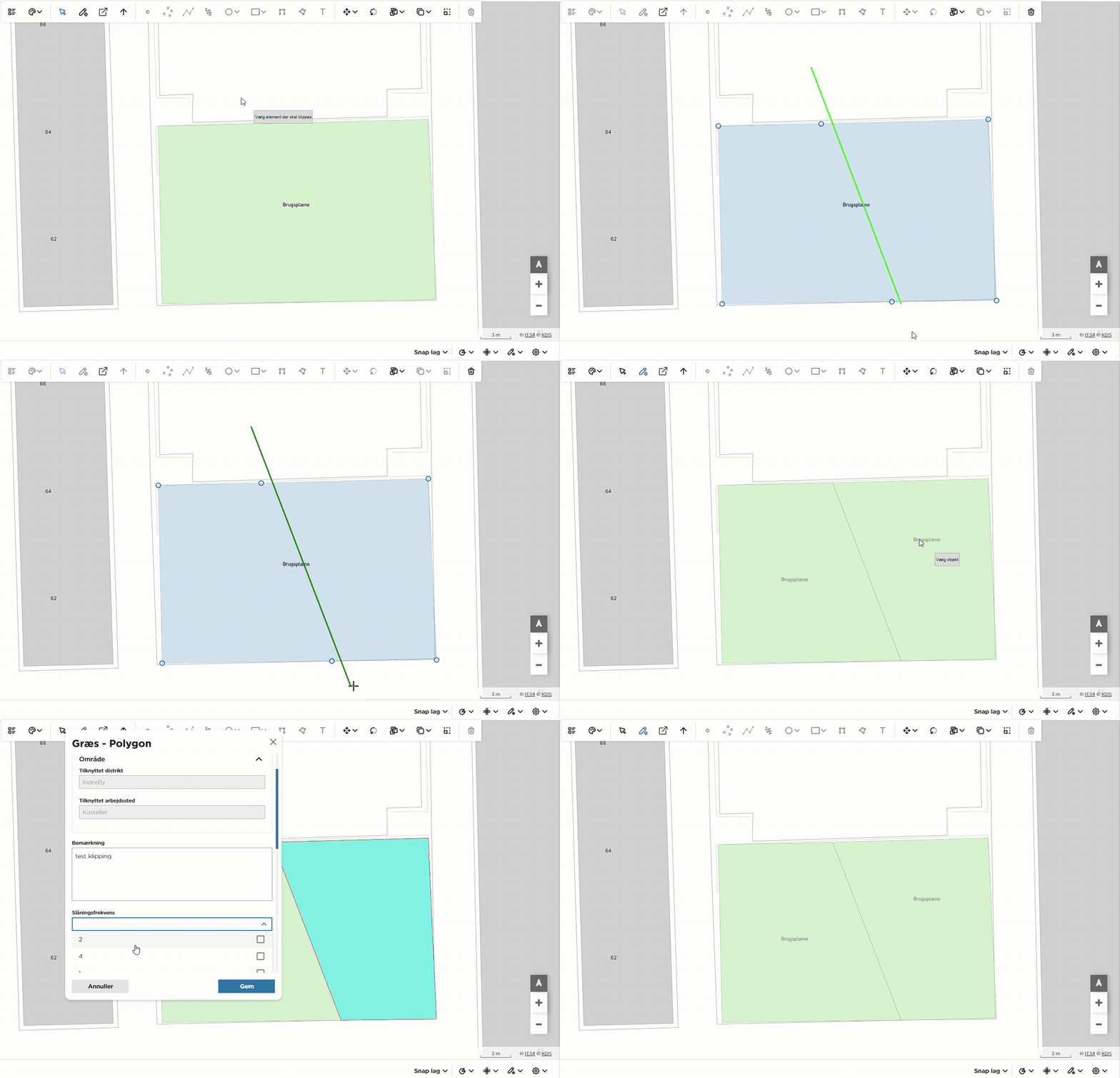
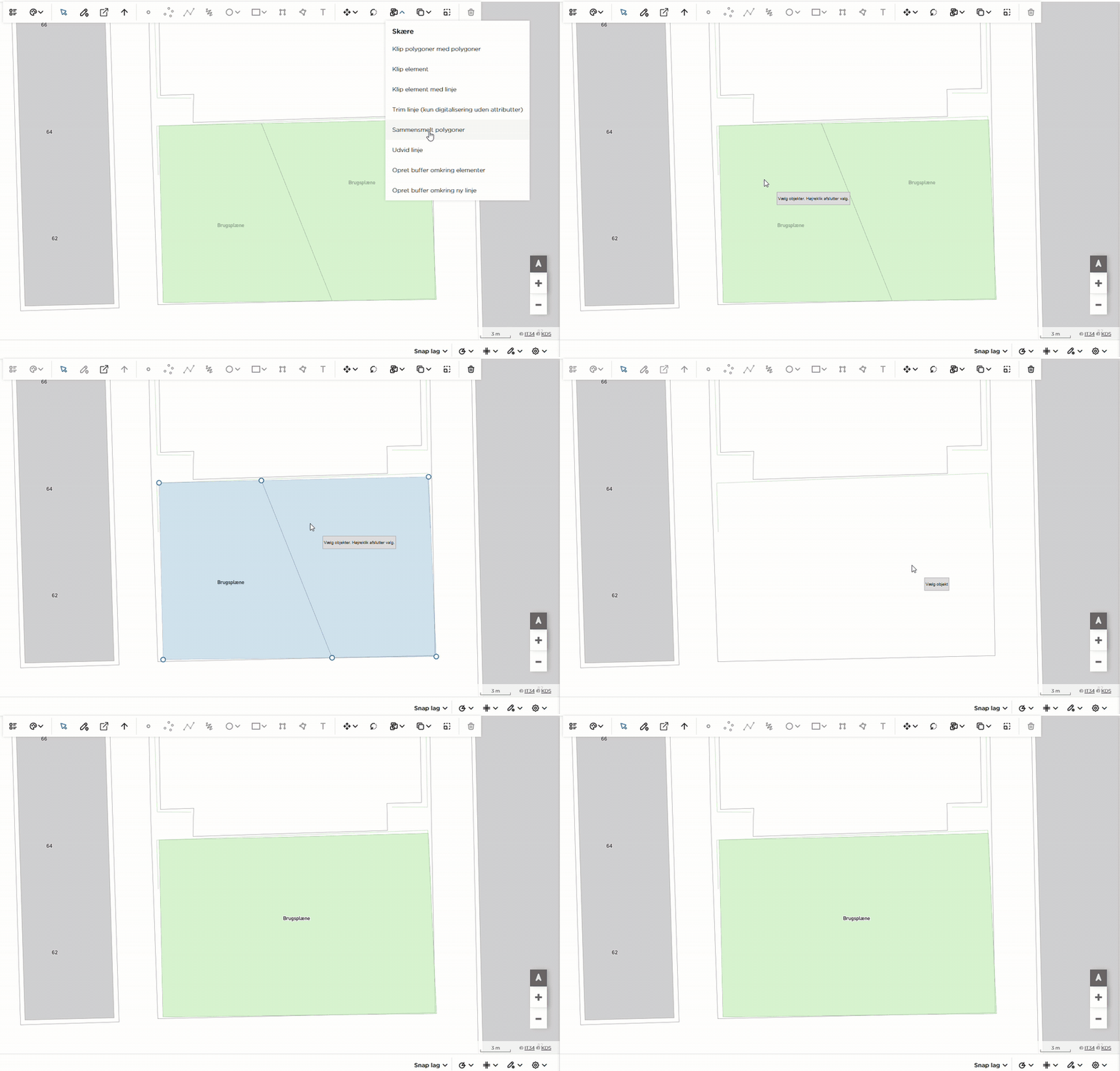
Når to polygoner smeltes sammen, åbner dialogen Vælg attributter. Her bestemmer du, hvilke værdier fra de to oprindelige polygoner den nye, samlede polygon skal have.
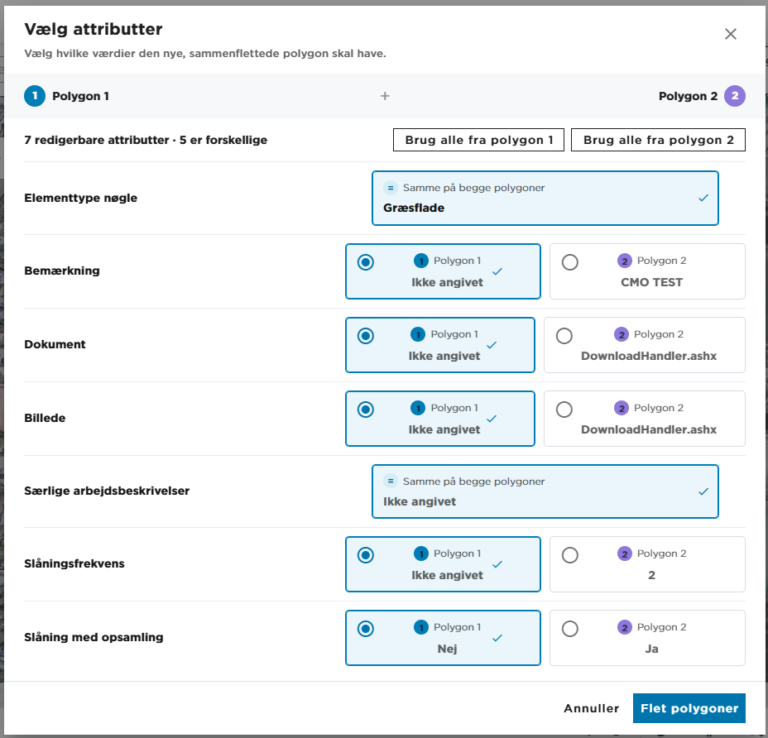
Pas på: Gennemgå listen, før du fletter. Ikke angivet er også en værdi – vælger du den, mister du den oplysning, der stod på den anden polygon.
Tip: Kontrollér altid attributterne, når et objekt er blevet delt eller smeltet sammen. Arealet ændrer sig, og de nye dele skal beskrives korrekt.
| Handling | Det gør den |
|---|---|
| Venstreklik | Sætter et knudepunkt under optegning. Markerer objekt eller knudepunkt med Vælge funktion. |
| Højreklik | Afslutter en linje eller polygon. Tilføjer et knudepunkt på et markeret objekt. Bekræfter sammensmeltning. |
| Hold venstre museknap nede | Frihåndstegning, frihåndsflytning og frihåndskopiering. |
| Delete | Sletter markerede knudepunkter eller markerede objekter. |
| Ctrl+Z | Fortryder det seneste knudepunkt, mens du tegner en linje eller polygon. Tryk flere gange for at gå længere tilbage. Det første knudepunkt kan ikke fortrydes – brug Escape, hvis du vil kassere hele optegningen. |
| Escape | Lukker den åbne dialog og kasserer det, du er ved at digitalisere. Brug Annuller i stedet. |
| Rektangelmarkering | Klik to modstående hjørner for at markere flere objekter på én gang. |
| Skriv i længdefeltet | Sætter et linjestykke til en præcis længde. |
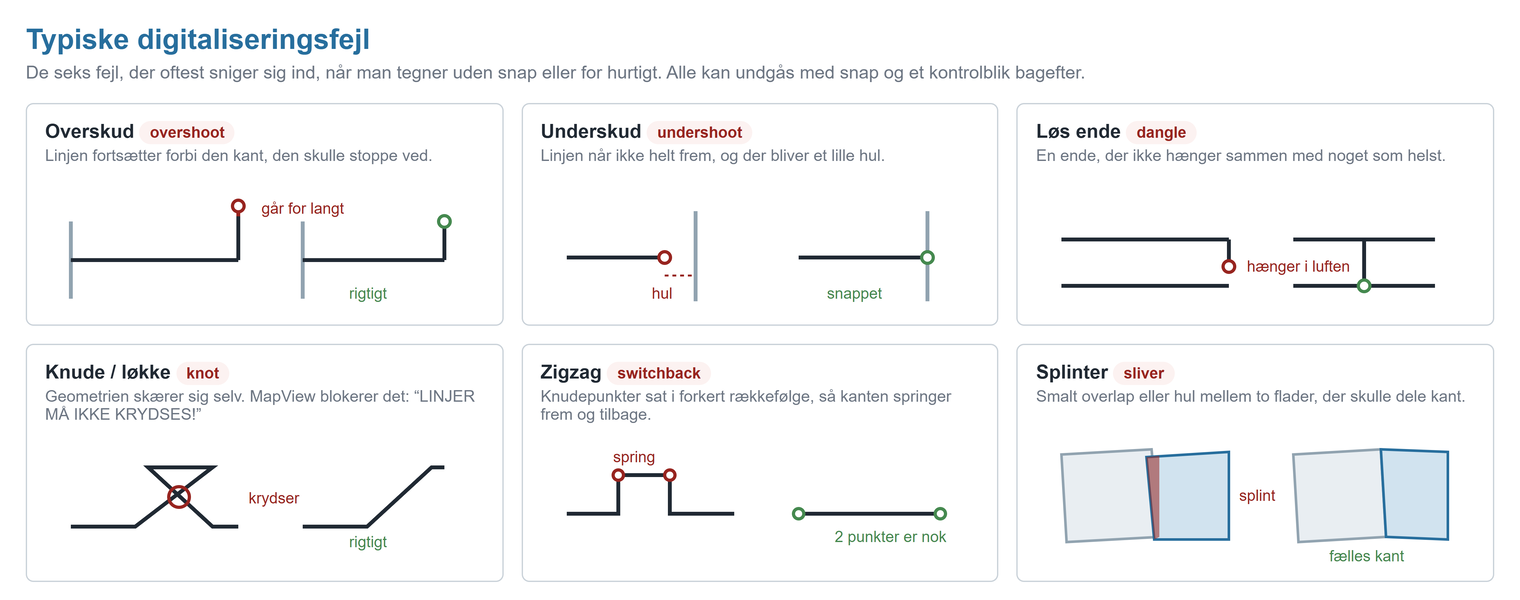
| Det oplever du | Årsag | Sådan løser du det |
|---|---|---|
| Tegneværktøjerne er grå | Der er ikke valgt mode eller formular. | Vælg mode i gruppe 1, og vælg formular i dialogen. |
| Kun nogle tegneværktøjer er aktive | Formularen har en bestemt geometritype. | Det er normalt. Græs – Polygon kan kun tegnes som polygon. |
| Polygonen lukkes ikke | Der er afsluttet med dobbeltklik i stedet for højreklik. | Afslut altid med højreklik. |
| Beskeden LINJER MÅ IKKE KRYDSES! | Geometrien skærer sig selv. | Placer punktet et andet sted, så kanterne ikke krydser hinanden. |
| Små huller mellem naboflader | Der er tegnet uden snap. | Vælg nabolaget under Snap lag, og træk knudepunkterne på plads. |
| Fladen blev delt i flere dele | Autoklip har klippet omkring en eksisterende sti eller belægning. | Det er den tilsigtede opførsel. Fravælg de dele, du ikke vil have oprettet. |
| Markøren snapper til det forkerte | For mange lag er valgt under Snap lag, eller snapafstanden er for stor. | Fravælg lag, sæt snapafstanden ned, og zoom ind. |
| Geometrien forsvandt, da jeg trykkede Escape | Escape kasserer det, der er ved at blive digitaliseret. | Tegn objektet igen, og luk kun dialogen med Annuller eller Gem. |
| Objektet blev ikke gemt | Elementtype nøgle var ikke udfyldt, eller dialogen blev lukket med Annuller. | Udfyld feltet med den røde stjerne, og klik Gem. |
| To flader kan ikke smeltes sammen | De rører ikke hinanden, eller der er valgt flere eller færre end to. | Træk den ene på plads med snap, og vælg præcis to flader før højreklik. |
| Klippelinjen delte ikke elementet | Linjen krydsede ikke elementet helt. | Tegn linjen fra uden for den ene kant til uden for den anden. |
| Trim linje er ikke tilgængelig | Værktøjet virker kun uden attributter. | Slet knudepunkterne i enden af linjen i stedet. |
| Sletteboksen viser flere objekter, end jeg troede | Markeringen samles op ved hvert klik. | Klik Nej, markér forfra, og slet ét objekt ad gangen. |
| Objektet har den forkerte formular | Der var valgt forkert formular, før du tegnede. | Brug Forfrem med attributter i stedet for at slette. |
Denne guide gennemgår de syv funktioner i menuen Opret opgave ud fra elementer i kortvisningen. Et element er en registrering i et kortlag, for eksempel et træ, en brønd eller en bænk.
| Funktion i menuen | Brug den, når du vil … | Resultat |
| Opret opgave til valgte elementer | samle arbejdet med flere elementer på én opgave. | Én ny opgave med de valgte elementer tilknyttet. |
| Opret opgave fra skabelon til valgte elementer | samle elementerne på én opgave med en bestemt skabelon. | Én ny opgave fra skabelonen med de valgte elementer. |
| Tilknyt valgte elementer til eksisterende opgave | føje elementer til en opgave, der allerede findes. | Elementerne tilknyttes den valgte opgave. |
| Masseoprettelse af opgaver med databunden skabelon | oprette opgaver med oplysninger hentet fra elementernes data. | En opgave pr. element efter skabelonens opsætning. |
| Masseoprettelse af standard opgaver | give hvert element sin egen opgave med fælles indhold. | En opgave pr. element. |
| Masseoprettelse af planlagte opgaver | give hvert element sin egen opgaveplanlægning. | En planlægning pr. element med den valgte tidsplan. |
| Masseoprettelse af opgaver fra skabelon | give hvert element sin egen opgave ud fra en skabelon. | En opgave pr. element med udgangspunkt i skabelonen. |
Den vigtigste forskel: Vælger du 10 bænke, giver Opret opgave til valgte elementer dig én fælles opgave. Masseoprettelse af standard opgaver giver dig 10 separate opgaver.
Elementerne markeres med markeringsværktøjet i værktøjslinjen. Menuen hedder Udvælg i tabel:
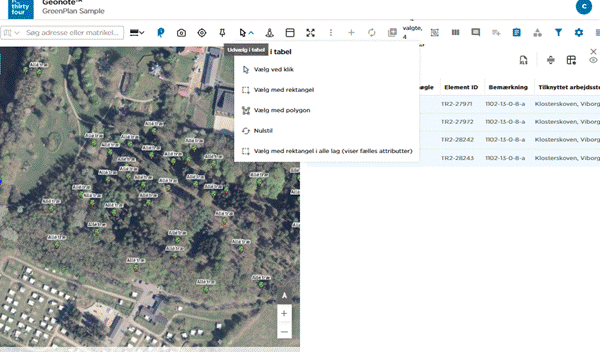
Markeringsværktøjets menu med valgmulighederne Vælg ved klik, Vælg med rektangel, Vælg med polygon, Nulstil og Vælg med rektangel i alle lag
| Valgmulighed | Bruges til |
| Vælg ved klik | at klikke elementerne enkeltvis. |
| Vælg med rektangel | at trække et rektangel i det aktive lag. |
| Vælg med polygon | at tegne en friere afgrænsning. |
| Nulstil | at rydde markeringen igen. |
| Vælg med rektangel i alle lag (viser fælles attributter) | at markere på tværs af lag. Elementlisten viser de attributter, lagene har til fælles. |
Rektangel-værktøjerne tegnes med to klik: ét klik i det ene hjørne og ét klik i det modsatte hjørne.
Elementlisten åbner ved siden af kortet. Kun de afkrydsede rækker indgår i handlingen – et filtreret element er ikke nødvendigvis markeret. Tælleren i værktøjslinjen viser »N valgte, M filtreret«.
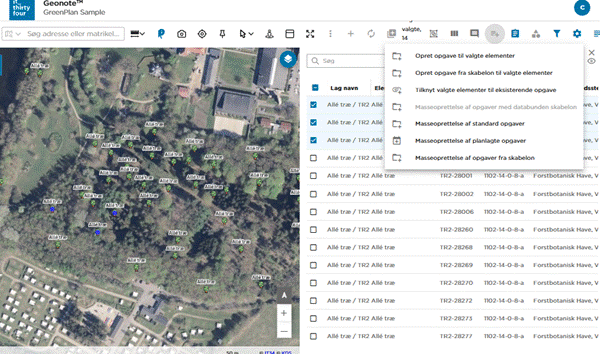
Kortet med markerede allétræer og elementlisten med afkrydsede rækker
Klik på ikonet med listen og plusset i værktøjslinjen. Ikonet er deaktiveret, indtil du har markeret mindst ét element.
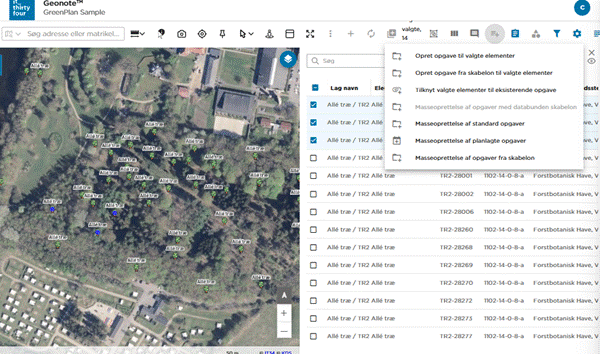
Menuen med de syv funktioner åben
Menuen kræver en skærm i tablet- eller computerbredde. Projektet skal desuden være sat op til at vise elementer på opgaver, og elementmodulet skal være aktiveret.
Bruges til: Én samlet opgave, for eksempel »Eftersyn af allé træer ved søen«.
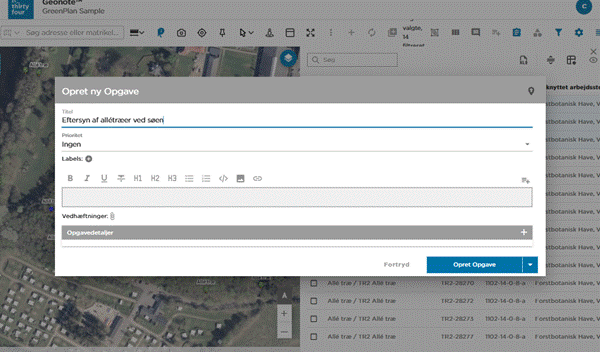
Dialogen Opret ny Opgave med titel, prioritet, beskrivelse og knappen Opret Opgave
Resultat: Der oprettes én opgave, som alle de valgte elementer knyttes til.
Bruges til: Én samlet opgave, hvor en skabelon giver et fast udgangspunkt.
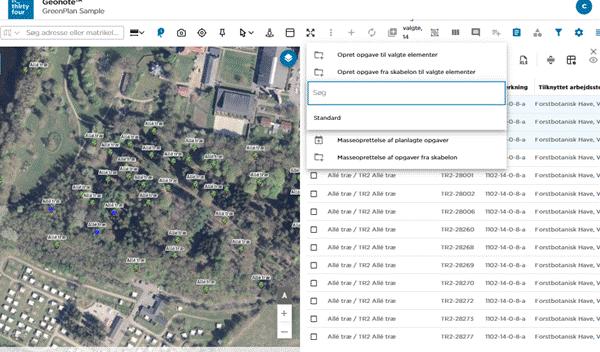
Undermenuen med søgefelt og skabelonen Standard
Resultat: Én opgave fra den valgte skabelon med alle de valgte elementer tilknyttet.
Bruges til: At udvide en opgave, der allerede findes.
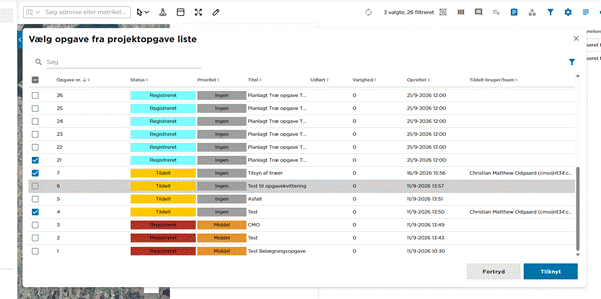
Opgavelisten til valg af eksisterende opgave med knapperne Fortryd og Tilknyt
Resultat: De valgte elementer føjes til opgaven. Vælger du flere opgaver, tilknyttes hele elementudvalget til hver af dem.
Bemærk: Fortryd i dette skærmbillede lukker elementlisten og nulstiller markeringen. Skal du bruge de samme elementer til noget andet bagefter, må du markere dem igen.
Bruges til: En opgave pr. element, hvor opgavens oplysninger hentes fra elementernes egne data via en skabelon, der er sat op til netop den elementtype.
Menupunktet er deaktiveret, når forudsætningerne ikke er opfyldt. Hold musen over punktet for at se årsagen:
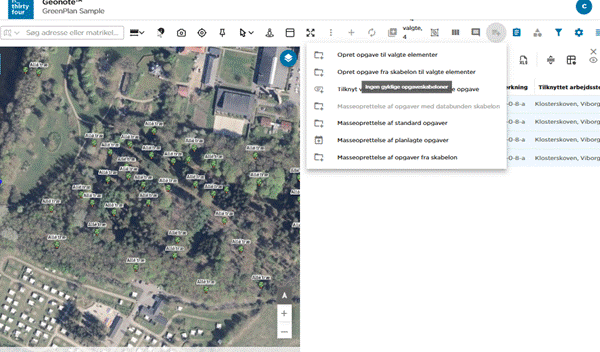
Det grå menupunkt med værktøjstippet Ingen gyldige opgaveskabeloner
| Værktøjstip | Det betyder | Det gør du |
| Ingen gyldige opgaveskabeloner | Der findes ingen databunden skabelon for den valgte elementtype. | Kontakt den, der vedligeholder projektets opgaveskabeloner. |
| Masseoprettelse kan kun gøres for en type elementer af gangen | Din markering indeholder flere elementtyper. | Opdel markeringen, og kør funktionen for én type ad gangen. |
Bruges til: Separate opgaver med samme grundindhold – for eksempel én beskæringsopgave pr. træ.
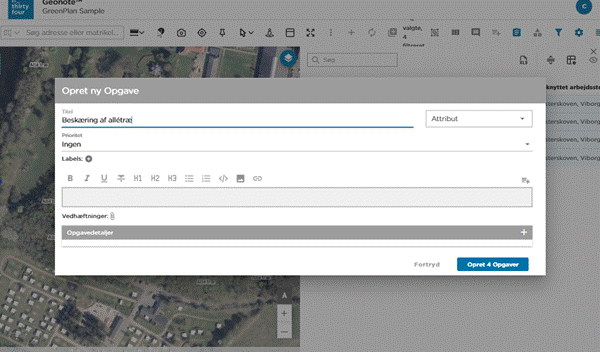
Dialogen til masseoprettelse med feltet Attribut og knappen Opret 4 Opgaver
Feltet Attribut ved siden af titlen tilføjer en oplysning fra det enkelte element til opgavens titel – for eksempel elementets ID eller bemærkning. Så hedder opgaverne ikke det samme alle sammen.
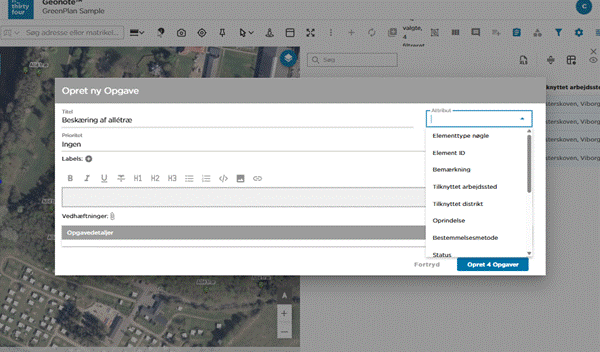
Attribut-listen åben med valgmuligheder som Elementtype nøgle, Element ID og Bemærkning
Valgmulighederne kommer fra elementlistens synlige kolonner. Mangler den ønskede oplysning, skal du vise kolonnen i elementlisten og åbne funktionen igen.
Resultat: En separat opgave pr. valgt element. Opgaverne får adresse fra deres eget element.
Bruges til: Arbejde, der skal udføres på et bestemt tidspunkt eller gentages – for eksempel et månedligt tilsyn pr. træ. Forløbet har to trin.
Attribut kan også bruges her.
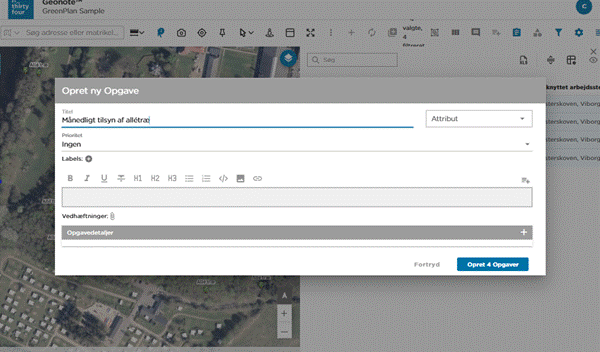
Trin A: opgavedialogen med titlen Månedligt tilsyn af allétræ
Vigtigt: Knappen opretter ikke opgaverne endnu. Den fører dig videre til tidsplanen. Først når du afslutter trin B, bliver der oprettet noget.
Vinduet Opret opgaveplanlægning åbner:
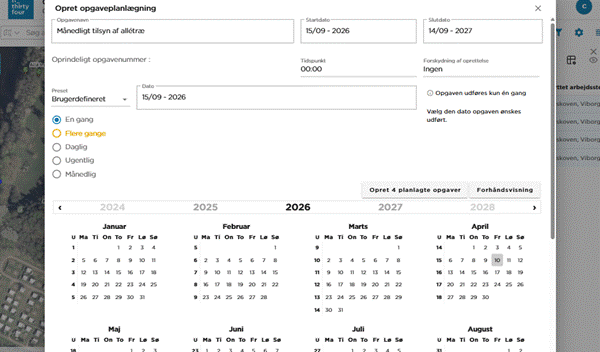
Trin B: Opret opgaveplanlægning med startdato, slutdato, tidspunkt og gentagelsesvalg
| Valg | Betydning |
| En gang | Opgaven udføres på én enkelt dato. |
| Flere gange | Åbner de øvrige gentagelsesvalg nedenfor. |
| Daglig | Gentages med et valgt antal dage. |
| Ugentlig | Gentages på de valgte ugedage. |
| Månedlig | Gentages efter månedsindstillingerne. |
Vælger du Månedlig, kan du styre dagene nærmere – og hjælpeteksten til højre viser eksempler:
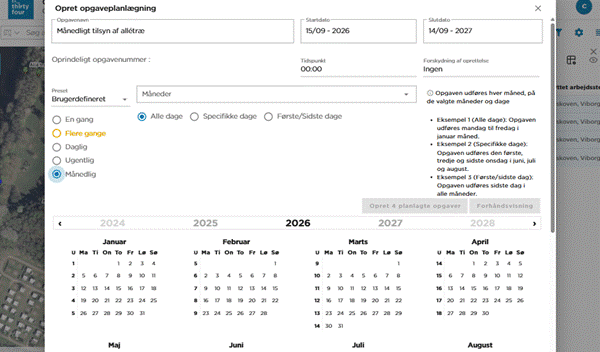
Månedlig gentagelse med valgene Alle dage, Specifikke dage og Første/Sidste dage
| Månedsvalg | Eksempel fra hjælpeteksten |
| Alle dage | Opgaven udføres mandag til fredag i januar måned. |
| Specifikke dage | Opgaven udføres den første, tredje og sidste onsdag i juni, juli og august. |
| Første/Sidste dage | Opgaven udføres sidste dag i alle måneder. |
Resultat: Hvert valgt element får sin egen opgaveplanlægning med den fælles tidsplan. Antallet på knappen er antallet af elementer. En gentagen tidsplan giver flere udførelser over tid.
Bruges til: En separat opgave pr. element med en bestemt skabelon som udgangspunkt.
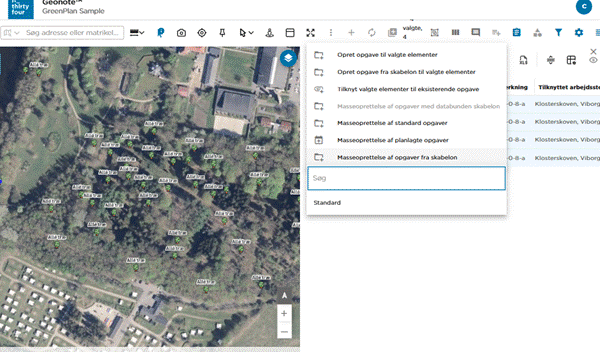
Undermenuen til masseoprettelse fra skabelon med søgefelt og skabelonen Standard
Resultat: En opgave pr. element med udgangspunkt i skabelonen.
Forskellen på de to skabelonfunktioner til masseoprettelse: Her vælger og gennemgår du skabelonen i opgavedialogen, og du kan rette i indholdet. Den databundne funktion i afsnit 4 bruger en skabelon, der er bundet til elementtypens datafelter, og går direkte videre til en bekræftelse af antallet.
| Situation | Det kan du gøre |
| Menu ikonet er deaktiveret. | Kontrollér, at du har markeret elementer – ikke bare filtreret dem. |
| Menuen mangler helt. | Brug en bredere skærm. Kontrollér også, at elementmodulet er slået til, og at projektet viser elementer på opgaver. |
| Den databundne funktion er grå. | Hold musen over punktet og læs værktøjstippet. Se afsnit 4. |
| Den ønskede skabelon mangler. | Ryd søgefeltet, og kontrollér, at skabelonen er tilgængelig i projektet. |
| Oprettelsesknappen er deaktiveret. | Gennemgå obligatoriske felter og formularer – titlen skal typisk være udfyldt. |
| Antallet på knappen er forkert. | Annullér, og kontrollér afkrydsningerne i elementlisten. |
| Du mangler en valgmulighed under Attribut. | Vis den ønskede kolonne i elementlisten, og åbn funktionen igen. |
| Opgaverne vises ikke med det samme. | Giv oprettelsen tid, og kontrollér opgavelistens filtre. Ved databunden masseoprettelse får du besked på mail. |
| Der vises en fejl ved masseoprettelse. | Kontrollér, om nogle opgaver allerede blev oprettet, før du forsøger igen. |
Alle elementer i GrønPlan har et statusfelt. Status fortæller, om elementet er i drift, eller om det er taget ud af drift uden at blive slettet.
| Status | Betyder | Vises i filterfelterne som |
| Aktiv | Elementet er i drift. Det er den normale tilstand. | active |
| Inaktiv | Elementet er deaktiveret. Det er ikke slettet – data, geometri og historik ligger der stadig – men det skal normalt ikke tælle med i opgørelser og eksport. | inactive |
| Slettet | Elementet er blødslettet, altså slettet midlertidigt. | deleted |
Bemærk at værdierne står på engelsk i filterfelterne: active, inactive og deleted.
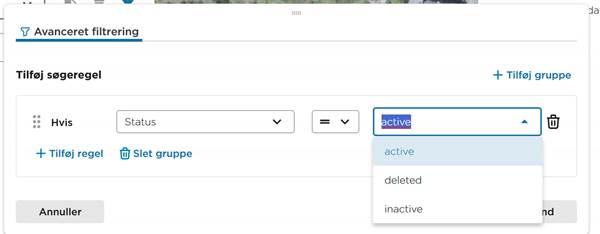
Figur 1: De tre statusværdier, som de ser ud i et filter.
Når du åbner et tomt filter i et GrønPlan-projekt, indsætter MapView selv den første søgeregel for dig:
Hvis Status = active
Formålet er, at du som udgangspunkt kun arbejder med de aktive elementer – uden selv at skulle huske at sætte reglen hver gang.
Det sker de tre steder, hvor du filtrerer data:
| Vigtigt at forstå Reglen sættes kun ind, når filteret er tomt. Har du allerede regler i filteret – eller allerede en Status-regel – rører MapView ikke ved dem. Reglen er ikke låst. Du kan altid ændre værdien eller slette reglen med skraldespanden, hvis du vil se noget andet. Standardreglen gælder kun GrønPlan-projekter. I andre projekttyper starter filtre helt tomme. |
Det er her, du styrer, hvad der vises på kortet – og det filter, som en dataeksport senere følger.
Trin 1. Hold musen over laget i lagpanelet til højre, og klik på de tre prikker (…).
Trin 2. Vælg Filtrer elementer.
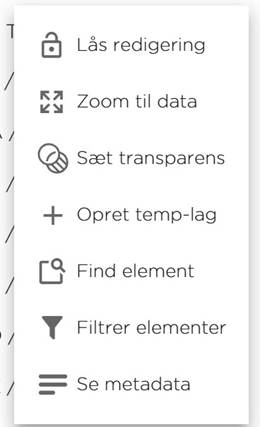
Figur 2: Menuen på laget. “Filtrer elementer” åbner lagets datafilter.
Trin 3. Filtervinduet åbner med reglen Status = active allerede udfyldt.
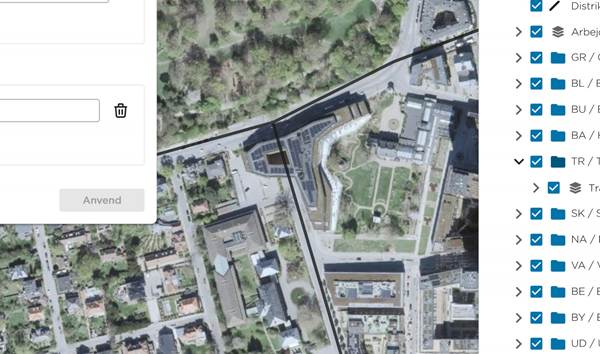
Figur 3: Standardreglen er sat ind, så du kun får aktive elementer.
Trin 4. Klik Anvend for at bruge filteret, eller ret det først – se afsnit 6.
Trin 1. Åbn Elementoverview i værktøjslinjen, og vælg den tredje mulighed: “For at lave elementoversigt på baggrund af et filter”.
Trin 2. Vælg de lag, du vil tælle op, i træet.
Trin 3. Læg mærke til tragt-ikonet øverst i vinduet. Når det er blåt, er der et aktivt filter – og det er standardfilteret Status = active.
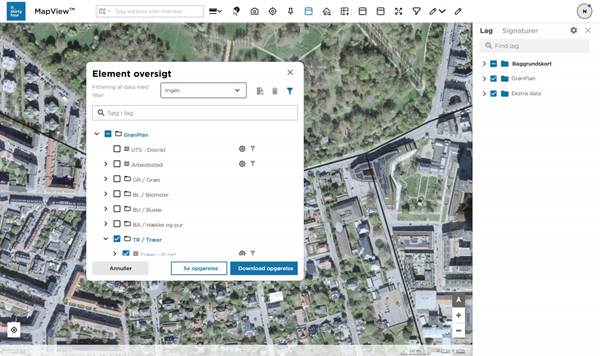
Figur 4: Element oversigt med lag valgt. Den blå tragt viser, at der er et filter på.
Trin 4. Klik på tragten, hvis du vil se eller ændre reglen.
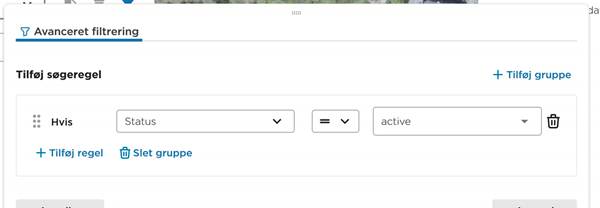
Figur 5: Samme standardregel som på laget: Status = active.
Trin 5. Klik Se opgørelse eller Download opgørelse. Optællingen indeholder kun aktive elementer, medmindre du har ændret reglen.
Opretter du en ny filtergruppe, er filteret på gruppen sat op med den samme standardregel. Du skal altså ikke selv huske at fravælge de deaktiverede elementer.
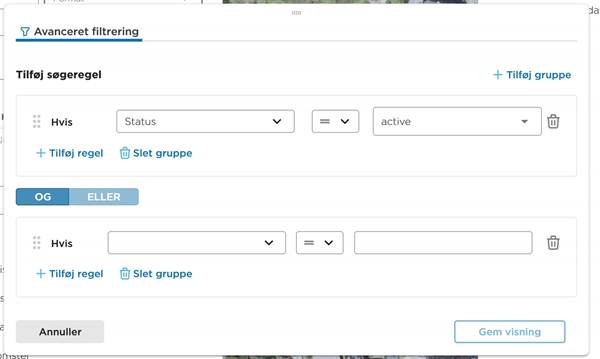
Figur 6: Filteret på en ny gruppe starter med Status = active.
I oversigten Grupper kan du se på farven, om en gruppe er aktiv. Grupper med status inaktiv står i lysegrå tekst, mens aktive grupper står i normal sort tekst. Grupperne bliver ikke skjult – du kan stadig vælge dem – men du kan se med det samme, at de er taget ud af drift.
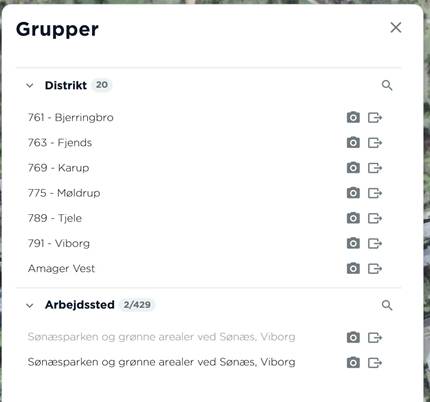
Figur 7: To arbejdssteder med samme navn: det øverste er inaktivt (nedtonet), det nederste er aktivt.
Standardfilteret er kun et udgangspunkt. I filtervinduet kan du gøre tre ting:
| Det vil du | Sådan gør du |
| Se kun aktive elementer | Gør ingenting – det er standarden. |
| Se kun deaktiverede elementer | Skift værdien i det sidste felt fra active til inactive. |
| Se alt, både aktive og deaktiverede | Slet Status-reglen med skraldespands-ikonet til højre for reglen. |
| Se både aktive og deaktiverede i én visning | Behold reglen med active, klik ELLER, og tilføj en gruppe med Status = inactive. |
Husk at klikke Anvend, når du har rettet filteret.
Eksportværktøjet har ikke sit eget statusfilter. Det bruger det datafilter, der i forvejen er sat på laget.
| Anbefaling før en eksport Sæt filteret på laget først (afsnit 3), og kontrollér at Status-reglen står som du vil have den. Så ved du præcis, hvad der kommer med i zip-filen. |
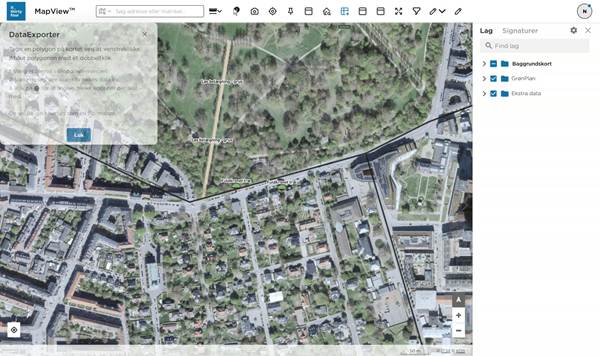
Figur 8: DataExporter. Eksporten følger det filter, der er sat på de valgte lag.
| Værktøj | Sættes Status = active automatisk? | Hvad betyder det for dig |
| Filtrer elementer (på et lag) | Ja – når filteret er tomt | Kortet og senere eksport viser kun aktive elementer, når du har klikket Anvend. |
| Element oversigt | Ja – når filteret er tomt | Opgørelsen tæller kun aktive elementer. Blå tragt = filteret er aktivt. |
| Filtergrupper (ny gruppe) | Ja – når filteret er tomt | Gruppen arbejder kun med aktive elementer. Inaktive grupper vises nedtonet i listen. |
| Eksportér data | Nej – bruger lagets filter | Uden filter på laget kommer alt med, også deaktiverede. Sæt filteret først. |
På lag, hvor din konsulent har slået historik til, gemmer systemet en version af elementet, hver gang det ændres. Med Elementhistorik kan du:
Trin 1. Aktivér Info-værktøjet i værktøjslinjen øverst (ikonet med “i”).
Trin 2. Klik på elementet på kortet. Info-vinduet åbnes med elementets vigtigste oplysninger.
Trin 3. Klik på Elementhistorik.
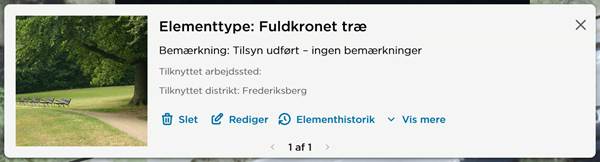
Figur 1: Info-vinduet for et træ. Elementhistorik er aktiv, fordi elementet har gemte versioner.
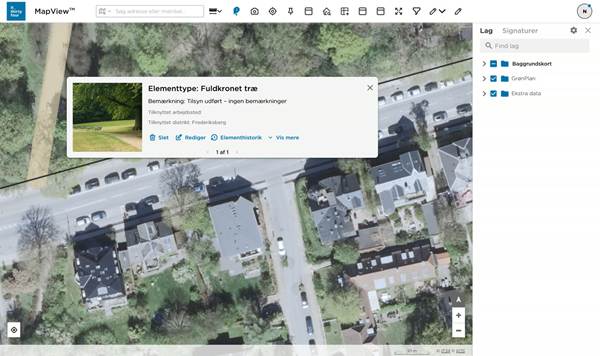
Figur 2: Sådan ser det ud i MapView: info-vinduet åbner der, hvor du klikkede på elementet.
| Er knappen grå? Så findes der ingen gemte versioner for netop dette element endnu. Historikken begynder først, når elementet ændres efter at historik blev slået til på laget. Mangler knappen helt, er historik ikke slået til på laget. Kontakt din konsulent. |
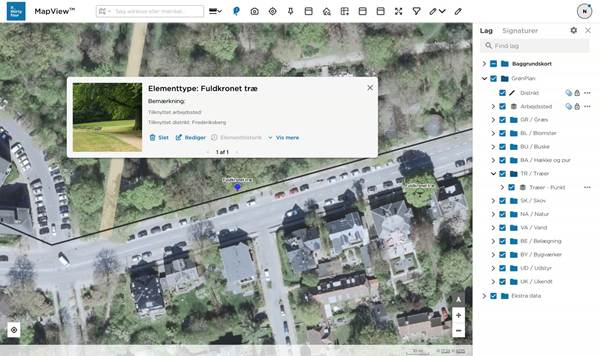
Figur 3: Her er Elementhistorik grå: elementet har ingen historik.
Vinduet viser én linje pr. gemt version, nyeste øverst. Du kan trække vinduet rundt på skærmen i titellinjen.
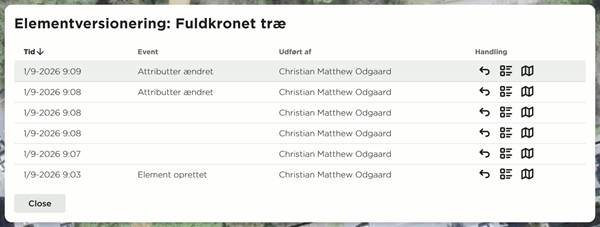
Figur 4: Versionslisten for et element.
Kolonnerne er:
Er der flere end 10 versioner, bladrer du med sidetallene nederst i vinduet.
| Ikon | Handling | Hvad sker der |
|---|---|---|
| Pil tilbage | Gendan elementet til den valgte version | Elementet rulles tilbage til denne versions værdier og geometri. |
| Liste | Se og rediger dette elements attributter | Åbner versionens attributværdier, så du kan se hvad der stod dengang. |
| Kort | Vis denne version af elementet på kortet | Tegner versionens geometri på kortet. Klik igen for at fjerne den. Ikonet er blåt, så længe versionen vises. |
Tip: Du behøver ikke klikke. Holder du blot musen hen over en linje, vises den pågældende version midlertidigt på kortet og forsvinder igen, når du flytter musen væk.
Trin 1. Klik på kort-ikonet på den linje, du vil se. Ikonet bliver blåt, og versionen tegnes på kortet.
Trin 2. Klik på ikonet igen for at fjerne den. Du kan have flere versioner tegnet på én gang.
Versionerne tegnes i faste farver: punkter er røde, linjer er blå, og flader er grønne.
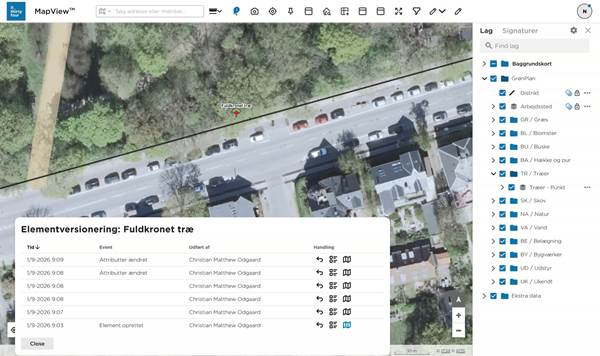
Figur 5: Den valgte version er tegnet på kortet som et rødt punkt (her sammenfaldende med elementets nuværende placering).
Alle viste versioner fjernes automatisk fra kortet, når du lukker historikvinduet.
Trin 1. Klik på liste-ikonet på den ønskede linje.
Trin 2. Vinduet “Valgte elementer” åbnes og viser de værdier, elementet havde i den pågældende version.
Trin 3. Brug pilen tilbage øverst til venstre for at komme tilbage til versionslisten.
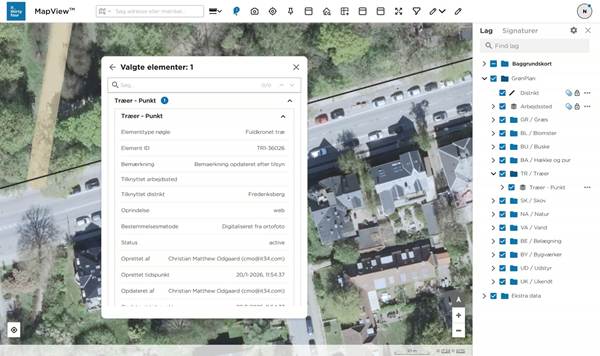
Figur 6: Attributværdierne for en tidligere version.
Trin 1. Find den version, du vil tilbage til, og klik på pil tilbage-ikonet.
Trin 2. Elementet opdateres med den valgte versions attributter og geometri. Historikvinduet lukkes, og laget opdateres på kortet.
Trin 3. Åbn elementet igen for at se resultatet. Gendannelsen står nu selv øverst i historikken som en ny linje.
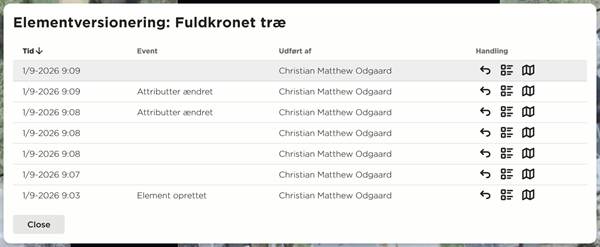
Figur 7: Efter gendannelsen er der kommet en ny linje øverst i historikken. Den oprindelige historik bevares.
| Godt at vide om Gendan Gendan overskriver elementets nuværende værdier. Der bliver ikke spurgt om bekræftelse. Ingen historik går tabt: den tilstand, elementet havde lige før gendannelsen, ligger stadig som en linje i listen, så du kan gå tilbage igen. I GrønPlan-projekter kan en gendannelse blive afvist eller klippet til, hvis den gendannede flade ville overlappe en anden flade. Det afhænger af projektets digitaliseringsindstillinger. |
Klik på Close nederst i vinduet. Versioner, du har tegnet på kortet, fjernes samtidig.
Geonote Grønplan er en løsning i Geonote til at arbejde med grønne data og områder. Løsningen består af en WebGIS-platform, hvorigennem det er muligt at digitalisere og redigere data i den grønne datamodel samt at lave udtræk og analyser af data.
Geonote Grønplan spiller sammen med Geonote Drift og Anlæg. Dette sker via tilknytningen mellem opgaver og det digitaliserede grønne datasæt. Ligeledes bliver det grønne datasæt udstillet i opgavekvitteringsappen, så det kan bruges i forbindelse med driftsopgaver.
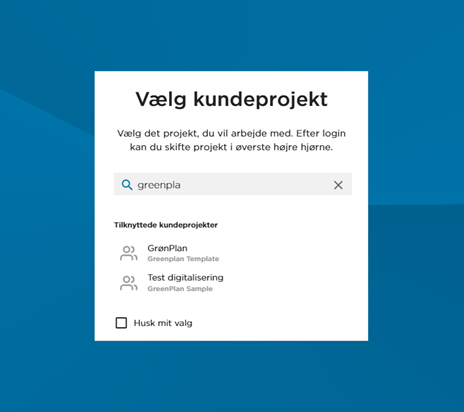
Løsningen tilgås ved at logge på geonote.dk og vælge et projekt, der er sat op som et Grønplan-projekt.
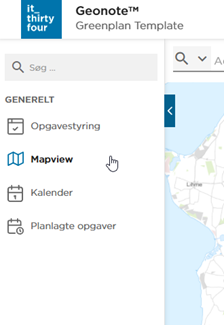
I menuen til venstre kan man vælge at få vist Opgavestyring og WebGIS (MapView). Når man vælger MapView, åbner kortet med de grønne data.
Kortesiden består af 4 dele
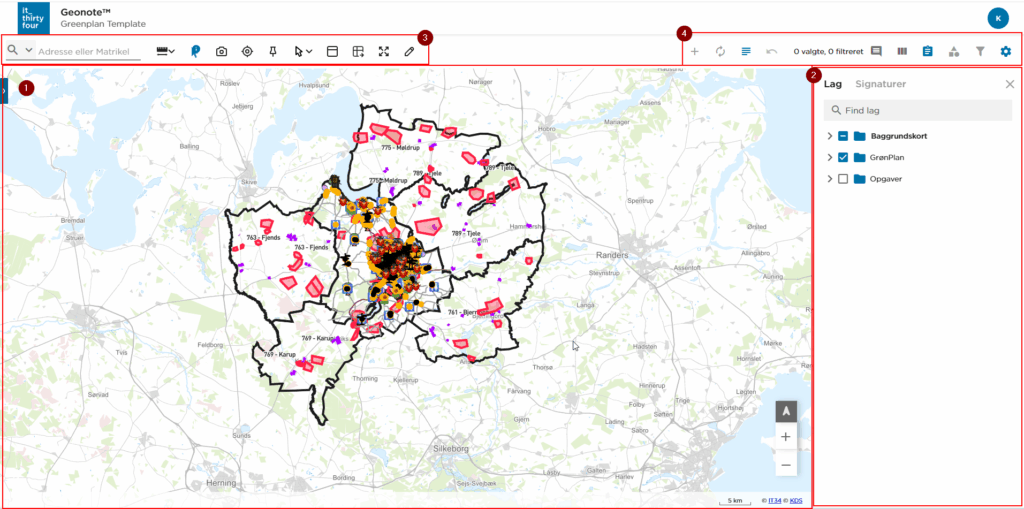
Kortet er et standard WebGIS-kort, der viser de udvalgte data. Data kan tændes og slukkes i lagkontrollen.
Opsætningen er lavet, så man, når man er zoomet langt ud, får vist labels med distriktsnavne. Zoomer man ind, vises labels med arbejdsstedsnavne, og zoomer man endnu mere ind, vises elementtyperne som labels.
Lagkontrollen er opdelt i mapper med de forskellige elementtyper i den grønne datamodel. Man kan folde mapperne ud og se de enkelte lag under hver mappe.
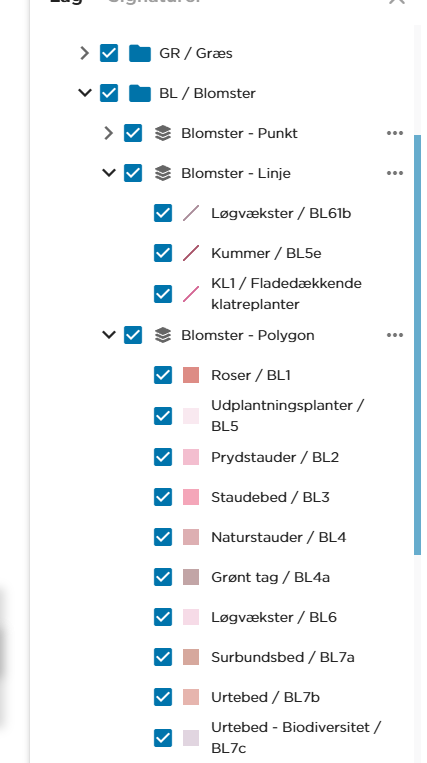
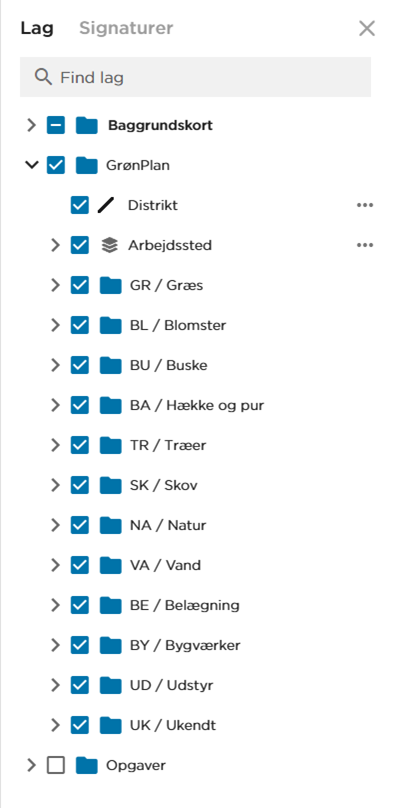
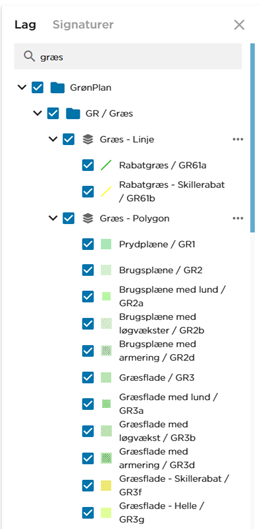
Der er mulighed for hurtigt at finde det lag man søger, ved at bruge søgefunktionen over lagkontrollen.
Hvis man klikker på de 3 prikker ud for et lag, åbner der en lille menu med funktioner man kan gøre på laget.
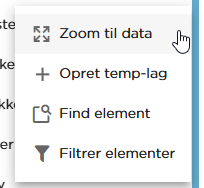
Herigennem har man mulighed for at:
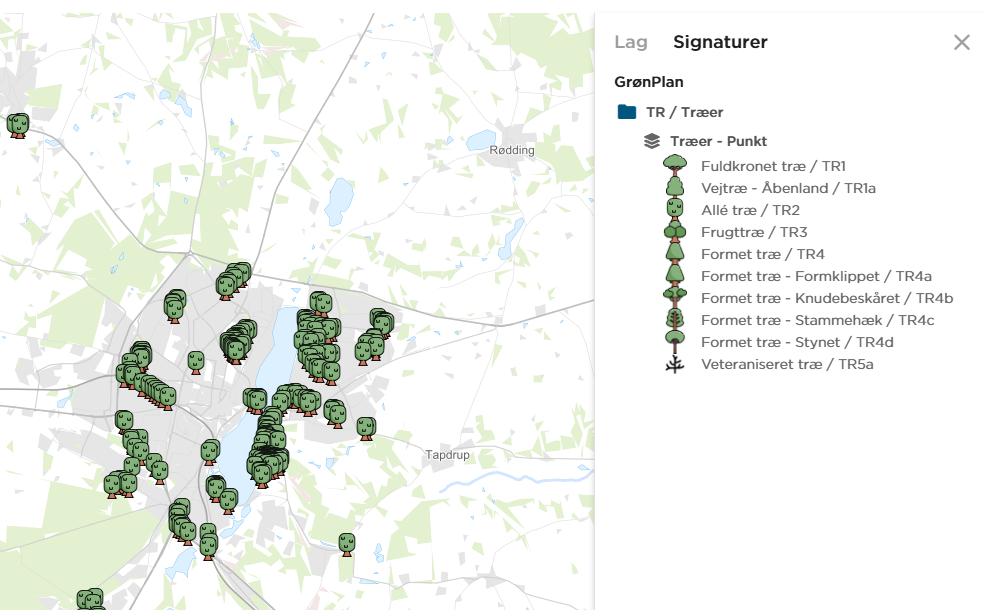
I toppen af lagkontrollen kan man skifte til ”Signatur”. Hermed skifter lagkontrollen til at være en signatur forklaring for de lag der er tændt i kortet.

I venstre side over kortet finder man de forskellige værktøjer

Man kan i søgeværktøjet skrive enten en adresse eller et matrikelnummer. Funktionen viser forslag undervejs som man skriver. Hvis man fx har skrevet en adresse og klikker på værdien vil kortet hoppe til den valgte adresse.
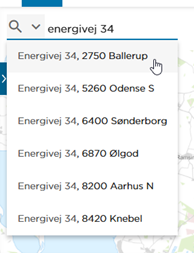
Hvis man klikker på pilen ud for søgeikonet, kan man vælge også at aktiverer at der bliver søgt i opgaver.
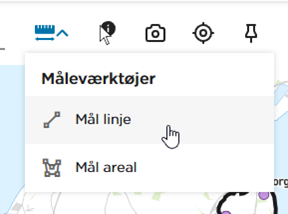
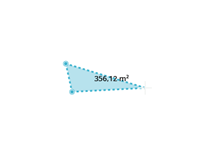
Under måleværktøj kan man vælge om man vil måle længder eller arealer. Efter man har taget et valg klikker man i kortet for at måle.
Hvis man med info værktøjet klikker på et element åbnes et infovindue. Alt afhæng af påsætning er det et overbliksvindue, eller attributlisten.
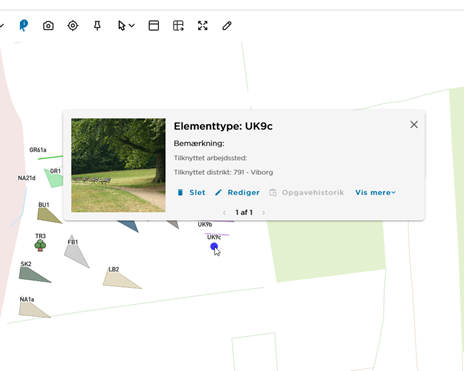
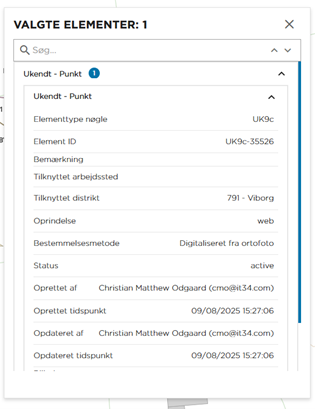
I overbliksvinduet har man mulighed for at slette elementet, redigere elementets attributter, åbne opgavehistorikken (oversigten over opgaver der har været tilknyttet elementet) samt åbne den fulde attributliste med ”Vis mere”.
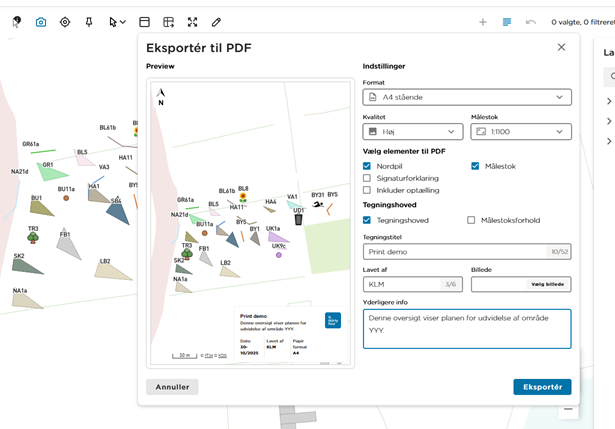
Under ”Download kortvisning til PDF” kan man danne en pdf af kortvisningen. Man har mulighed for at sætte papirformat, kvalitet (opløsning), Målestoksforholdet.
Man kan vælge om printet skal indeholde
Hvis man vælger at der skal være et tegningshoved, har man mulighed for at udfylde
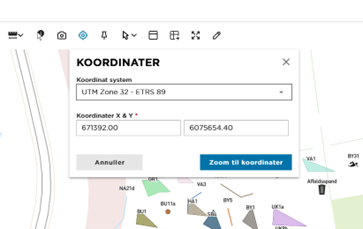
Man kan vælge et koordinatsystem og så indtaste X og Y koordinat, og i kortet hoppe til det indtastede punkt
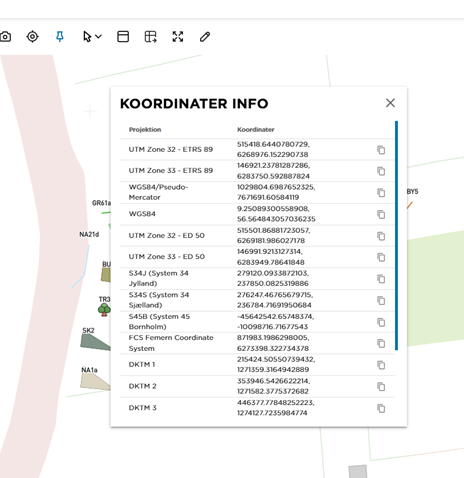
Ved klik i kortet får man punktets koordinater i forskellige koordinatsystemer
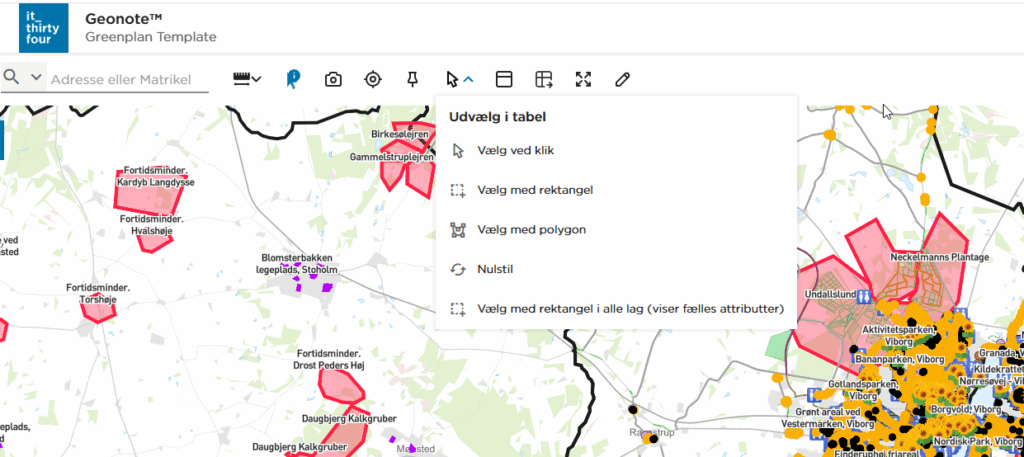
Med “udvælg data” værktøjerne kan man vælge date i kortet, og få dem valgt i tabelvisning af data (se mere under (Tabel og opgave værktøjer). De første 4 værktøjer virker sammen med enkelt tabeller. Det betyder at man kan vælge data der ligger i det samme lag. Det sidste værktøj gør det muligt at vælge elementer fra forskellige lag på samme tid. Dette kan fx bruges i forbindelse med at oprette opgaver eller at tilknytte elementer til opgaver.
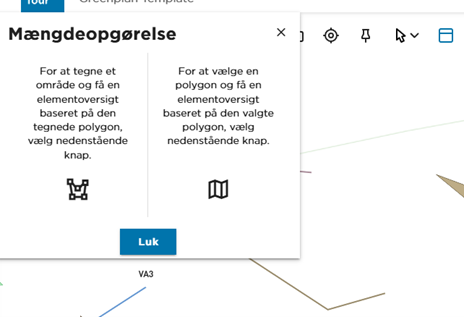
Når dette værktøj aktiveres, åbner en dialog, hvor man enten kan vælge om man vil lave en mængdeopgørelse ud fra en polygon man tegner, eller ved at vælge en polygon i kortet fx et arbejdsområde eller et distrikt.
Når man har lave udvælgelsen åbner en dialog, hvor man kan vælge hvilke lag man vil lave optælling for.
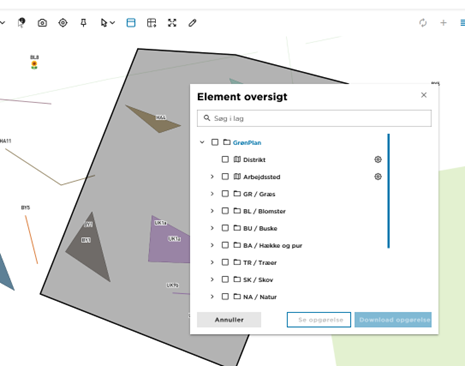
Man kan på tandhjulet ændre hvilke attributter der skal summeres over for hvert lag.
Man kan ved at trykke ”Se opgørelse” få vist opsummeringen, og ved at trykke ”Download opgørelse” hentes den som excel fil.
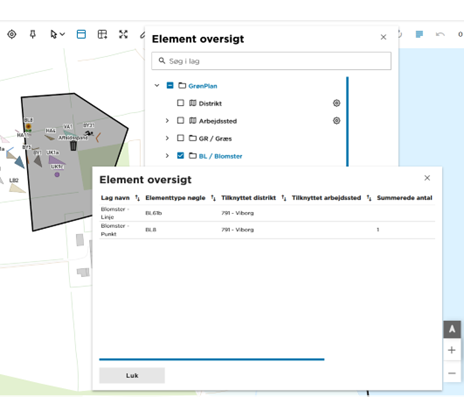
For punkter summeres antal, for linjer længder i meter og for flader summeres areal i kvadratmeter.
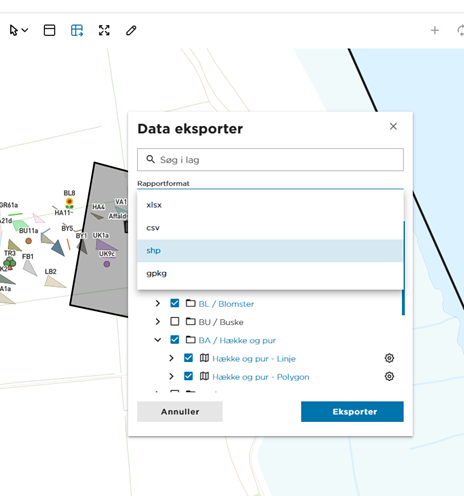
Første gang eksportværktøjet åbnes kommer en dialog, der fortæller hvordan man bruger værktøjet.
Tegn en polygon på kortet ved at venstreklikke. Afslut polygonen med et dobbeltklik.
1. Vælg et format i dropdown-menuen.
2. Vælg de lag, der skal udtrækkes data fra.
3. Klik på for at angive, hvilke kolonner der skal med.
De valgte data hentes som en zip-mappe.
Man har mulighed for at eksportere til xlsx, csv, shp og gpkg format.
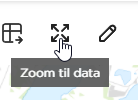
Zoomer til omfang af alt data der er udstillet i kortet. Hvis der er opsat i kortet. Hvis der er opsat et standard view (position og zoom niveau) er det dette der zoomes til.
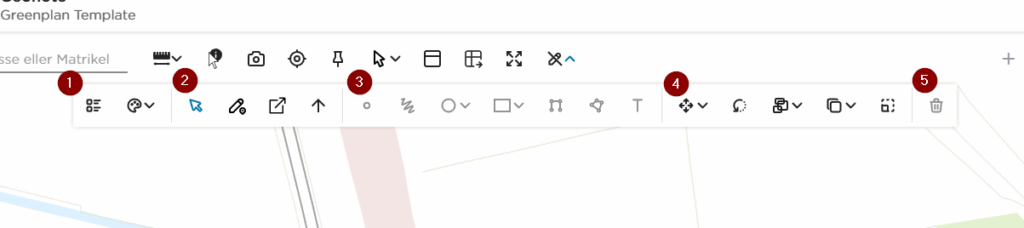
Når digitaliseringsværktøjet aktiveres åbnes der en ny toolbar med de forskellige digitaliserings funktioner. Disse funktioner er opdelt i 5 forskellige grupper.
Der kommer også en ekstra menu i bunden af kortet, hvor man har mulighed for at:
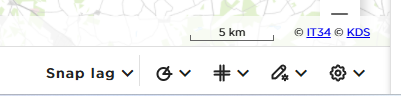
I højre top af kortet findes værktøjer til tabel og opgaver.

Her kan man:
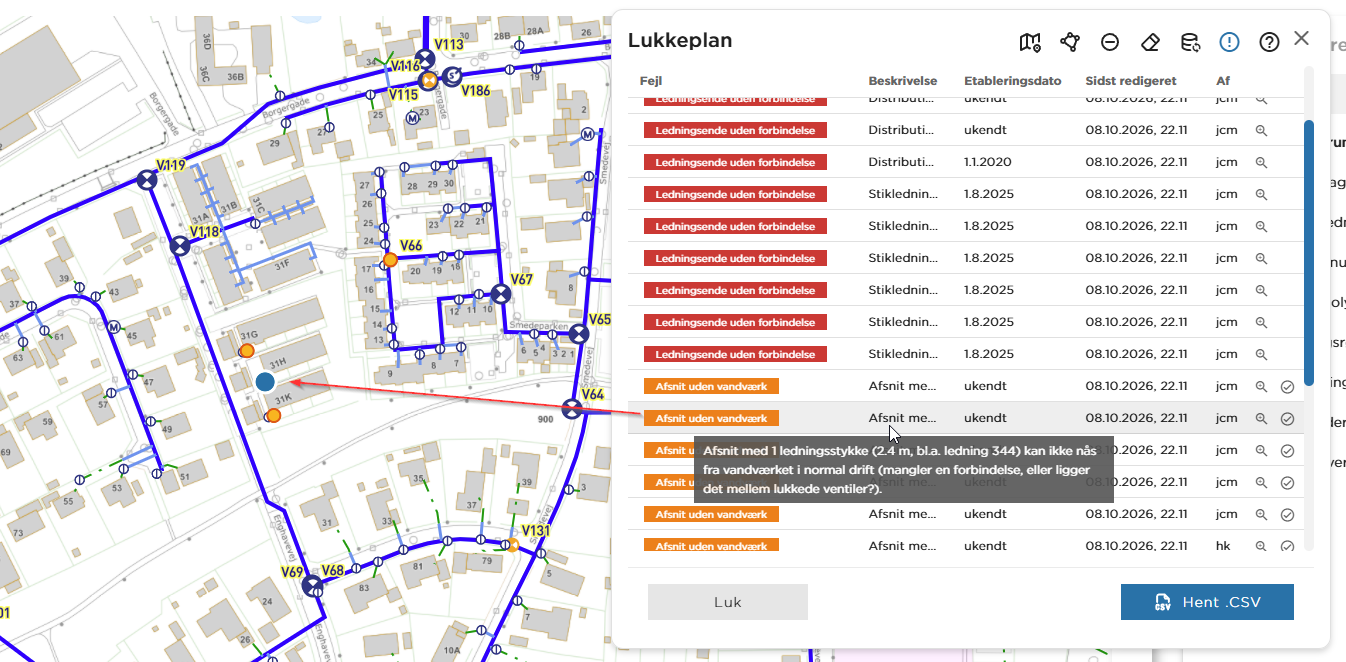
Lukkeplan finder de adresser, der bliver berørt, når forsyningen lukker for vandet eller varmen – ved et akut brud eller en planlagt reparation. Du finder værktøjet i værktøjslinjen øverst. Det ligner en dryppende vandhane.

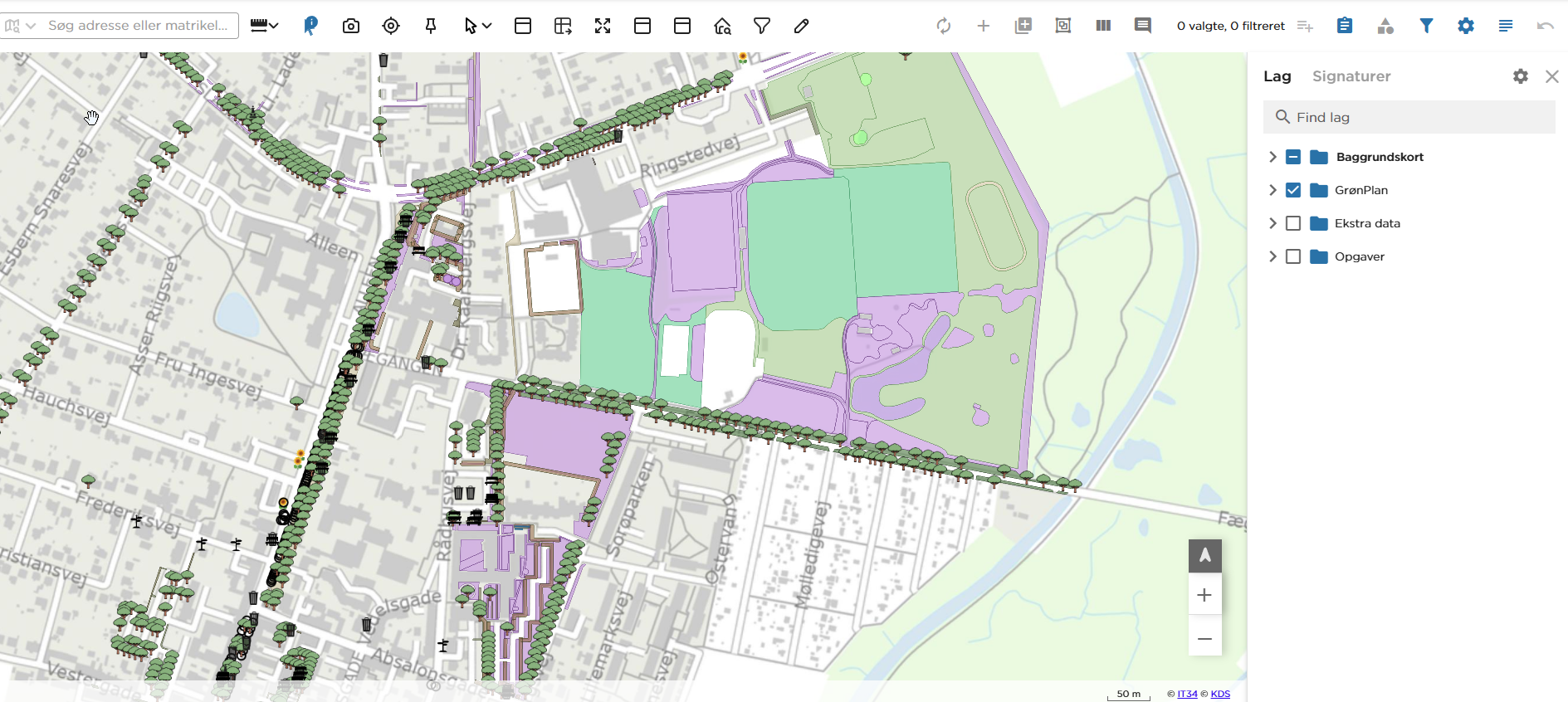
Med digitaliseringsværktøjet opretter og retter du de objekter, der gemmes i projektets datamodel – for eksempel græsflader, bede, hække, træer og belægninger. Det er noget andet end DrawTool, som kun laver midlertidige optegninger i kortet.
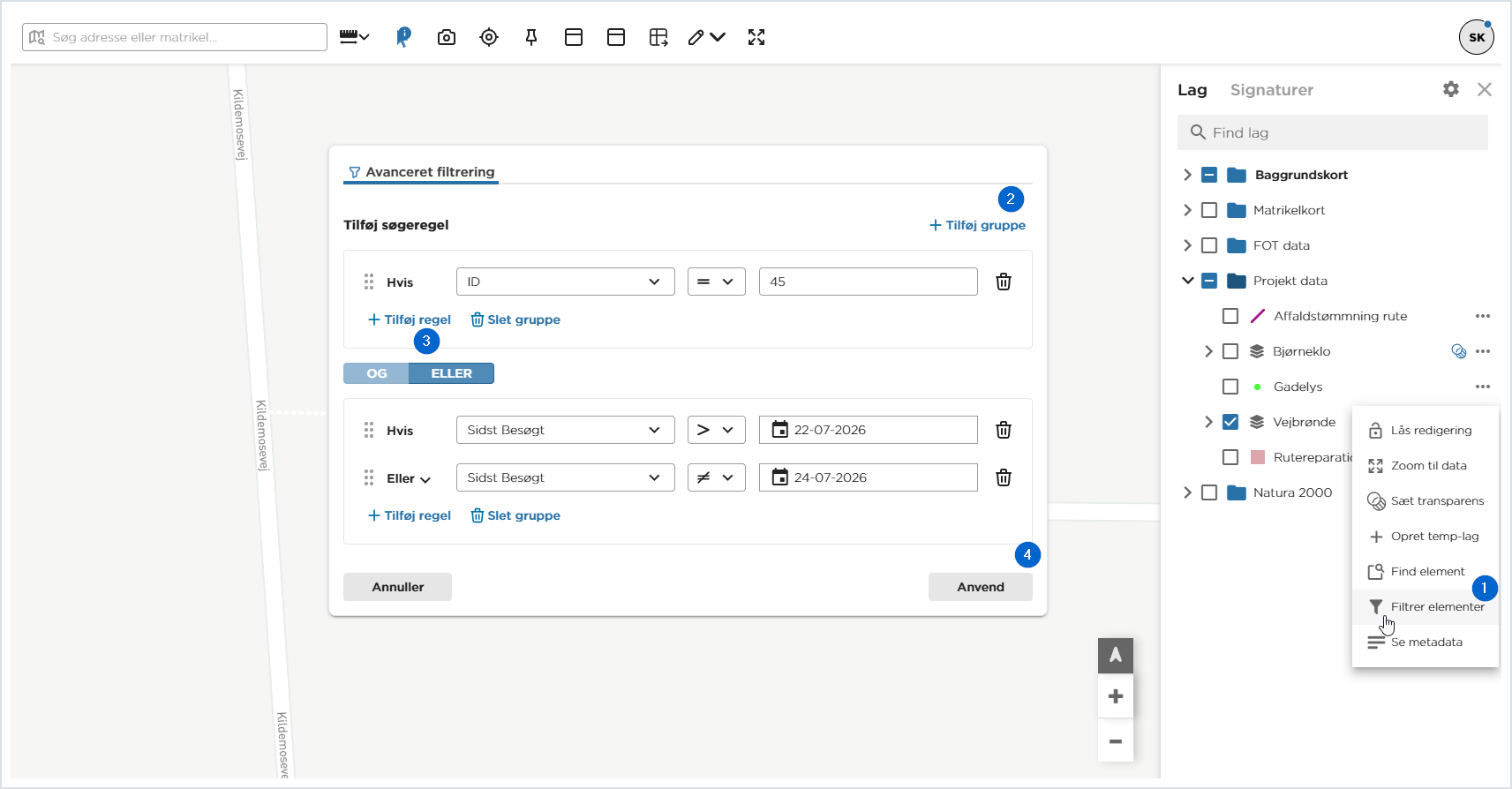
MapView har flere steder, hvor du kan søge i data og skære dem til. Denne vejledning er overblikket: hvilket værktøj løser hvilken opgave, hvordan du kommer fra den enkle søgning til det sammensatte filter, og hvordan du rydder op bagefter.
De enkelte værktøjer i værktøjslinjen er gennemgået trin for trin i vejledningen til værktøjslinjen. Her ser vi på, hvornår du vælger hvad.