
[wpml_language_switcher type="footer" flags=1 native=1 translated=1][/wpml_language_switcher]
Når du er klar til at logge en rute i FieldGIS, f.eks. til gadefejning, vil denne guide give dig de nødvendige trin for at komme godt i gang. Du får en detaljeret gennemgang af, hvordan du bruger GPS, starter og stopper logningen samt uploader dine logninger korrekt. Følg vejledningen for at sikre præcise og effektive dataregistreringer, så du nemt kan holde styr på dine opgaver i marken.
Så er du klar til at logge ind i appen – du kan genkende den på ikonet:
Log ind med email og password. Hvis du har adgang til flere konfigurationer får du nu mulighed for at vælge mellem dem.
Skal du hurtigt i gang?
Så klik blot på knappen markeret med (2) herunder for at starte logning, (2) igen for at standse logning, og (4) for at uploade dine logninger til databasen.
Vil du vide mere?
Læs videre for at få en detaljeret guide.
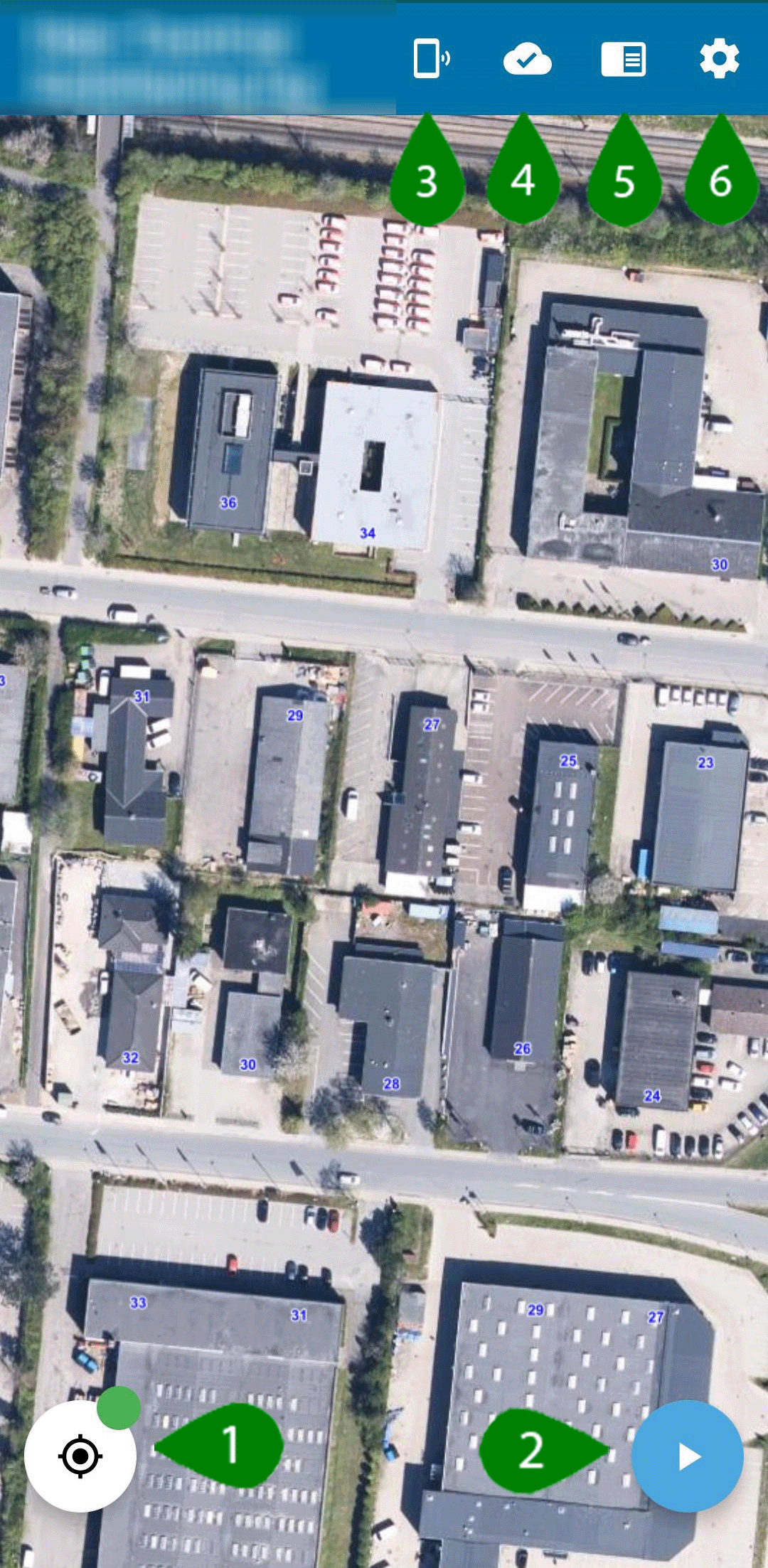
Fra forsiden får du følgende muligheder:
Når du trykker på tandhjulet, som vist på billedet ovenfor, får du vist de følgende muligheder:
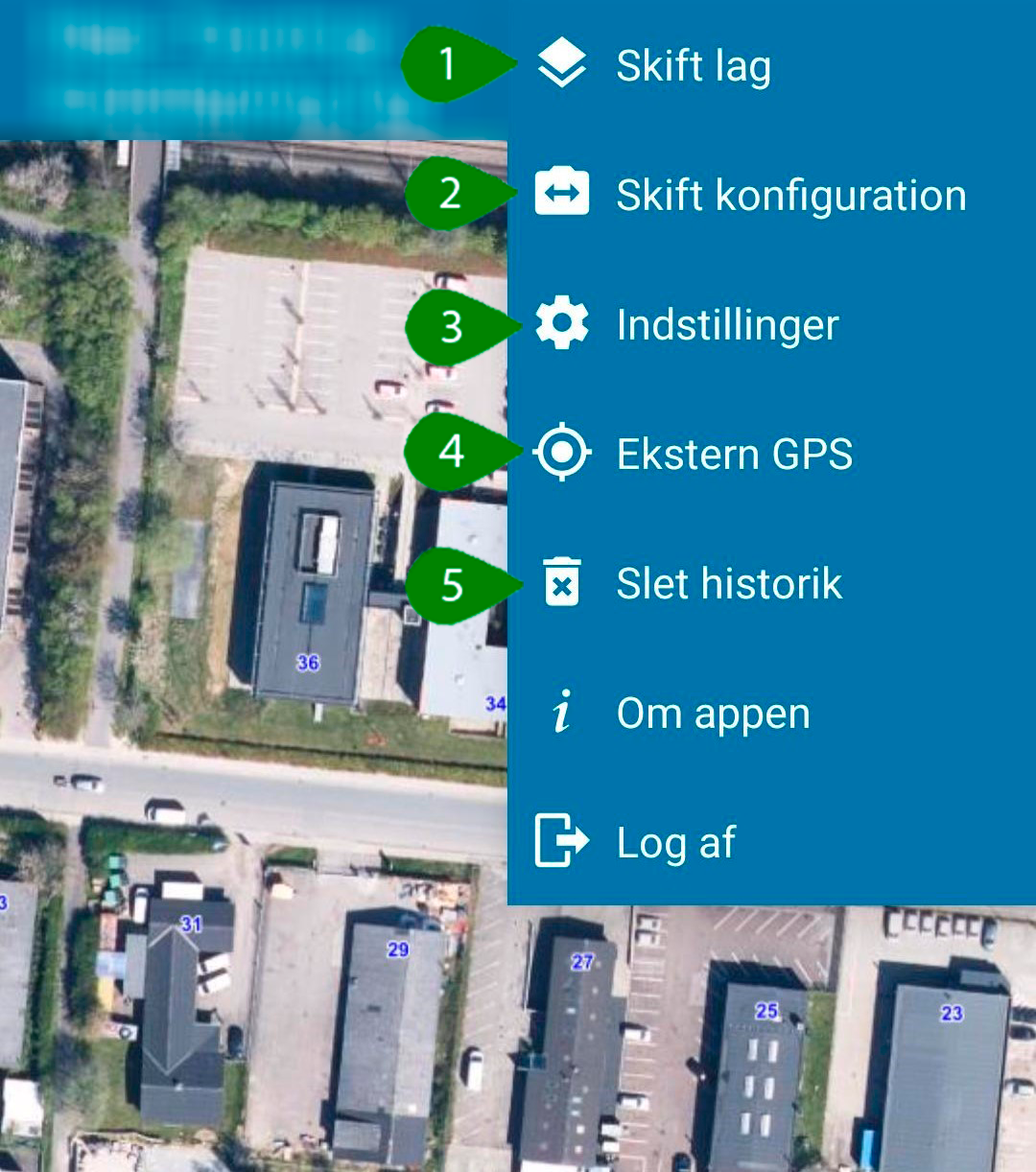
Vælger du tandhjulet(3), som vist på billedet ovenfor, får du vist følgende side:
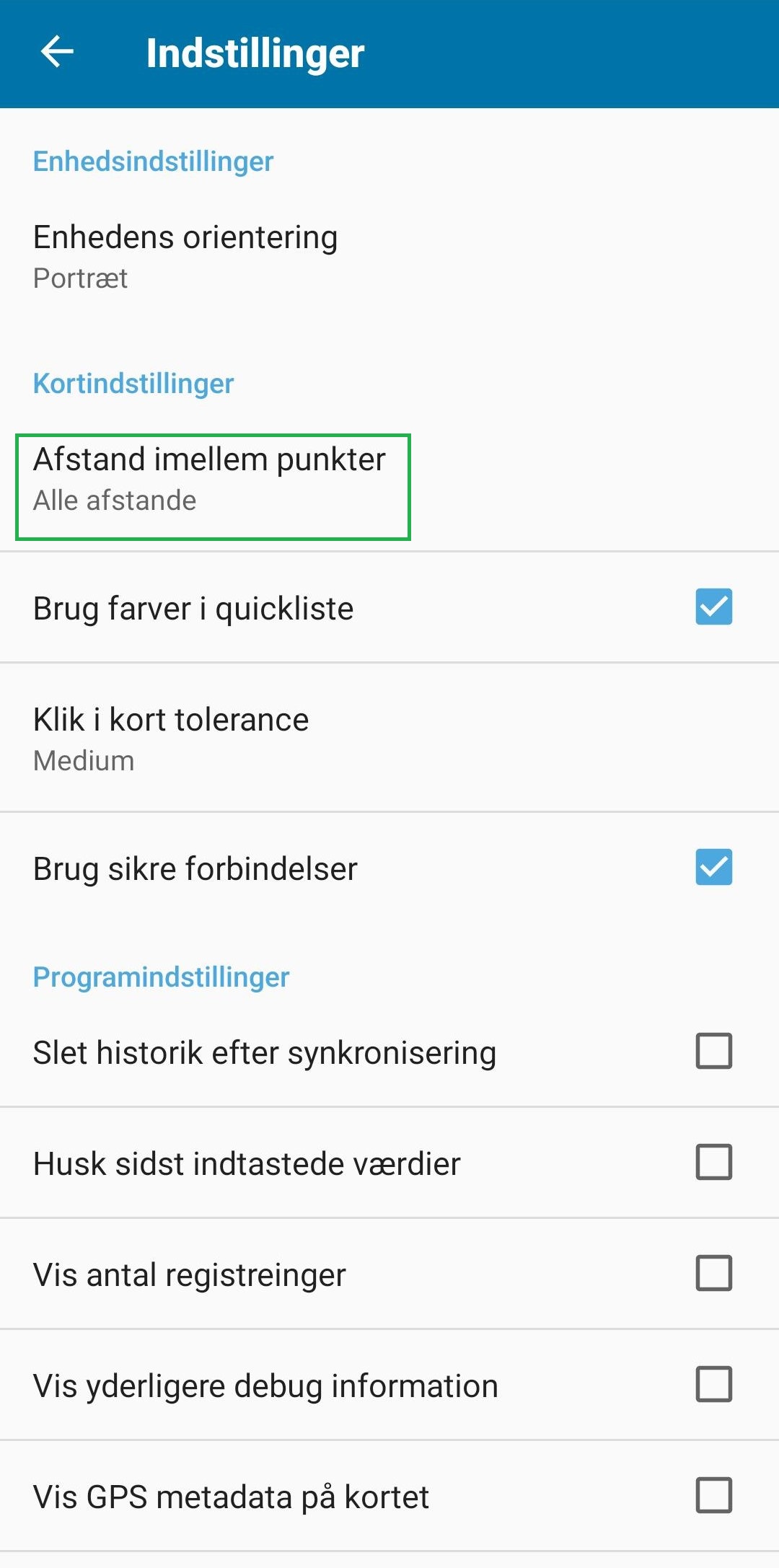
Det er vigtigt, at du vælger hvilken afstand du ønsker mellem punkterne, så du får den rette præcision på logningslinjen.
Du kan logge ud af appen i indstillingerne.
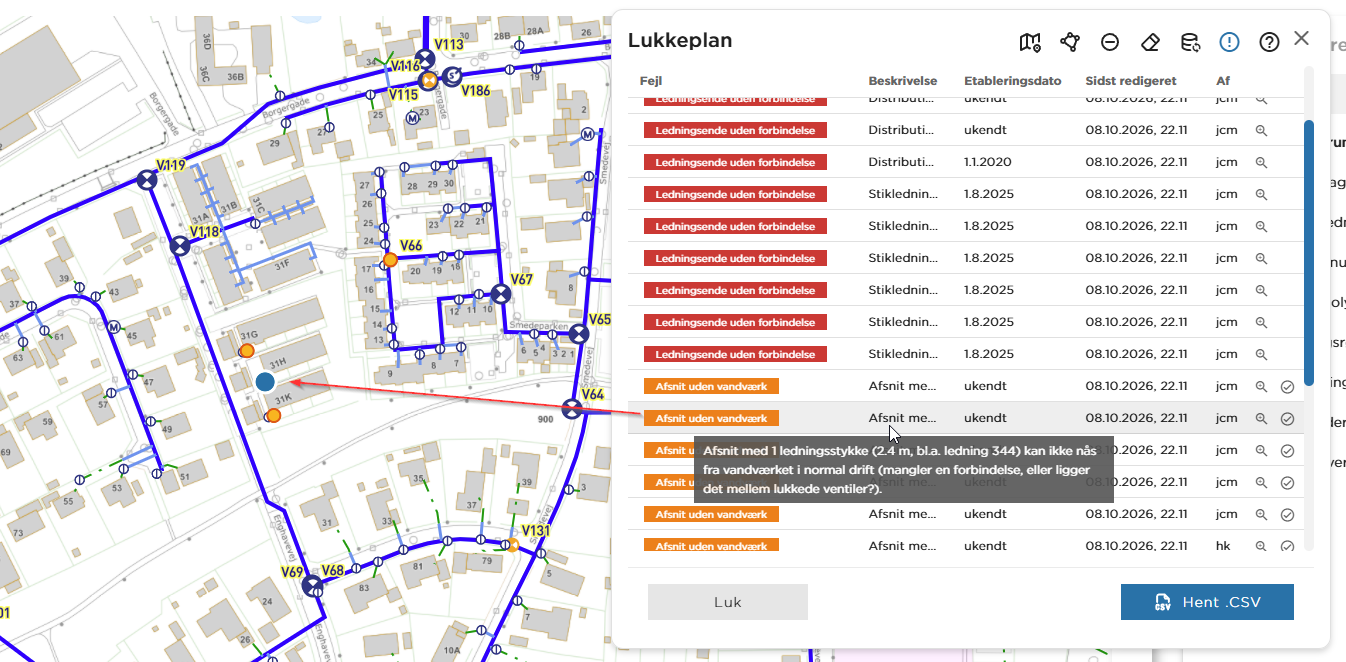
Lukkeplan finder de adresser, der bliver berørt, når forsyningen lukker for vandet eller varmen – ved et akut brud eller en planlagt reparation. Du finder værktøjet i værktøjslinjen øverst. Det ligner en dryppende vandhane.

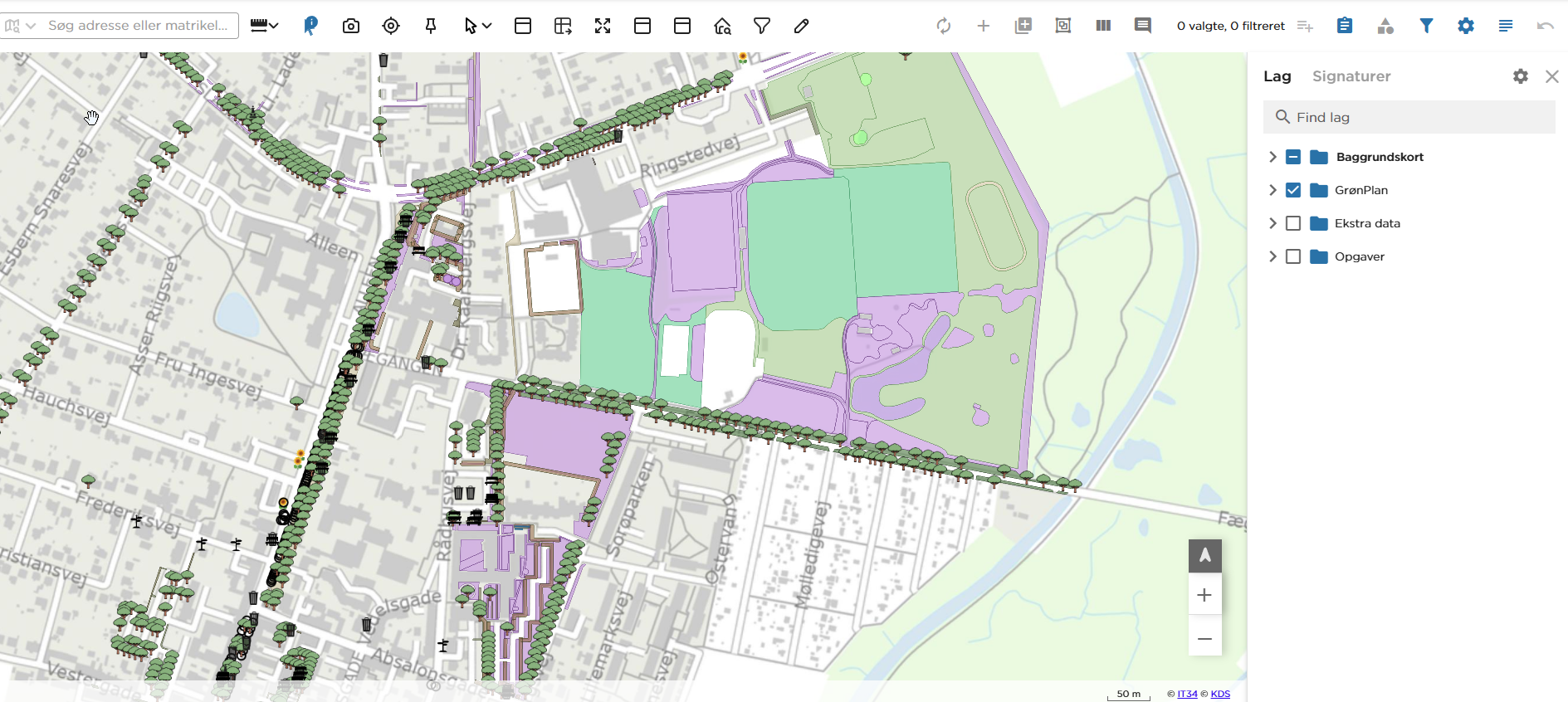
Med digitaliseringsværktøjet opretter og retter du de objekter, der gemmes i projektets datamodel – for eksempel græsflader, bede, hække, træer og belægninger. Det er noget andet end DrawTool, som kun laver midlertidige optegninger i kortet.
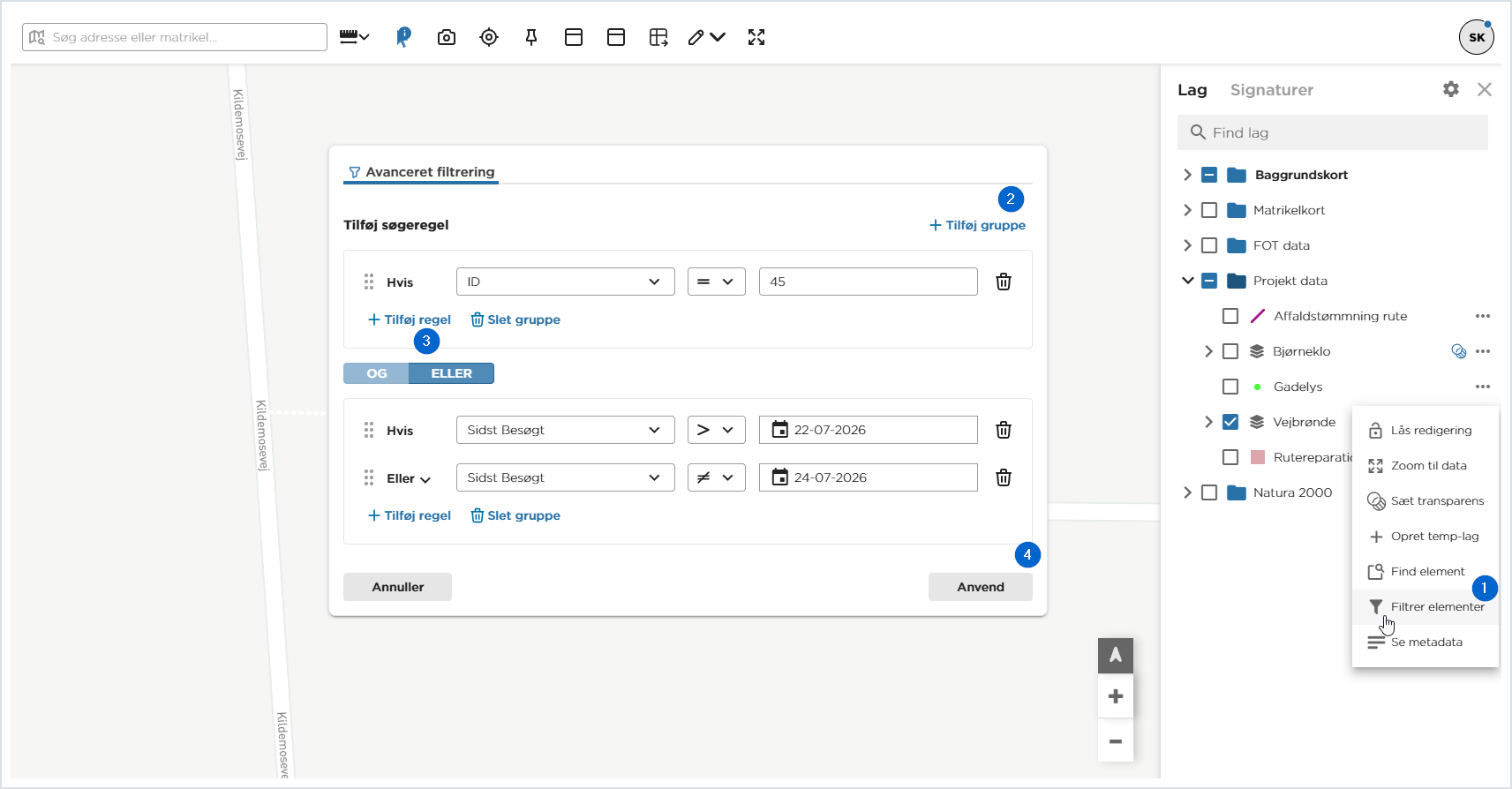
MapView har flere steder, hvor du kan søge i data og skære dem til. Denne vejledning er overblikket: hvilket værktøj løser hvilken opgave, hvordan du kommer fra den enkle søgning til det sammensatte filter, og hvordan du rydder op bagefter.
De enkelte værktøjer i værktøjslinjen er gennemgået trin for trin i vejledningen til værktøjslinjen. Her ser vi på, hvornår du vælger hvad.