
[wpml_language_switcher type="footer" flags=1 native=1 translated=1][/wpml_language_switcher]
Skal du lave statistik og rapporter om jeres opgaveløsning, eller vil du se opgaverne i et program som QGIS?
Denne vejledning guider dig trin for trin i, hvordan du filtrerer, eksporterer og håndterer dine data, så du nemt kan analysere og visualisere dem. Læs videre for at sikre, at du får de data, du har brug for!
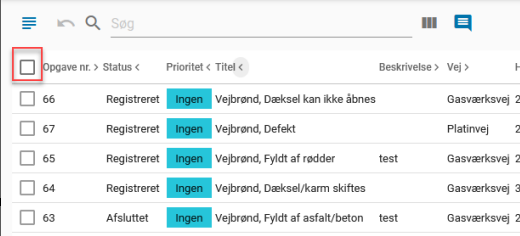
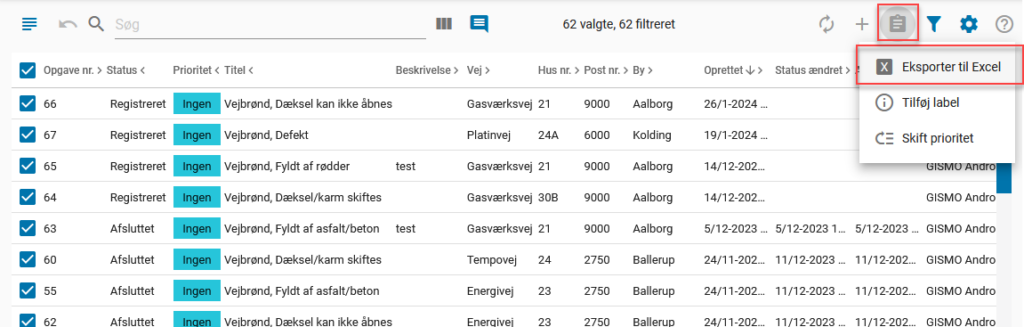
Hvis du skal bruge opgavedata udenfor opgavestyringen, kan du eksportere til XLSX eller CVS ved at følge disse trin:
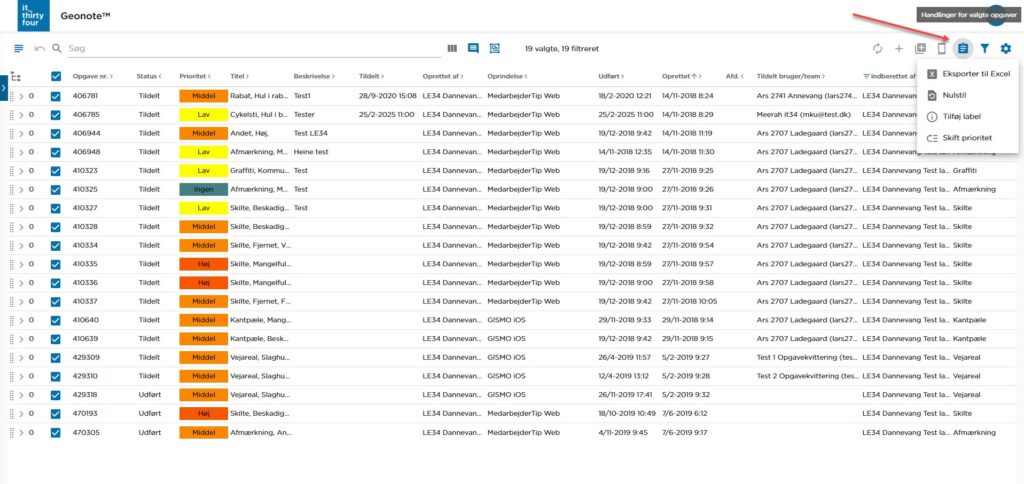
Vælg ‘Eksporter til Excel‘
Der vises nu en pop-up, hvor du kan vælge:
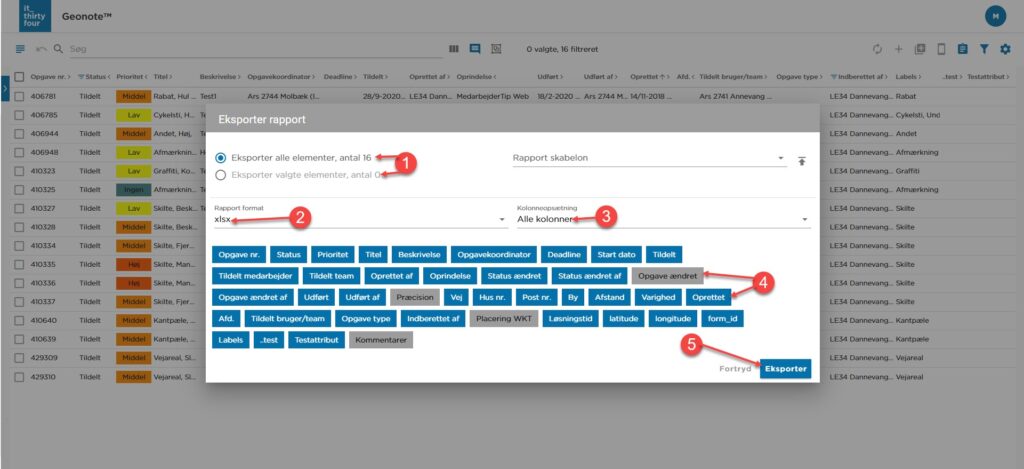
Hvis I har fået opsat en rapportskabelon, kan du vælge den her. Kontakt os, hvis du vil have opsat en rapport – så får I et tilbud.
Hvis du vil eksportere til QGIS eller et andet GIS-system er det vigtigt, at din eksport inkluderer kolonnerne latitude og longitude. Eksporter dine opgaver til CSV eller Excel, og træk så filen over i QGIS, så den bliver tilføjet.
Herunder er et eksempel på, hvordan du kan eksportere til QGIS.
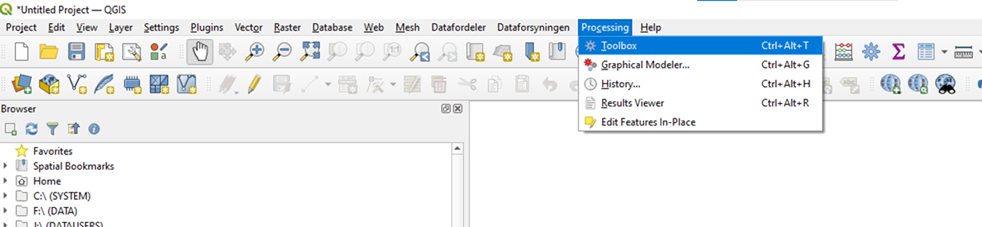
Processing Toolbox åbner i venstre side.
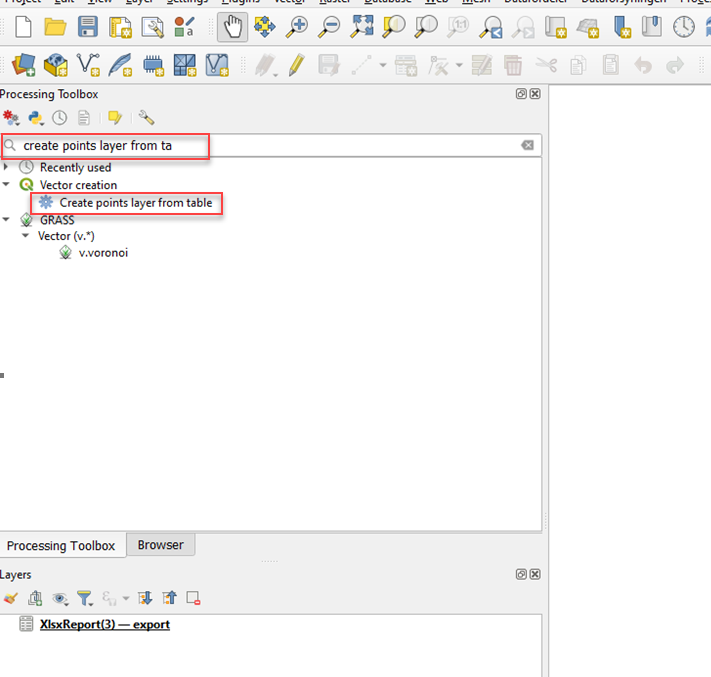
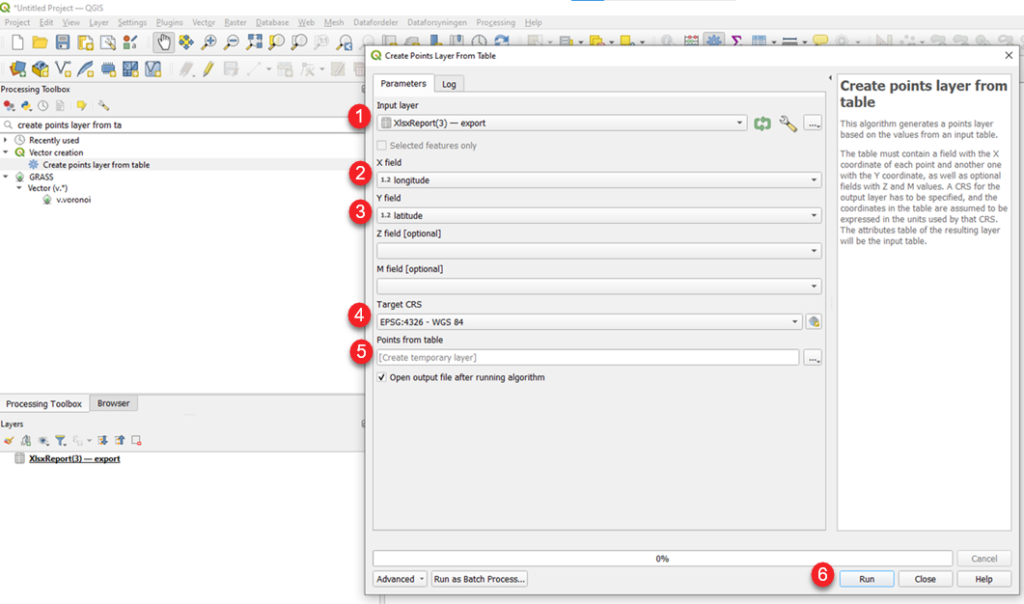
Der vises nu en pop-up, hvor du kan udfylde informationer, som er markeret på nedenstående billede.
Skab overblik over jeres opgaver ved brug af filtrerings-, sorterings- og søgeværktøjerne i Geonote. Gem søgninger til senere, og brug dem til at holde øje med status på opgaverne.
Brug GeoNotes filtrerings- og søgemuligheder til at sortere irrelevante opgaver fra. Det kan du gøre på følgende måder:
# foran opgavenumrene for kun at søge efter dem (f.eks. #66,#55).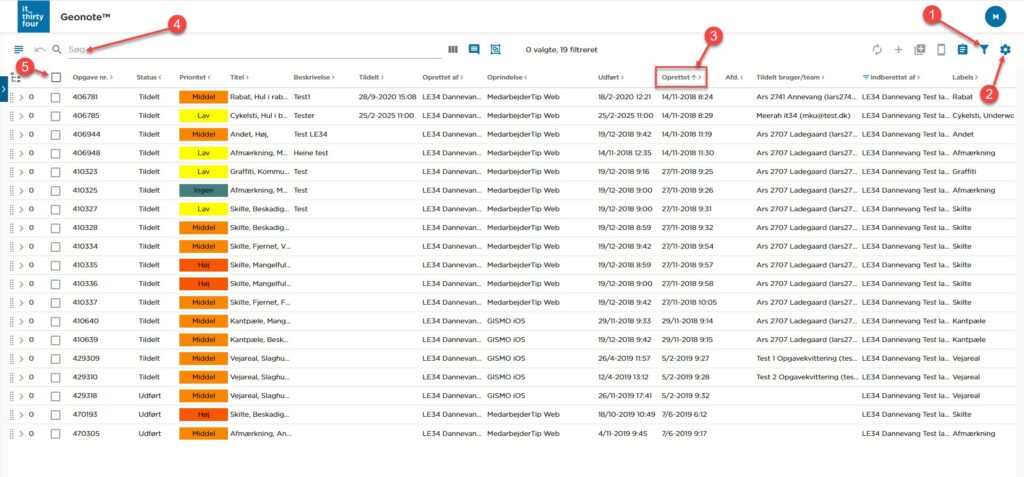
Du kan derefter eksportere de valgte opgaver eller ændre deres prioritet og status ved at klikke på følgende ikon:
Hvis du ofte bruger de samme søgninger og filtreringer, kan du gemme dem som et af følgende filtre:
Se denne video for at lære, hvordan du gemmer et filter.
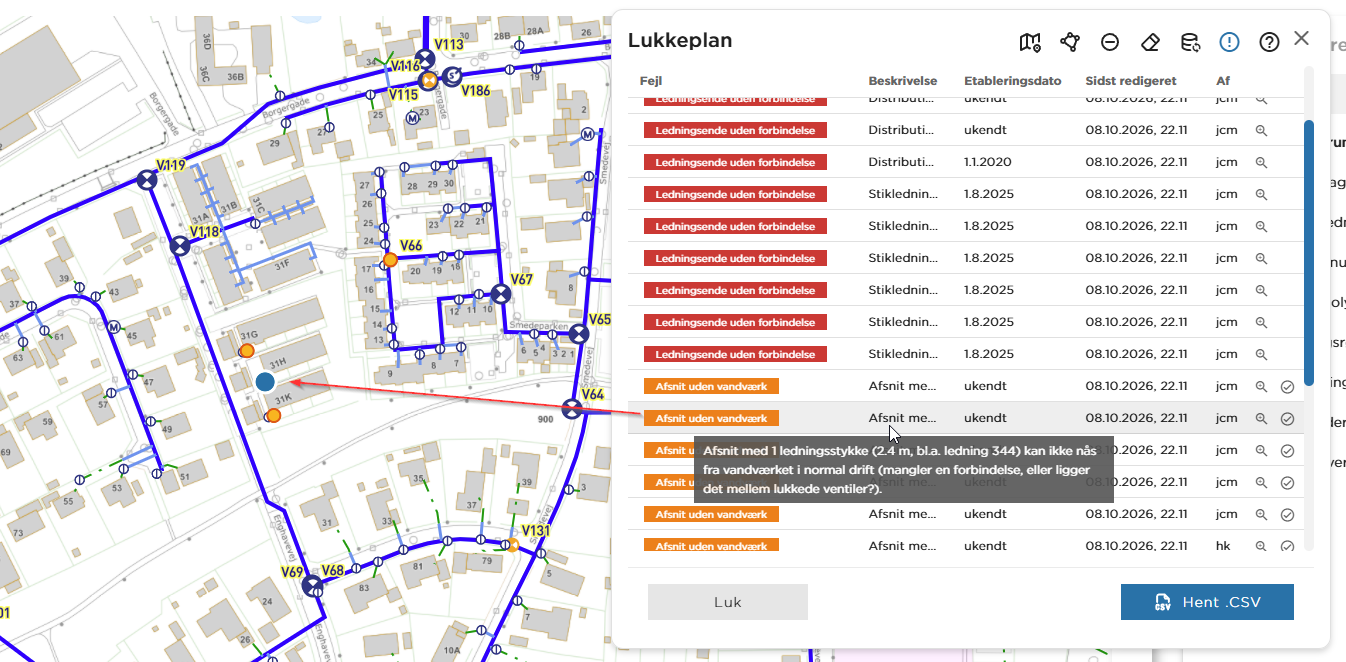
Lukkeplan finder de adresser, der bliver berørt, når forsyningen lukker for vandet eller varmen – ved et akut brud eller en planlagt reparation. Du finder værktøjet i værktøjslinjen øverst. Det ligner en dryppende vandhane.

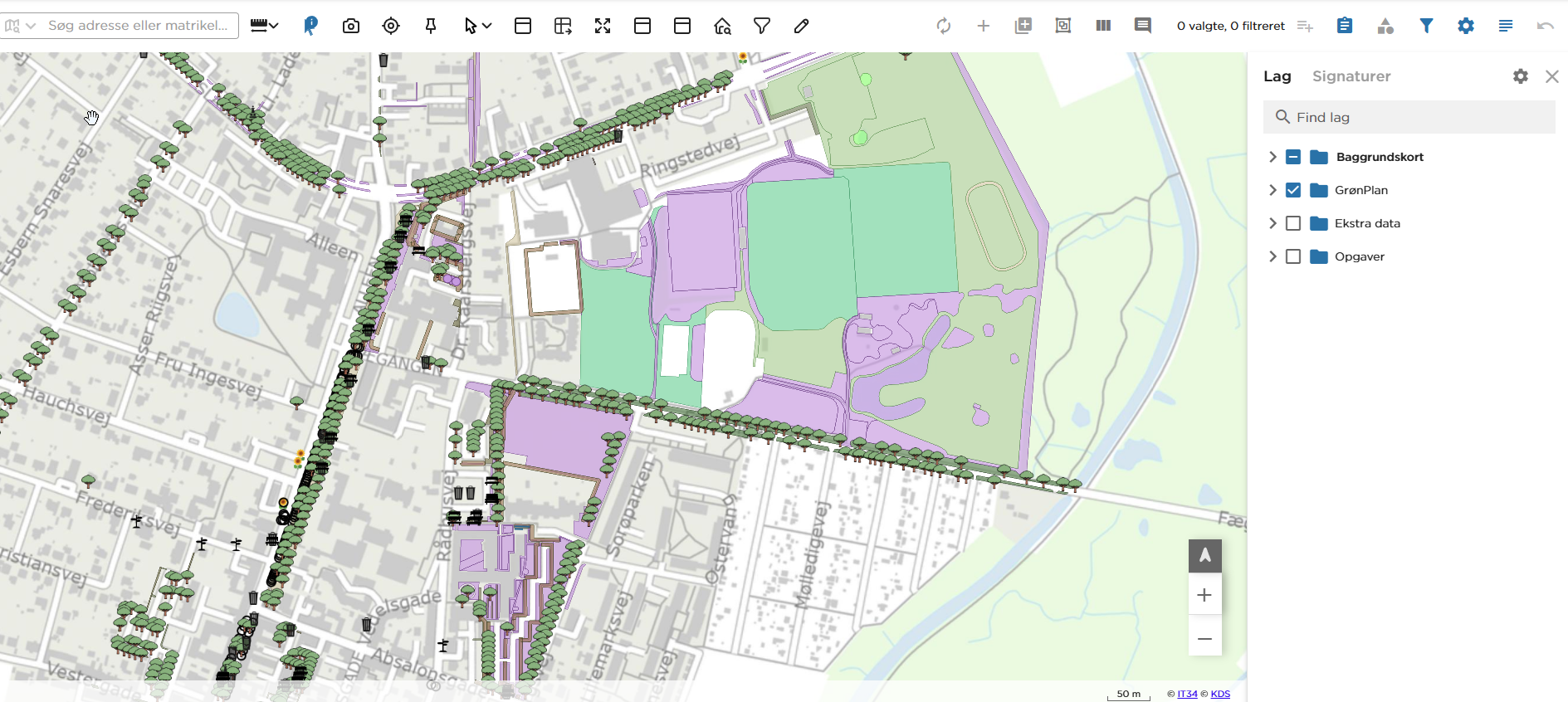
Med digitaliseringsværktøjet opretter og retter du de objekter, der gemmes i projektets datamodel – for eksempel græsflader, bede, hække, træer og belægninger. Det er noget andet end DrawTool, som kun laver midlertidige optegninger i kortet.
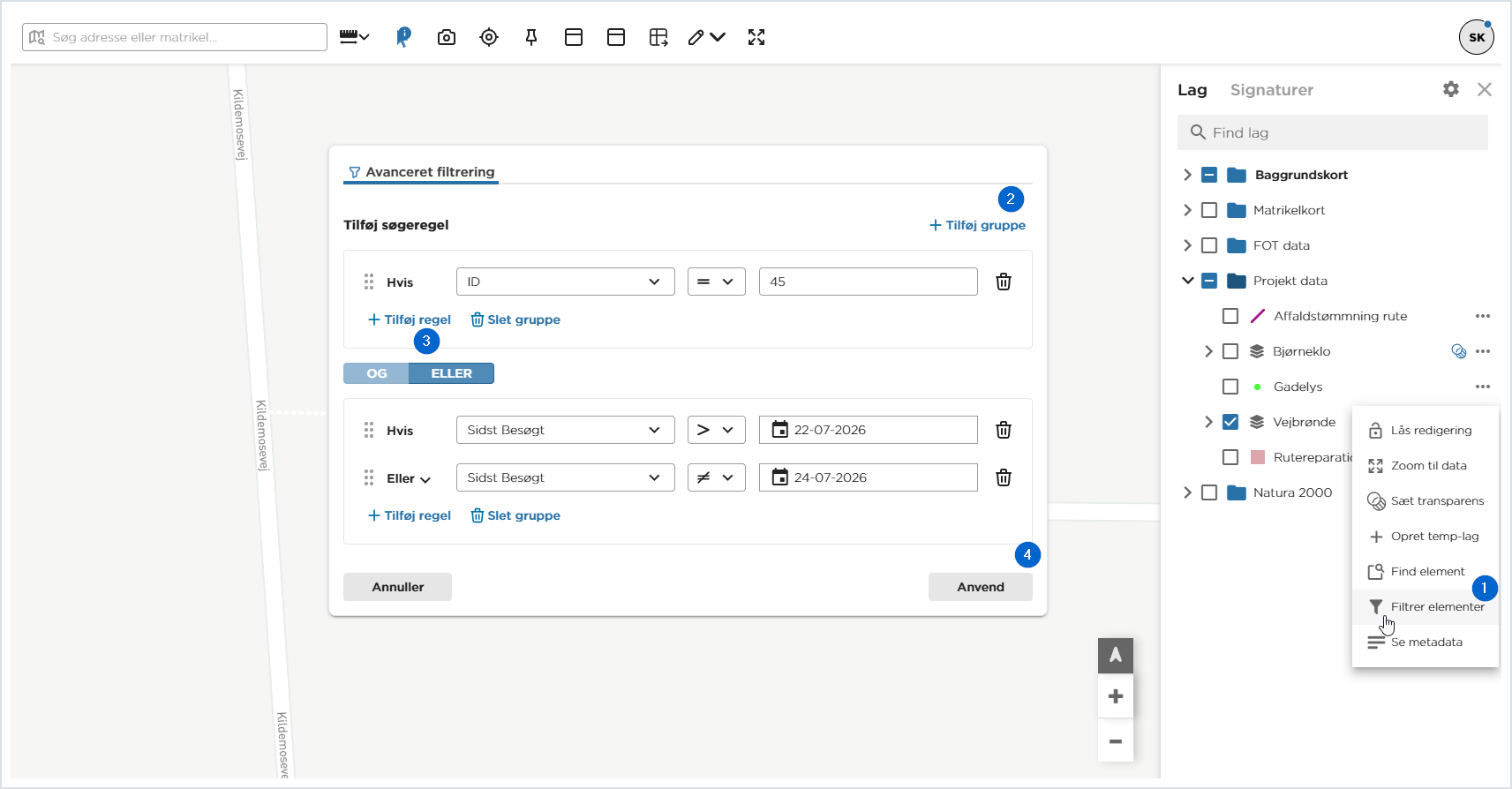
MapView har flere steder, hvor du kan søge i data og skære dem til. Denne vejledning er overblikket: hvilket værktøj løser hvilken opgave, hvordan du kommer fra den enkle søgning til det sammensatte filter, og hvordan du rydder op bagefter.
De enkelte værktøjer i værktøjslinjen er gennemgået trin for trin i vejledningen til værktøjslinjen. Her ser vi på, hvornår du vælger hvad.