
[wpml_language_switcher type="footer" flags=1 native=1 translated=1][/wpml_language_switcher]
Velkommen til MapView! I denne vejledning kan du lære, hvordan du bruger MapViews funktioner til at skabe overblik og fremsøge data.
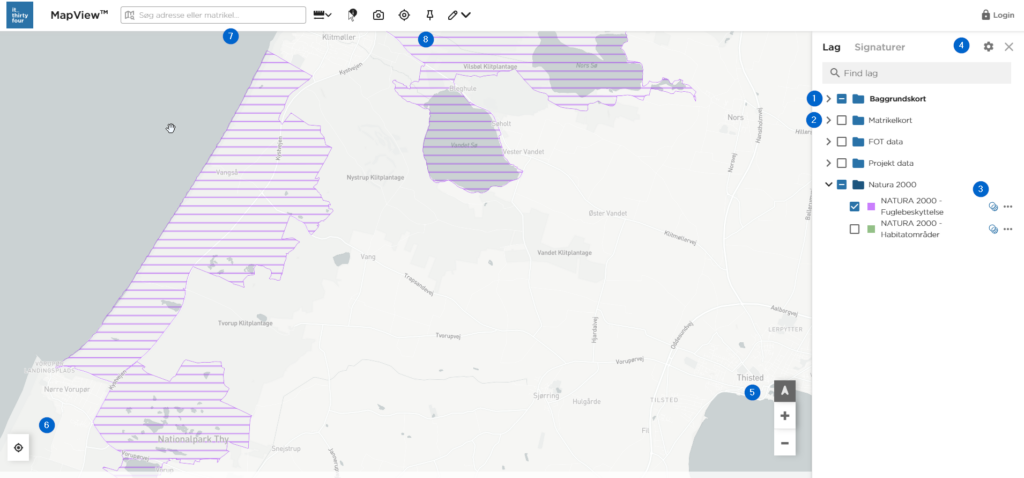
På kortet herunder er et overblik over funktionerne på en kortvisning, som den ser ud når du åbner MapView og zoomer ind på et område.
(1) Vælg baggrundskort blandt de tilgængelige kort.
(2) Slå lag til og fra. Brug afkrydsningsfeltet ud for en laggruppe for at slå alle lag i gruppen til eller fra på én gang.
(3) Åbn lagmenuen for det enkelte lag via de tre prikker.
(4) Åbn fælles lagindstillinger.
(5) Zoom ind og ud og nulstil kortet til at være orienteret mod nord.
(6) Vis din aktuelle placering i kortet.
(7) Søg efter en adresse eller et matrikelnummer.
(8) Brug kortværktøjerne i værktøjslinjen.
I lagpanelet kan du slå lag til og fra, udvide laggrupper og åbne værktøjer for det enkelte lag. Klik på de tre prikker ud for et lag for at åbne lagmenuen.
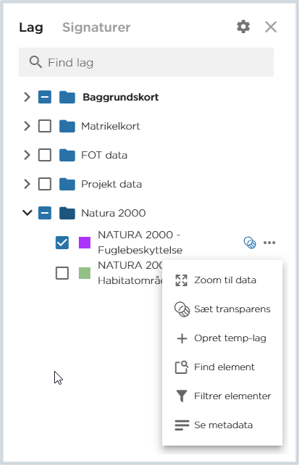
Zoom til data: Tilpasser kortudsnittet, så alle objekter i laget vises.
Sæt transparens: Justerer lagets gennemsigtighed.
Opret temp-lag: Opretter et midlertidigt lag, som kan vise en valgt attribut som tekst i kortet.
Find element: Søger efter objekter i laget.
Filtrer elementer: Begrænser, hvilke objekter der vises.
Se metadata: Viser oplysninger om laget.
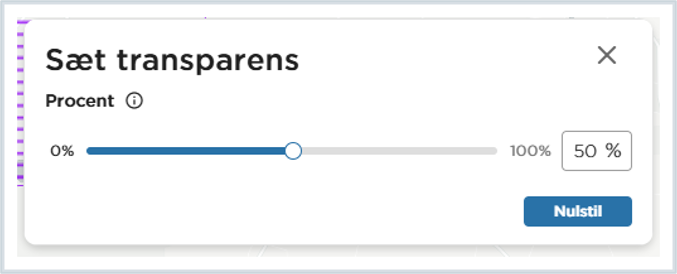
Brug skyderen eller procentfeltet til at justere lagets gennemsigtighed. Klik på Nulstil for at vende tilbage til standardvisningen.
Opret temp-lag gør det muligt midlertidigt at tilføje udvalgte data til kortvisningen, så du bedre kan få overblik.
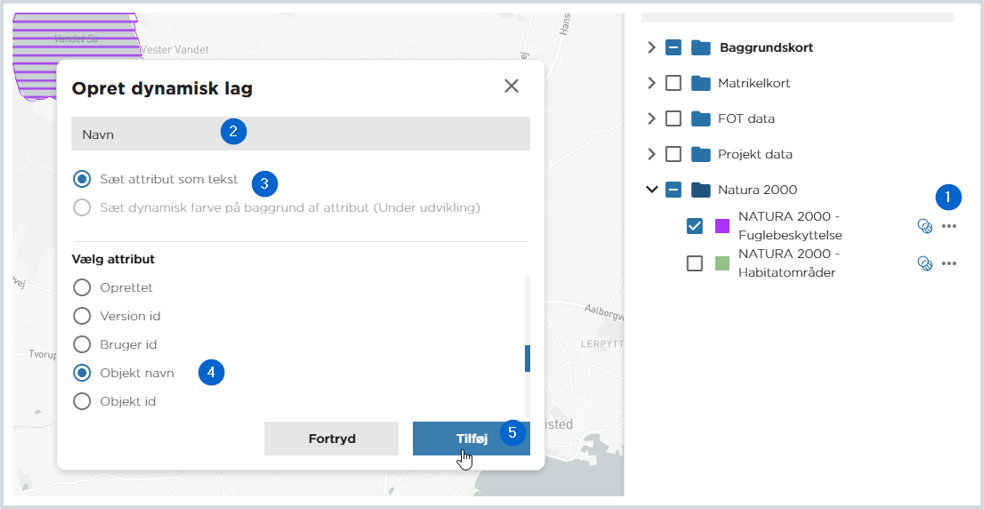
(1) Åbn lagmenuen, og vælg Opret temp-lag.
(2) Indtast et navn til det nye lag.
(3) Vælg, om laget skal vise attributter som tekst.
(4) Vælg den attribut, der skal vises i kortet.
(5) Klik på Tilføj.
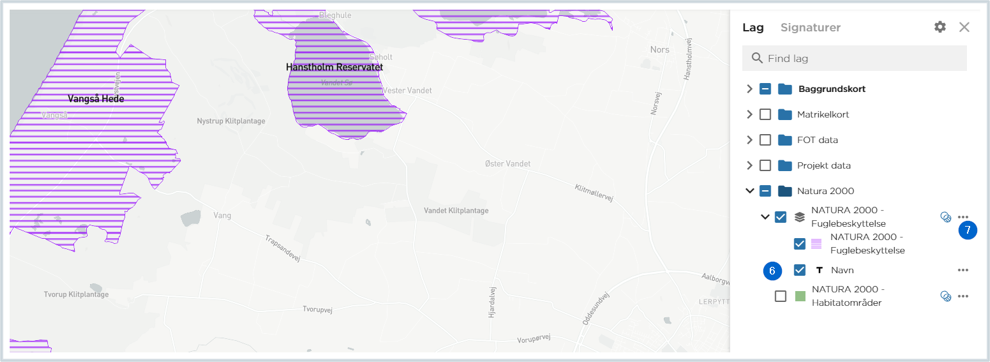
Når du har oprettet laget, bliver den valgte attribut tilføjet til kortet. Det midlertidige lag ligger i lagpanelet under det lag, det trækker data fra.
(6) Slå tekstlaget til eller fra i lagpanelet.
(7) Åbn menuen ud for laget, hvis du vil bruge lagets værktøjer eller fjerne laget.
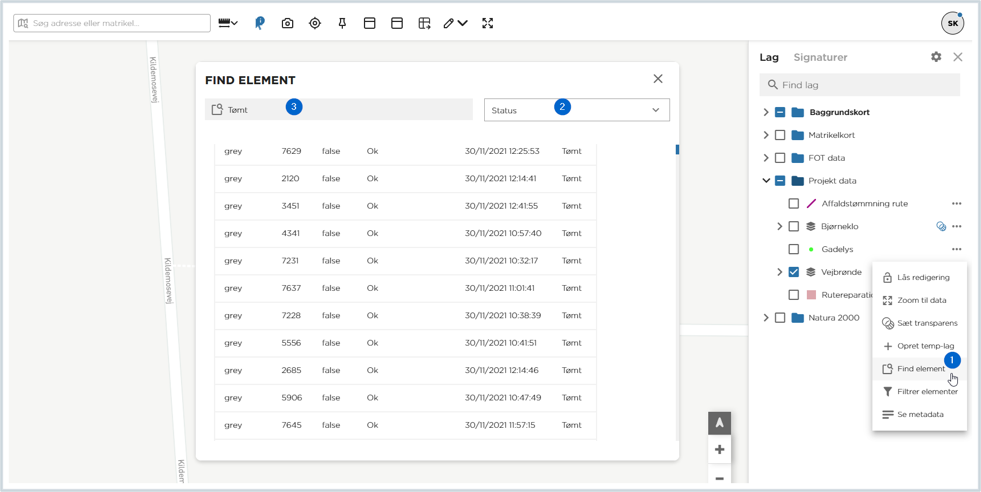
Brug Find element til at søge i et lag ud fra en valgt attribut.
(1) Åbn lagmenuen, og vælg Find element.
(2) Vælg den attribut, du vil søge i, i rullemenuen.
(3) Indtast søgeteksten. Resultatlisten viser de objekter, der matcher søgningen.
(4) Klik på et resultat for at finde og fremhæve objektet i kortet.
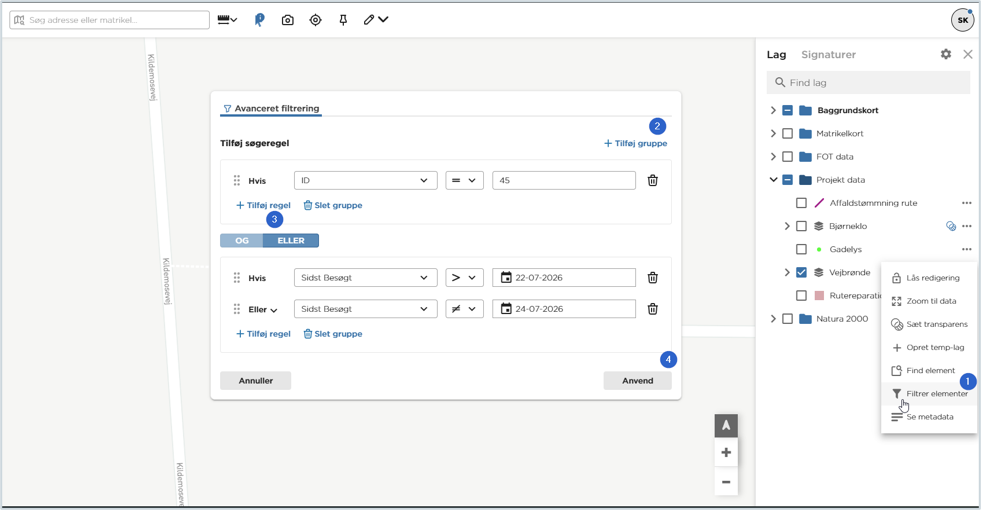
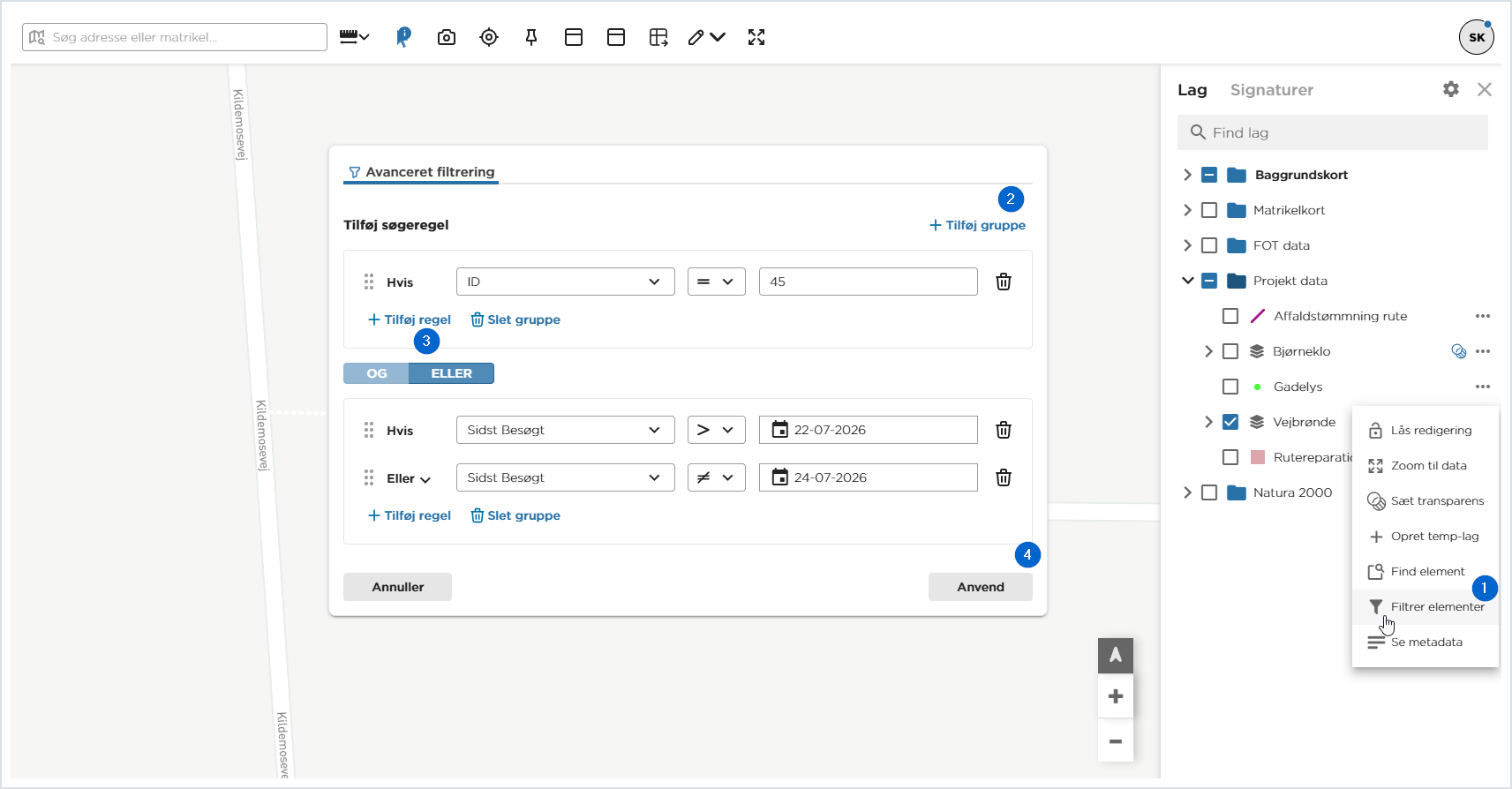
Brug Filtrer elementer til at begrænse, hvilke objekter der vises i laget.
(1) Åbn lagmenuen, og vælg Filtrer elementer.
(2) Tilføj en gruppe, hvis filteret skal indeholde flere regelsæt.
(3) Vælg attribut, operator og værdi. Brug OG eller ELLER til at styre, hvordan reglerne kombineres.
(4) Klik på Anvend. Kortet viser kun de objekter, der opfylder filteret.
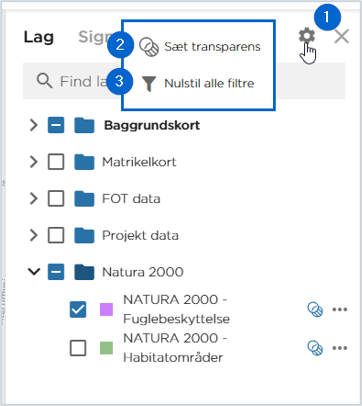
(1) Åbn fælles lagindstillinger. Klik på tandhjulet øverst i lagpanelet for at åbne menuen.
(2) Sæt transparens for alle lag. Brug funktionen til at ændre gennemsigtigheden for lagene i kortvisningen.
(3) Nulstil alle filtre. Fjerner aktive filtre, så lagene igen viser alle relevante elementer.
Værktøjslinjen øverst i kortet samler de funktioner, du bruger direkte i kortvisningen.
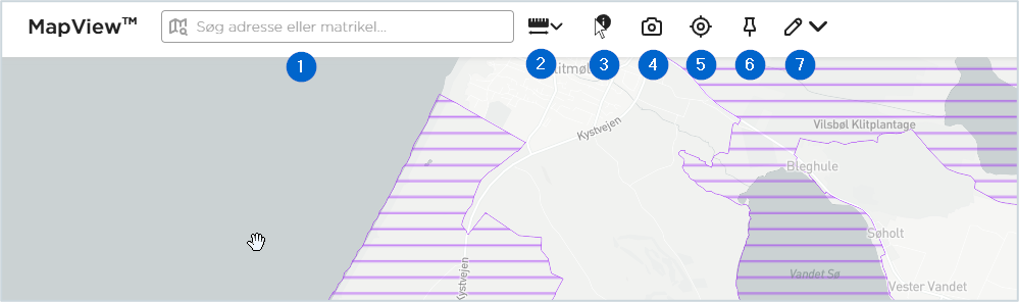
(1) Søg: Find en adresse eller et matrikelnummer.
(2) Mål: Mål afstand eller areal. Dobbeltklik for at afslutte målingen.
(3) Klik for info: Vis oplysninger om objekter i kortet.
(4) Eksportér til PDF: Opret en PDF af kortvisningen.
(5) Koordinater info: Vis koordinater for et valgt punkt.
(6) Zoom til koordinat: Find en position ud fra koordinater.
(7) DrawTool: Tegn og annotér i kortet.
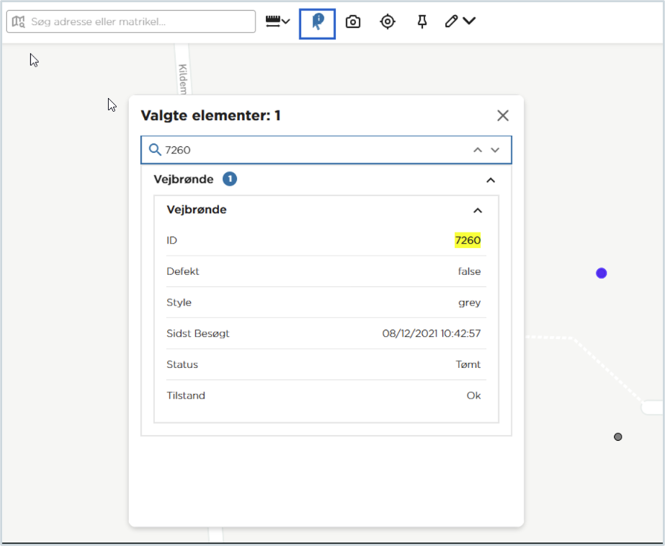
(1) Aktivér Klik for info i værktøjslinjen.
(2) Klik på et objekt i kortet. Panelet Valgte elementer åbnes.
(3) Åbn detaljevisningen for at se objektets attributter. Brug søgefeltet til hurtigt at finde en bestemt attribut eller værdi.
Når kortudsnit, synlige lag og eventuelle optegninger er klar, kan du eksportere kortet til en PDF-fil.
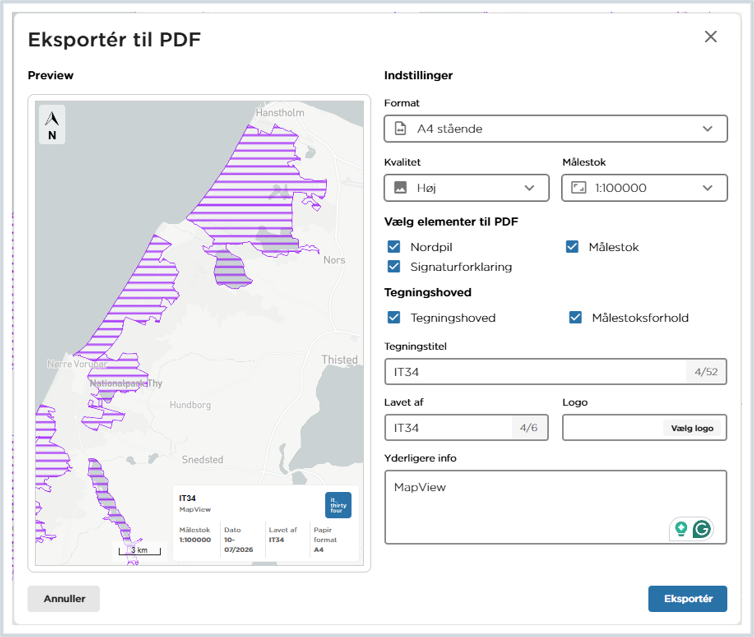
(1) Vælg format, for eksempel A4 stående eller liggende.
(2) Vælg kvalitet og målestok.
(3) Vælg, hvilke elementer der skal med i PDF-filen, for eksempel nordpil, signaturforklaring og målestok.
(4) Udfyld tegningshovedet med titel, Lavetaf, logo og yderligere information.
(5) Klik på Eksportér, når du er klar.
| Tip: Centrer det ønskede kortudsnit i kortet, før du eksporterer. PDF-filen tager udgangspunkt i den aktuelle kortvisning. |
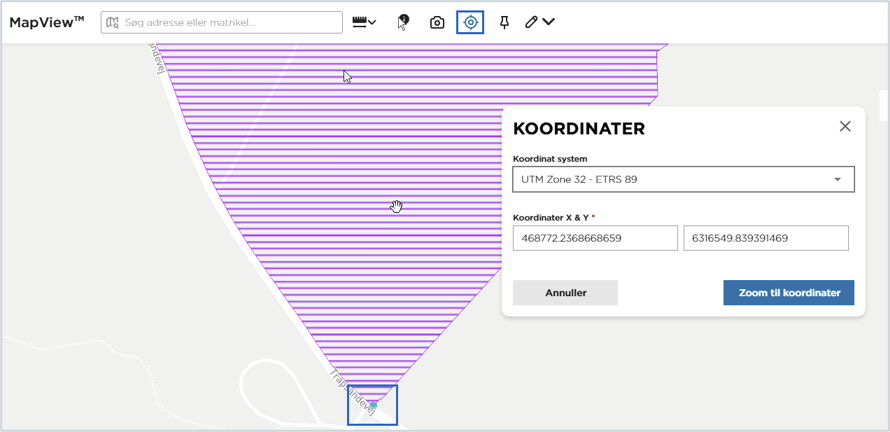
(1) Vælg koordinatsystem.
(2) Indtast X- og Y-koordinaterne.
(3) Klik på Zoom til koordinater. Kortet zoomer til den angivne position.
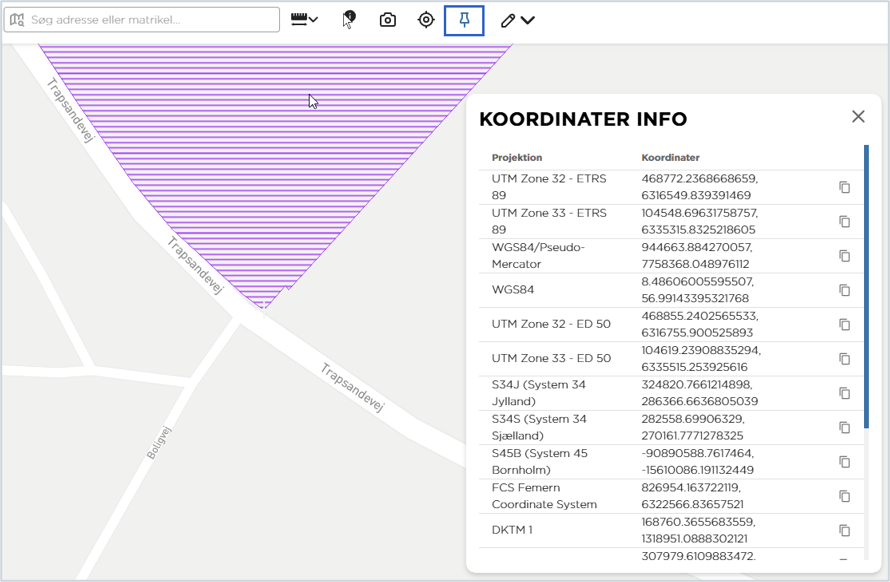
(1) Aktivér værktøjet Koordinater info.
(2) Klik på et punkt i kortet. Koordinaterne vises i flere koordinatsystemer.
(3) Brug kopieringsikonet ud for den ønskede koordinat, hvis værdien skal bruges et andet sted.
Med DrawTool kan du tegne, annotere og redigere midlertidige optegninger direkte i kortet.
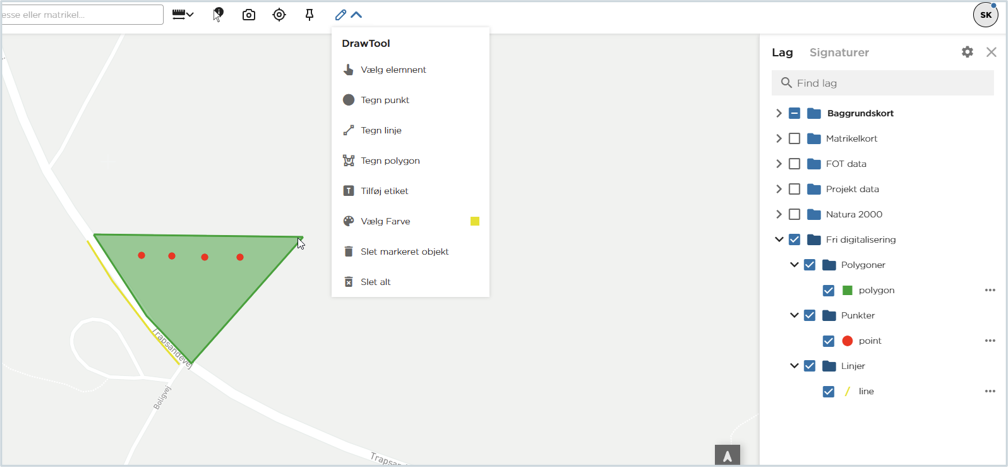
(1) Vælg element, hvis du vil markere en eksisterende optegning.
(2) Tegn et punkt, en linje eller en polygon. Dobbeltklik for at afslutte en linje eller polygon.
(3) Tilføj etiket, hvis der skal stå tekst i kortet.
(4) Vælg farve for nye optegninger.
(5) Brug Slet markeret objekt eller Slet alt for at rydde optegninger.
| Resultat: Optegningerne vises i lagpanelet under Fri digitalisering med separate lag for polygoner, punkter og linjer. |
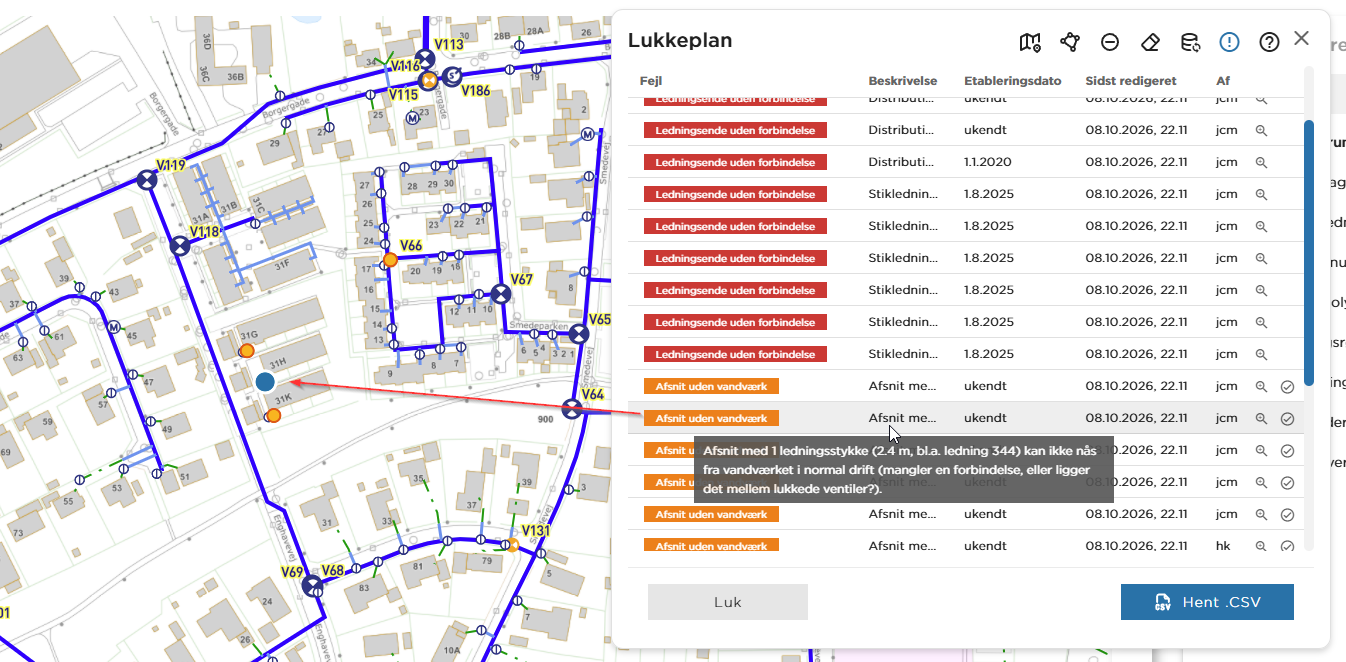
Lukkeplan finder de adresser, der bliver berørt, når forsyningen lukker for vandet eller varmen – ved et akut brud eller en planlagt reparation. Du finder værktøjet i værktøjslinjen øverst. Det ligner en dryppende vandhane.

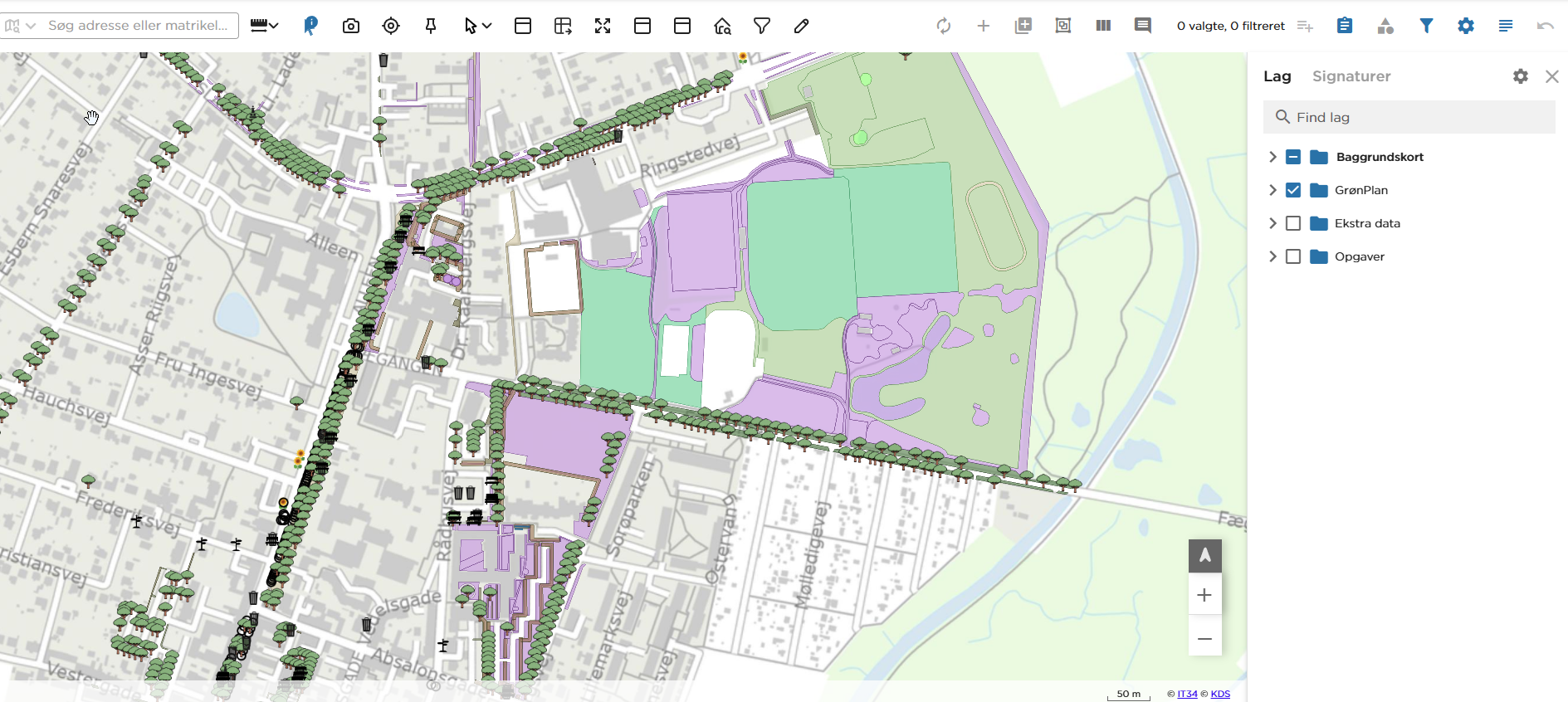
Med digitaliseringsværktøjet opretter og retter du de objekter, der gemmes i projektets datamodel – for eksempel græsflader, bede, hække, træer og belægninger. Det er noget andet end DrawTool, som kun laver midlertidige optegninger i kortet.
MapView har flere steder, hvor du kan søge i data og skære dem til. Denne vejledning er overblikket: hvilket værktøj løser hvilken opgave, hvordan du kommer fra den enkle søgning til det sammensatte filter, og hvordan du rydder op bagefter.
De enkelte værktøjer i værktøjslinjen er gennemgået trin for trin i vejledningen til værktøjslinjen. Her ser vi på, hvornår du vælger hvad.