

For at ændre besøgsdatoen på inden-/udendørshenvendelser skal man tilgå Automatiske handlinger under administrationsfanen.
Vær opmærksom på at navnene specificeret i denne vejledning tager udgangspunkt i standardopsætningen af Geonote Skadedyr, navnene i dit projekt kan derfor godt afvige i navngivning og/eller nummerering.
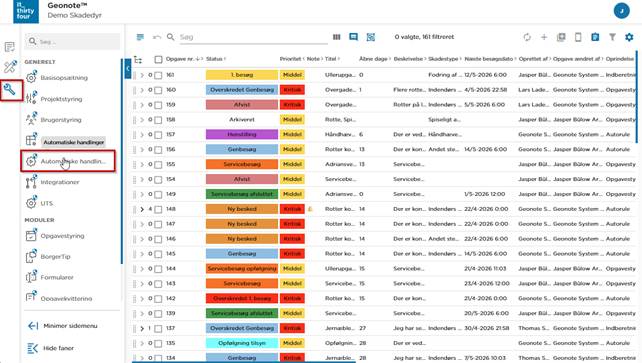
Der kan være RIGTIG mange automatiske handlinger, og derfor kan man med god grund starte med at søge efter de regler man skal rette.
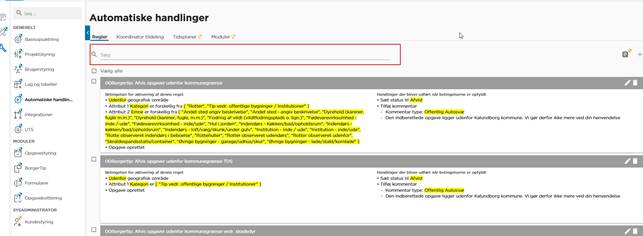
I tilfælde af servicemålene ved nye henvendelser skal man rette nedenstående 2 regler – hvis det derimod omhandler genåbning af afsluttede sager indenfor 28 dage se Genåbnede sager.
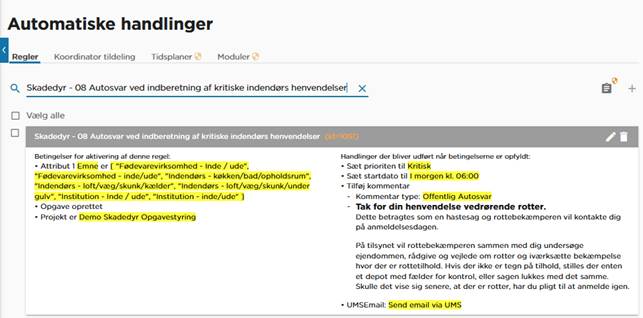
- Kritiske (indendørs) henvendelser: Skadedyr – 08 Autosvar ved indberetning af kritiske indendørs henvendelser
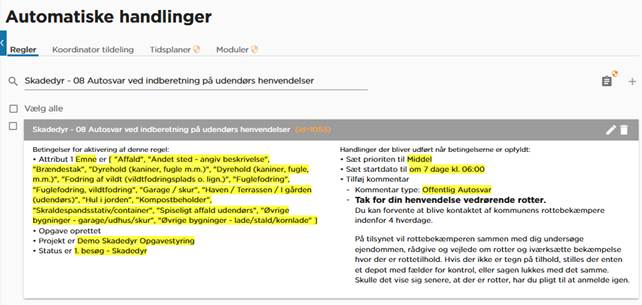
- Middel (udendørs) henvendelser: Skadedyr – 08 Autosvar ved indberetning på udendørs henvendelser
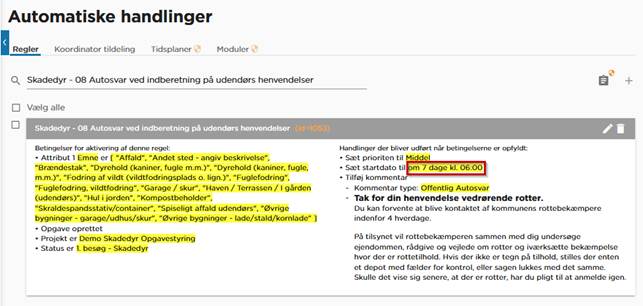
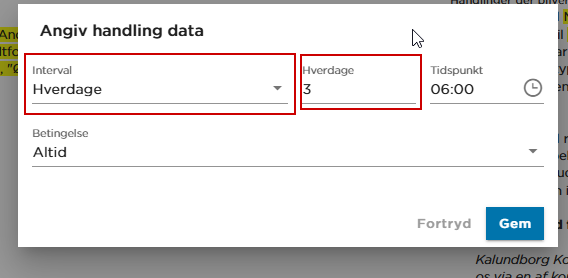
For at ændre servicemålene klikkes der på ”Sæt startdato til …”
Så bliver man mødt med en pop-up hvor servicemålet kan konfigureres.
Under interval kan det vælges om der ønskes at anvende dage, hverdage, uger m.m.
Under dage tages der stilling til antal dage man ønsker at besøgsdatoen skal sættes til når der modtages en ny henvendelse
Genåbnede sager
Hvis servicemålene for sager der genåbnes indenfor 28 dage skal tilpasses gøres det via autoreglerne:
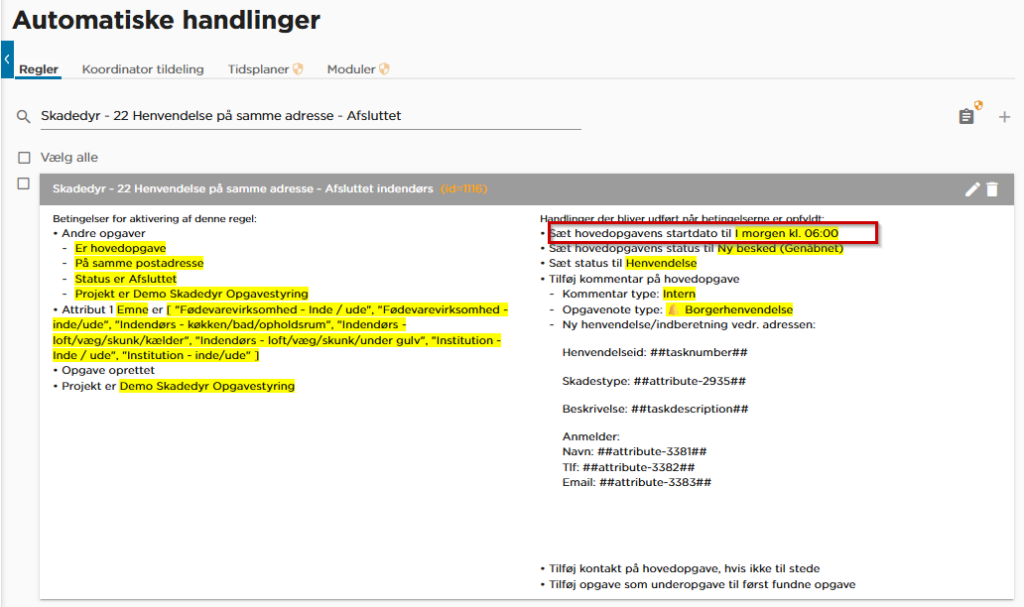
- Ny henvendelse er kritisk (indendørs): Skadedyr – 22 Henvendelse på samme adresse – Afsluttet indendørs
Her rettes “Sæt hovedopgavens startdato til …”
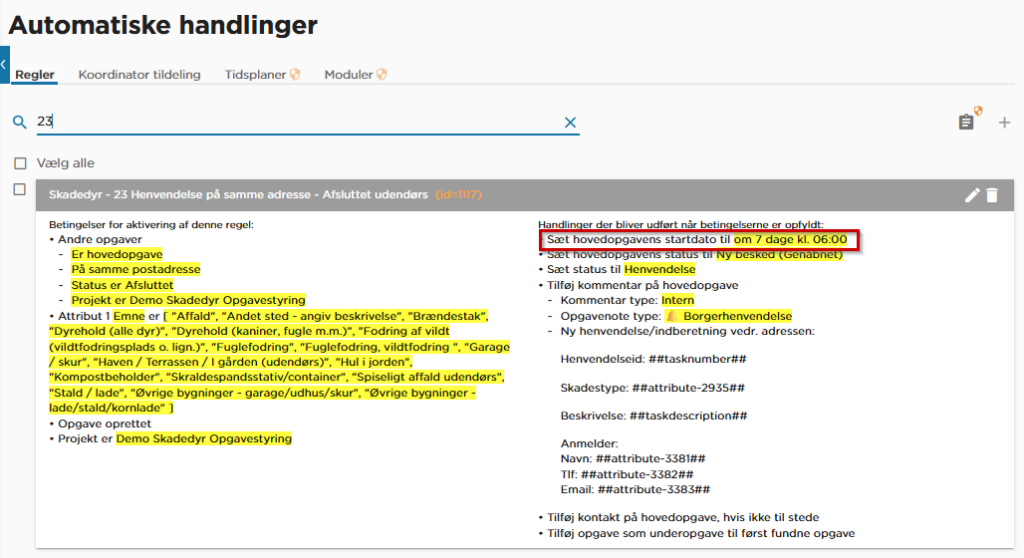
- Ny henvendelse er middel (udendørs): Skadedyr – 23 Henvendelse på samme adresse – Afsluttet udendørs
Igen rettes “Sæt hovedopgavens startdato til …”
Ændring i autosvar til borger
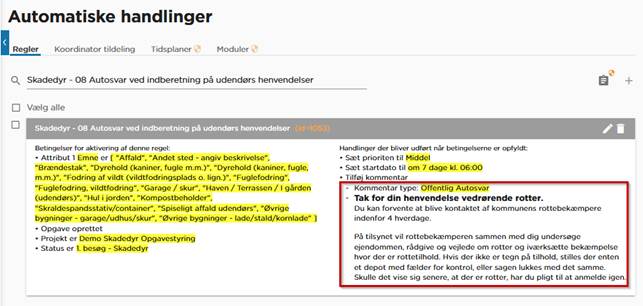
Der udsendes beskeder – både med autoregler og via en borgertip pop-up som fortæller om servicemålet, disse rettes på følgende vis:
Autoregler:
I samme autoregel som startdatoen blev ændret Skadedyr – 08 Autosvar ved indberetning på udendørs henvendelser. Skal handlingen ”Tilføj kommentar” redigeres.
Klik på handlingen for at åbne op for tekstredigering.
Bekræftelses pop-up:
Tilgå ”Formularer”
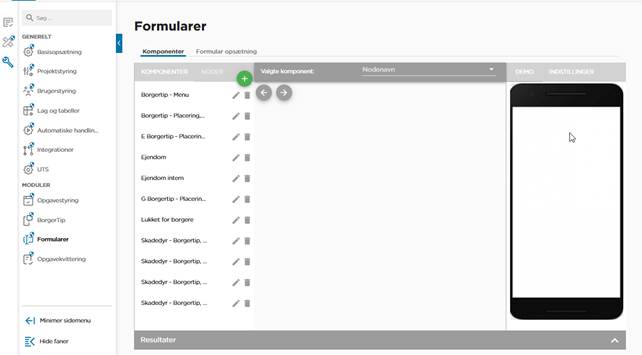
Gå til det komponent som hedder
”Skadedyr – Borgertip, placering + navn | udendørs”
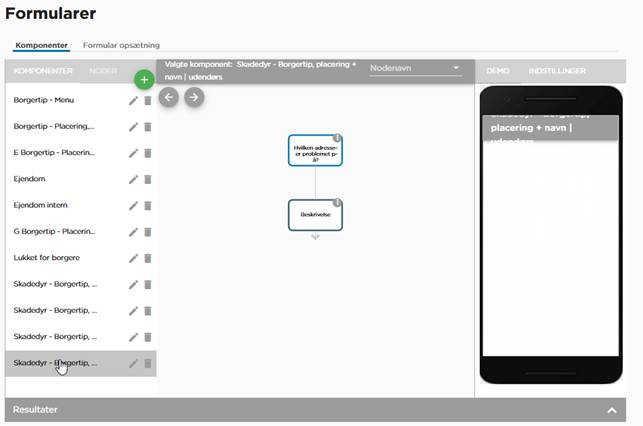
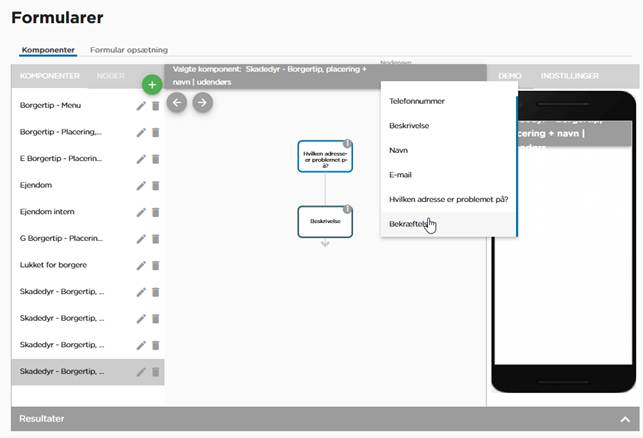
Tilgå noden som hedder ”Bekræftelse” – den kan vælges i drop down menuen som set på nedenstående billede.
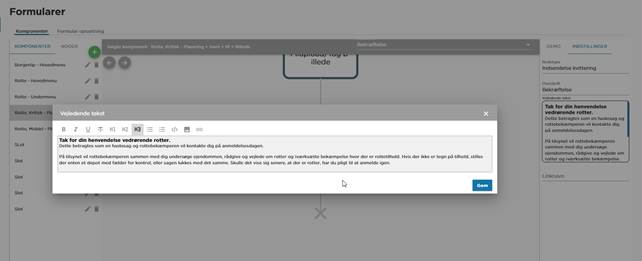
Nu klikkes der på ”Indstillinger” og herefter på tekstboksen med ”Vejledende tekst”
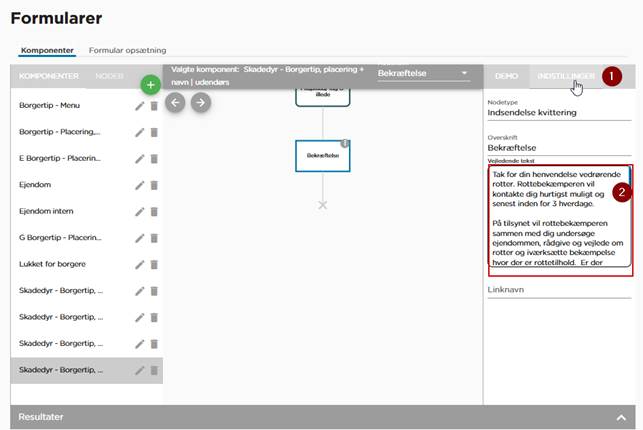
Nu åbnes et tekstredigeringsvindue og her kan bekræftelsesbeskeden rettes