
[wpml_language_switcher type="footer" flags=1 native=1 translated=1][/wpml_language_switcher]
Skab overblik over jeres opgaver ved brug af filtrerings-, sorterings- og søgeværktøjerne i Geonote. Gem søgninger til senere, og brug dem til at holde øje med status på opgaverne.
Brug GeoNotes filtrerings- og søgemuligheder til at sortere irrelevante opgaver fra. Det kan du gøre på følgende måder:
# foran opgavenumrene for kun at søge efter dem (f.eks. #66,#55).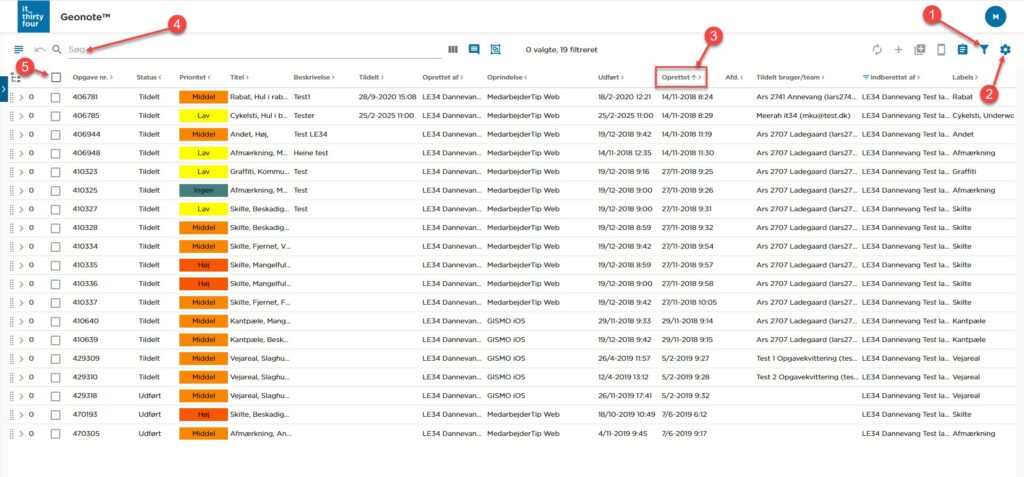
Du kan derefter eksportere de valgte opgaver eller ændre deres prioritet og status ved at klikke på følgende ikon:
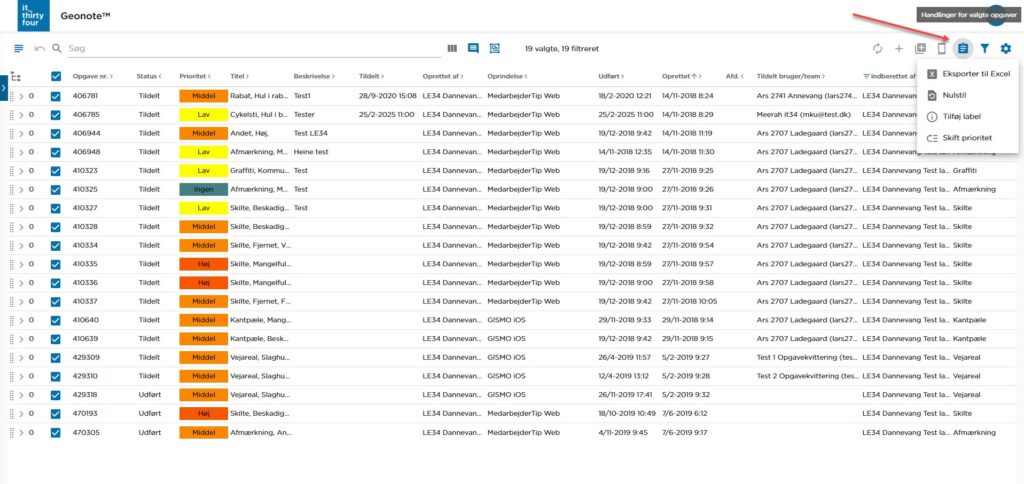
Hvis du ofte bruger de samme søgninger og filtreringer, kan du gemme dem som et af følgende filtre:
Se denne video for at lære, hvordan du gemmer et filter.

Denne vejledning gennemgår alle skridt associeret med udførelse af de årlige tilsynsbesøg på tilsynspligtige adresser. Vi gennemgår: Introduktion til tilsynspligtige adresser i GeoNote Alle skadedyrsprojekter indeholder et kortlag og en tabel over Kommunens Tilsynspligtige adresser. Denne tabel anvendes til at oprette opgaver ud fra, via en databunden opgaveskabelon, som knytter tabellens informationer til opgaverne der...

1. Hvad er status? Alle elementer i GrønPlan har et statusfelt. Status fortæller, om elementet er i drift, eller om det er taget ud af drift uden at blive slettet. Status Betyder Vises i filterfelterne som Aktiv Elementet er i drift. Det er den normale tilstand. active Inaktiv Elementet er deaktiveret. Det er ikke slettet...

1. Hvad kan du bruge Elementhistorik til? På lag, hvor din konsulent har slået historik til, gemmer systemet en version af elementet, hver gang det ændres. Med Elementhistorik kan du: 2. Åbn historikken for et element Trin 1. Aktivér Info-værktøjet i værktøjslinjen øverst (ikonet med “i”). Trin 2. Klik på elementet på kortet. Info-vinduet åbnes...