[wpml_language_switcher type="footer" flags=1 native=1 translated=1][/wpml_language_switcher]
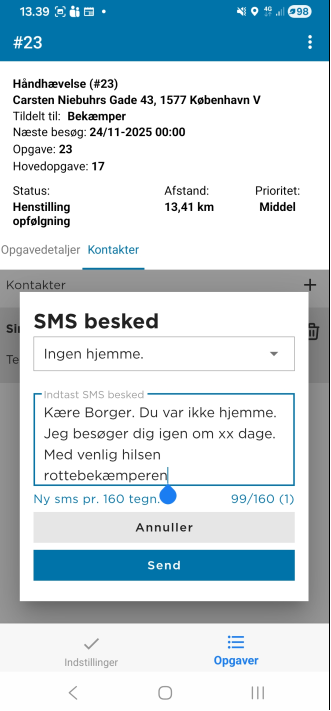
Hvis SMS-modulet er tilkøbt og aktiveret har lokale administratorer i Kommunen adgang til oprettelse og tilpasning af SMS-skabeloner. Denne korte vejledning guider dig igennem processen med at oprette din 1. skabelon.
Ønsker du vejledning i anvendelse af SMS-modulet kan du kigge her.
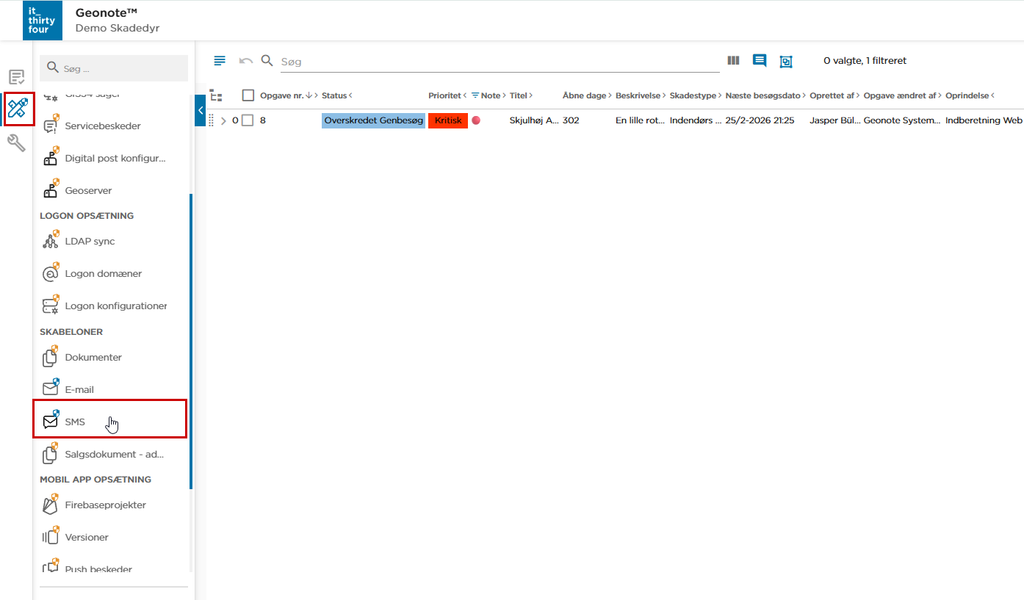
SMS-skabeloner oprettes under Fællesværktøjer i menuen SMS. Bemærk, at det kun er administratorer, der har adgang til denne funktion.
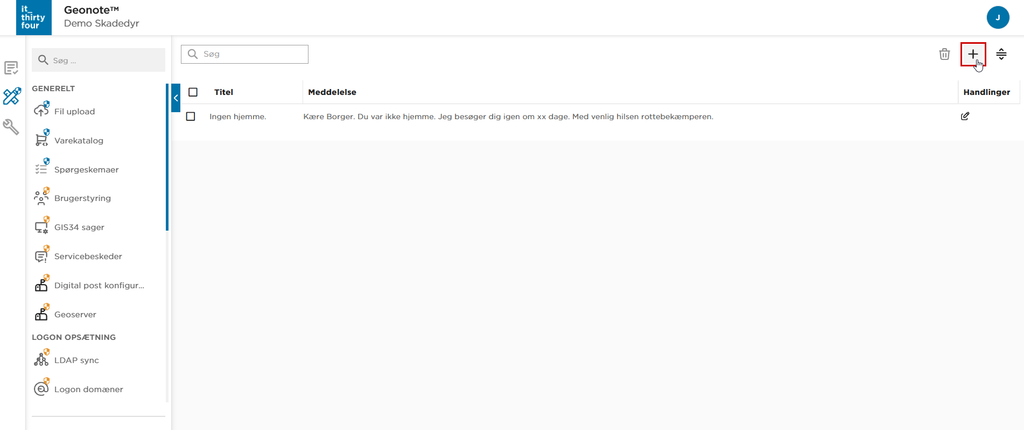
Vælg plusset øverst i højre hjørne.
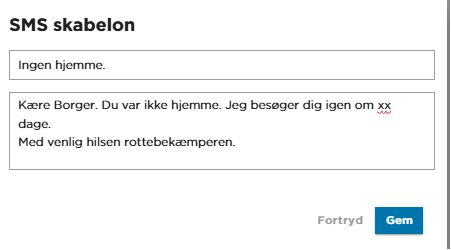
Angiv herefter en titel og den ønskede tekst til SMS-skabelonen.
Når skabelonen er oprettet, er den med det samme tilgængelig for brugere af GeoNote, med forbindelse til Kommunens projekter hvor SMS– og kontaktmodulet er aktivt, når de skal sende en SMS.
For at kunne følge denne vejledning skal du have administratoradgang. Kontakt Jack Andersen på Jad@it34.com hvis du ikke allerede har dette.
Denne vejledning hjælper dig med at administrere brugeradgang i Geonote for allerede oprettede brugere. Hvis en bruger kun skal have adgang til at se opgaver i appen opgavekvitteringen, er det ikke nødvendigt, at de har adgang til Geonote-projekter.
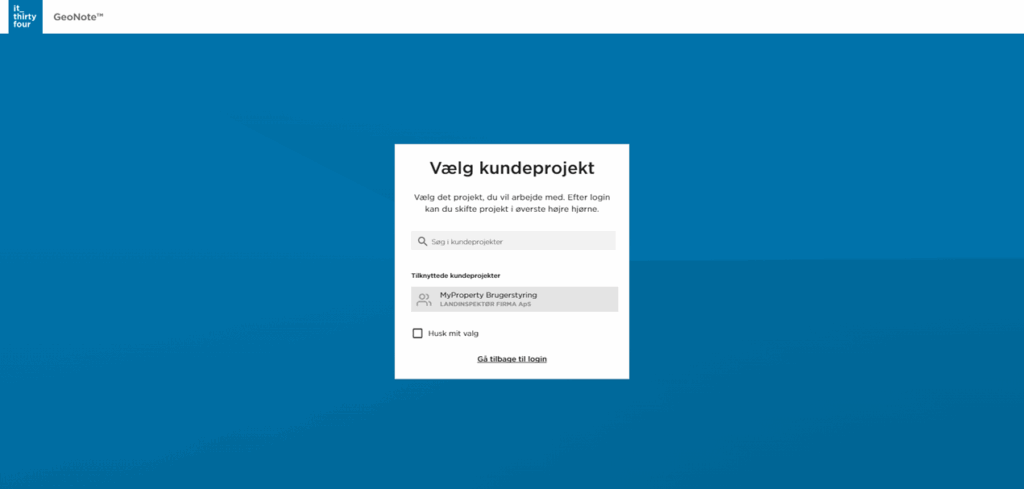
Start med at logge ind på Geonote.dk, her bruger du samme bruger som på MyProperty.
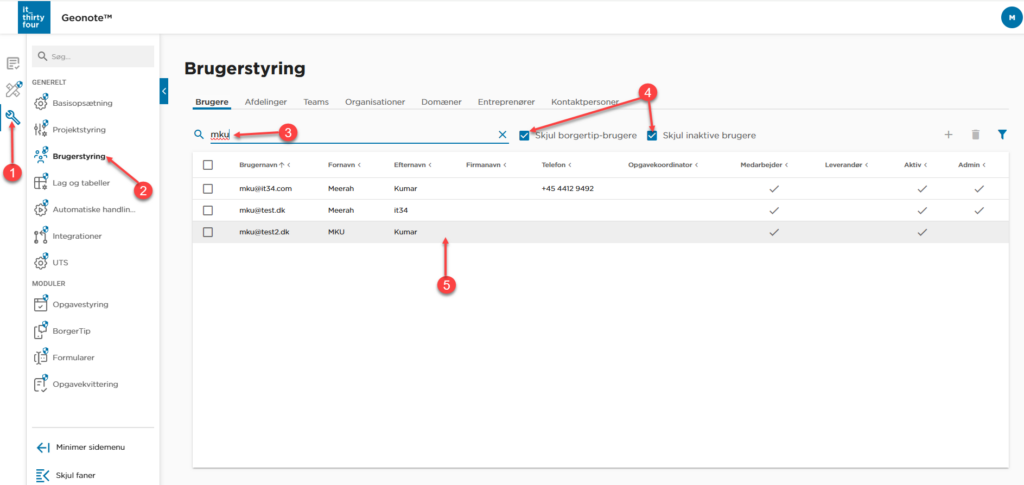
Nu vælger du Brugerstyring
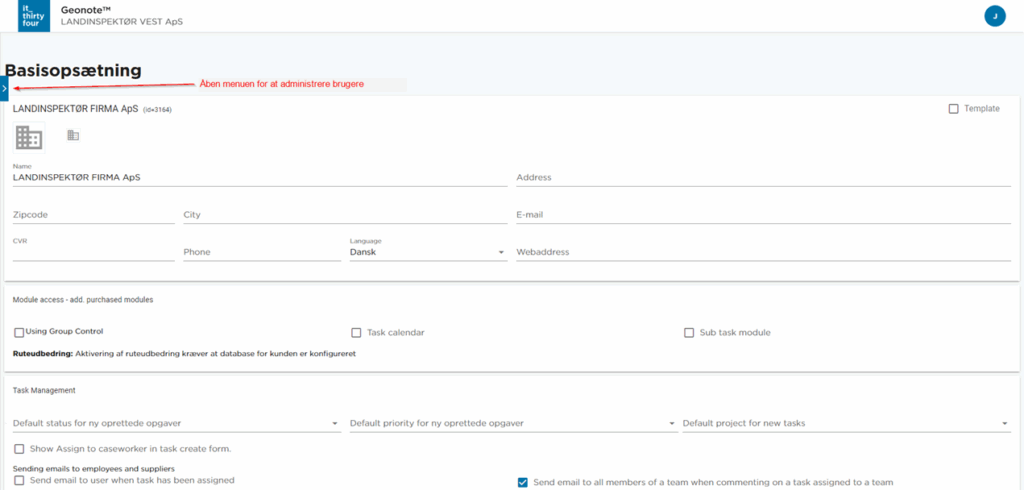
Herefter kan du administrere Basis oplysninger om din virksomhed
Eller redigere jeres brugere:
For oprettelse af nye brugere vælger du + knappen i højre hjørne og indtaster email adressen som brugernavn, dernæst fornavn og efternavn. Vælg et password for brugeren, det kan de selv ændre bagefter.
Du er nu på brugerens indstillinger. Her er det vigtigt at der er sat flueben i “Adgangskode bekræftet” og dernæst kan du bruge knappen “Send password nulstillings-email”, så modtager brugeren en mail der hjælper dem til at skifte det password du satte op og så er de klar til at logge på MyProperty
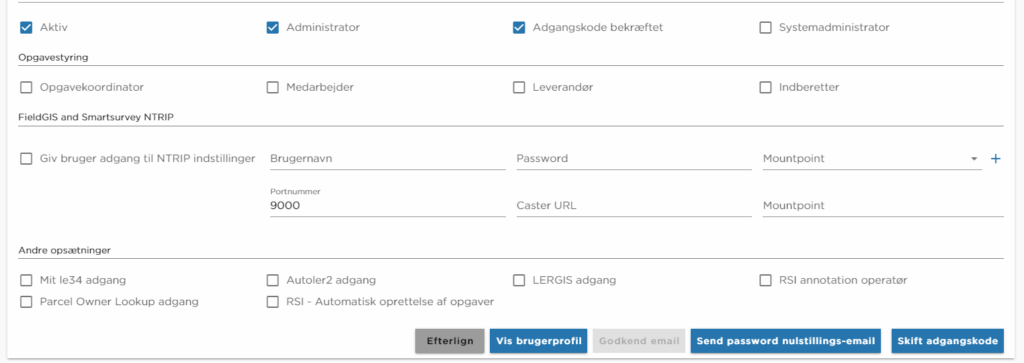
Kun hvis brugeren også skal kunne administrere jeres organisations brugere, skal der gøres noget mere. Sæt flueben i “Administrator” i brugerstyringen.
Dernæst folder du sidemenuen ud og åbner projektstyringen. Vælg jeres brugerstyringsprojekt.
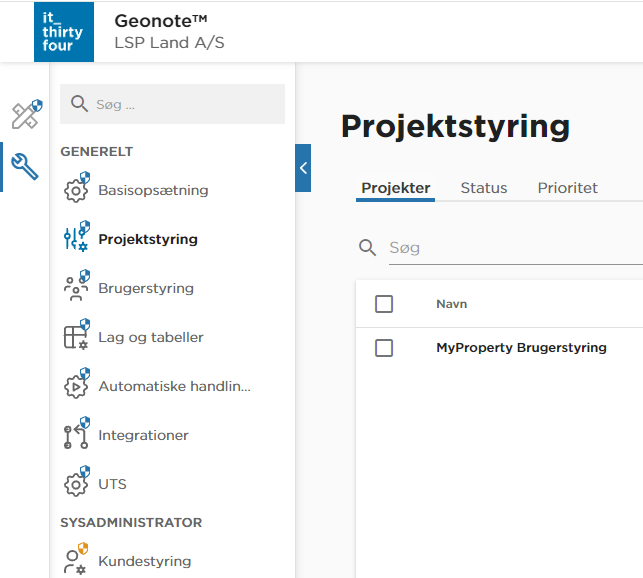
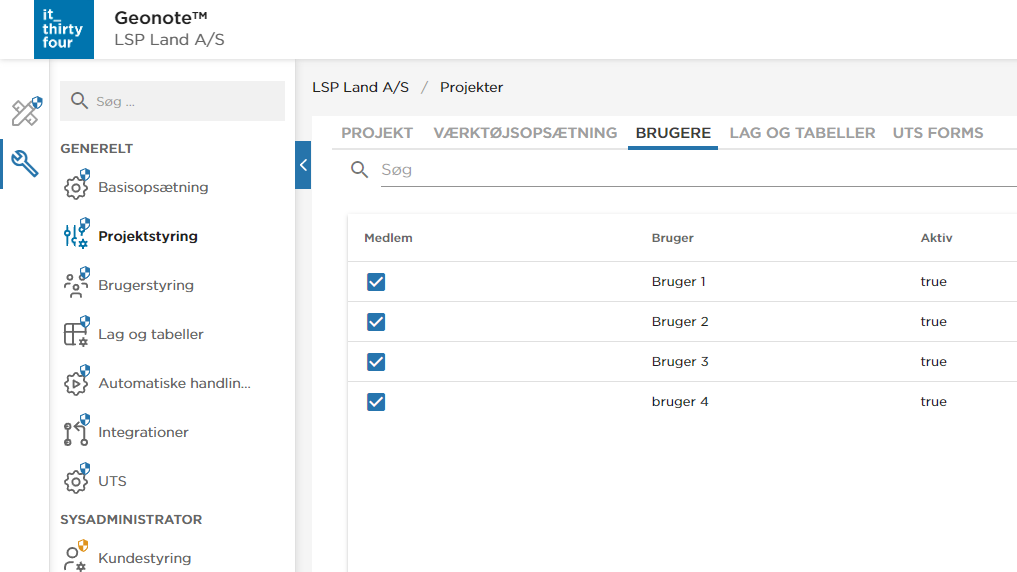
Så sætter du flueben ud for de brugeren som skal kunne administrere andre brugere, dette er nødvendigt for at kunne logge ind på Geonote.dk
For at kunne følge denne vejledning skal du have administratoradgang.
Denne vejledning hjælper dig med at administrere brugeradgang i Geonote for allerede oprettede brugere. Hvis en bruger kun skal have adgang til at se opgaver i appen opgavekvitteringen, er det ikke nødvendigt, at de har adgang til Geonote-projekter.
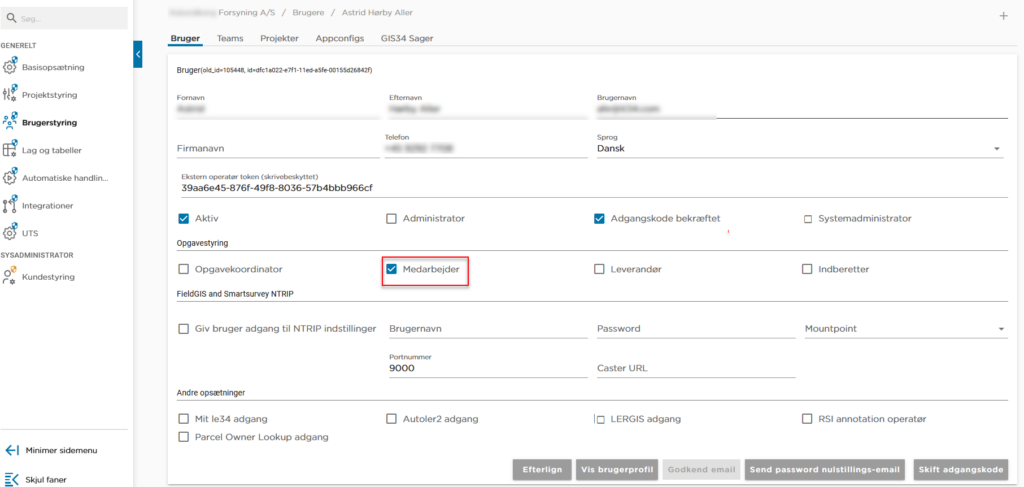
Du er nu på brugerens indstillinger. For at sikre, at brugeren kan se Geonote-projekter på geonote.dk skal du sørge for, at brugeren er markeret som medarbejder, som vist på nedenstående billede.
For at fjerne eller tilføj adgang til projekter, så brugeren kan tilgå projekterne på geonote.dk, skal du:
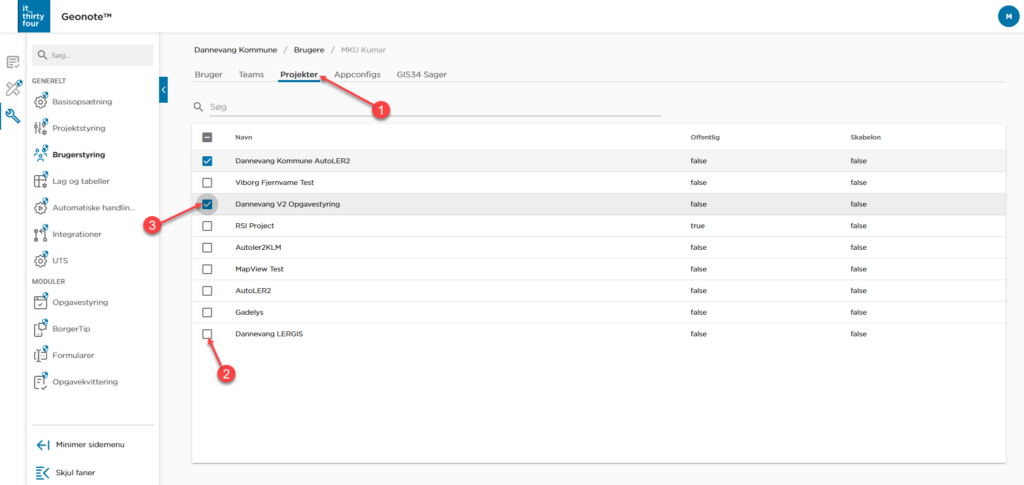
For at kunne følge denne vejledning skal du have administratoradgang.
Opret ny bruger
Findes brugeren allerede kan du springe videre til næste overskrift.
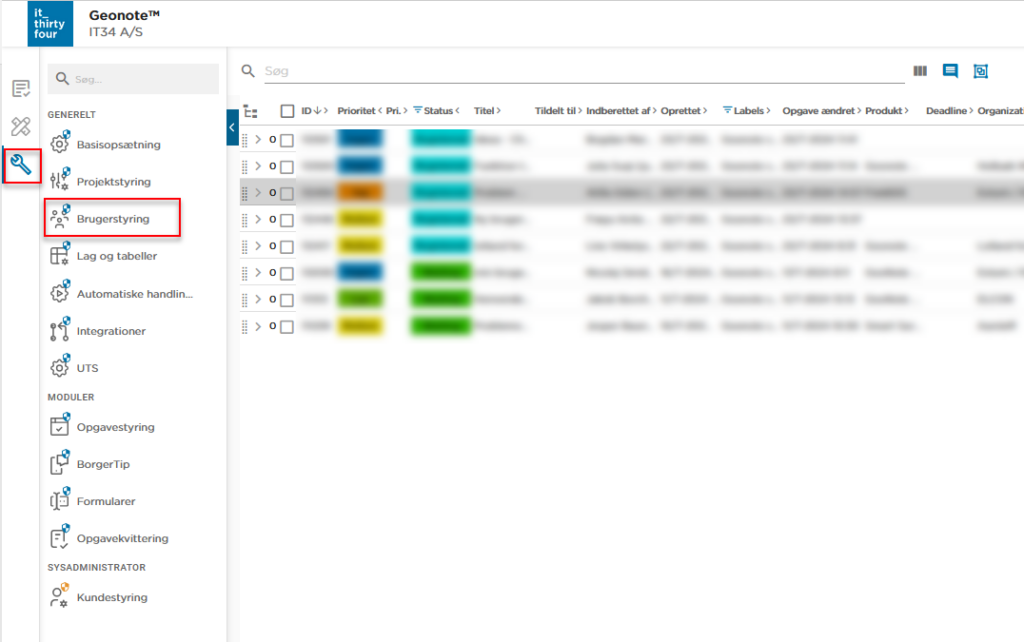
Gå ind på geonote.dk, og naviger så til Fællesværktøjer -> Brugerstyring
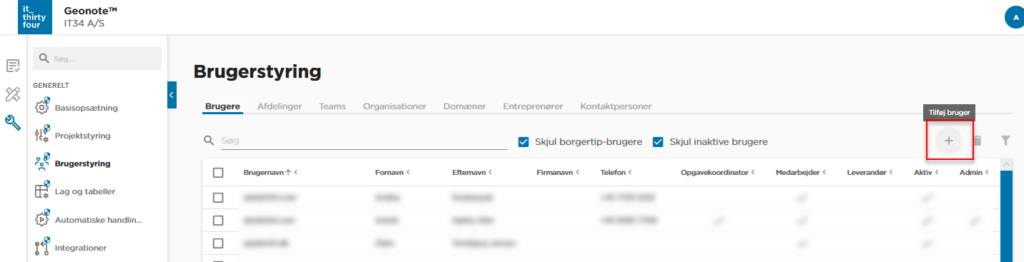
Klik på på plusset for at oprette ny bruger, og skriv den nye brugers emailadresse ind. Giv dem et password.
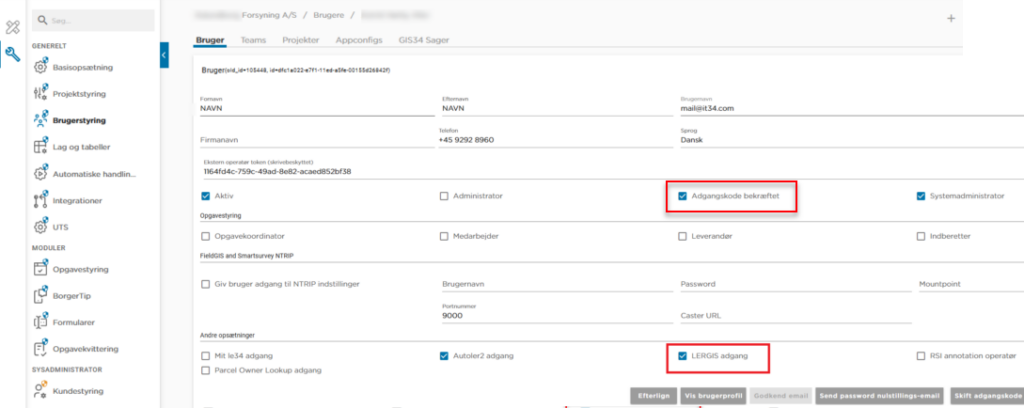
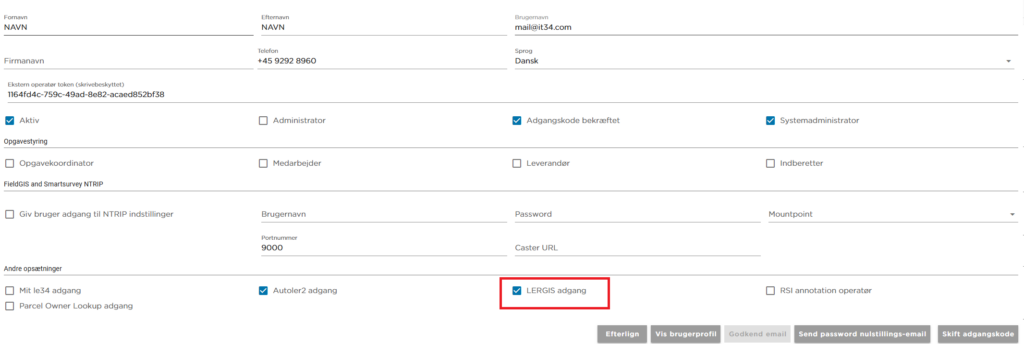
Nu skal du sætte kryds i de to bokse markeret med rødt. Du kan nulstille brugerens password ved at klikke på ‘send password nulstillings-email’, så kan brugeren selv klikke på et link i deres mail og oprette et nyt password. Brugere kan også selv bede om nulstilling af password ved at gå til geonote.dk, skrive deres email og vælge ‘glemt password’.
Giv eksisterende bruger adgang til Geonote
Har brugeren allerede adgang til Geonote skal du blot sætte kryds i ‘LERGIS adgang’, så får de adgang.
Log ind i LERGIS
Nu har brugeren adgang til LERGIS, og kan logge ind på https://lergis.it34.com/
Her i vores Vidensbase kan du lære meget mere om, hvordan du bruger LERGIS.

Denne vejledning gennemgår alle skridt associeret med udførelse af de årlige tilsynsbesøg på tilsynspligtige adresser. Vi gennemgår: Introduktion til tilsynspligtige adresser i GeoNote Alle skadedyrsprojekter indeholder et kortlag og en tabel over Kommunens Tilsynspligtige adresser. Denne tabel anvendes til at oprette opgaver ud fra, via en databunden opgaveskabelon, som knytter tabellens informationer til opgaverne der...

1. Hvad er status? Alle elementer i GrønPlan har et statusfelt. Status fortæller, om elementet er i drift, eller om det er taget ud af drift uden at blive slettet. Status Betyder Vises i filterfelterne som Aktiv Elementet er i drift. Det er den normale tilstand. active Inaktiv Elementet er deaktiveret. Det er ikke slettet...

1. Hvad kan du bruge Elementhistorik til? På lag, hvor din konsulent har slået historik til, gemmer systemet en version af elementet, hver gang det ændres. Med Elementhistorik kan du: 2. Åbn historikken for et element Trin 1. Aktivér Info-værktøjet i værktøjslinjen øverst (ikonet med “i”). Trin 2. Klik på elementet på kortet. Info-vinduet åbnes...